
Ігри Steam вашою мовою: гайд із перекладу екрана
У вашій бібліотеці Steam лежить японська гра з чудовими оцінками; ви відкриваєте сторінку магазину, гортаєте до списку мов — а рідної мови там немає. Або ж після встановлення з'ясовується, що офіційна локалізація охопила лише інтерфейс і меню, а текст сюжету залишився мовою оригіналу. Це не проблема гравців якоїсь однієї країни: японські ігри роками пропонують лише японську та англійську, незалежні ігри часто виходять лише мовою автора, і гравець будь-якої мови може вдаритися об стіну «тексту гри не зрозуміти». Ця стаття пояснює все по порядку: спершу перевірте офіційну підтримку, а якщо її немає — читайте екран у реальному часі за допомогою перекладу екрана.
Чому завжди знайдуться ігри Steam, яких не зрозуміти?
Локалізація ігор — це робота розробника, а не функція платформи. Магазин Steam підтримує десятки мов інтерфейсу, але те, які мови підтримує вміст гри, повністю залежить від мовних пакетів, які підготував розробник: японські RPG і візуальні новели зазвичай лише японською, незалежні ігри нерідко лише мовою автора, а в багатьох іграх навіть прогрес локалізації інтерфейсу та субтитрів не збігається. Якщо розробник не зробив вашої мови, у магазині цього не купиш; гравцеві доступні дві речі: перевірити, чи не пропустили ви офіційну підтримку, і за її відсутності знайти спосіб читати текст на екрані, не перериваючи гру.
Перший крок завжди один: спершу перевірте офіційну підтримку мов
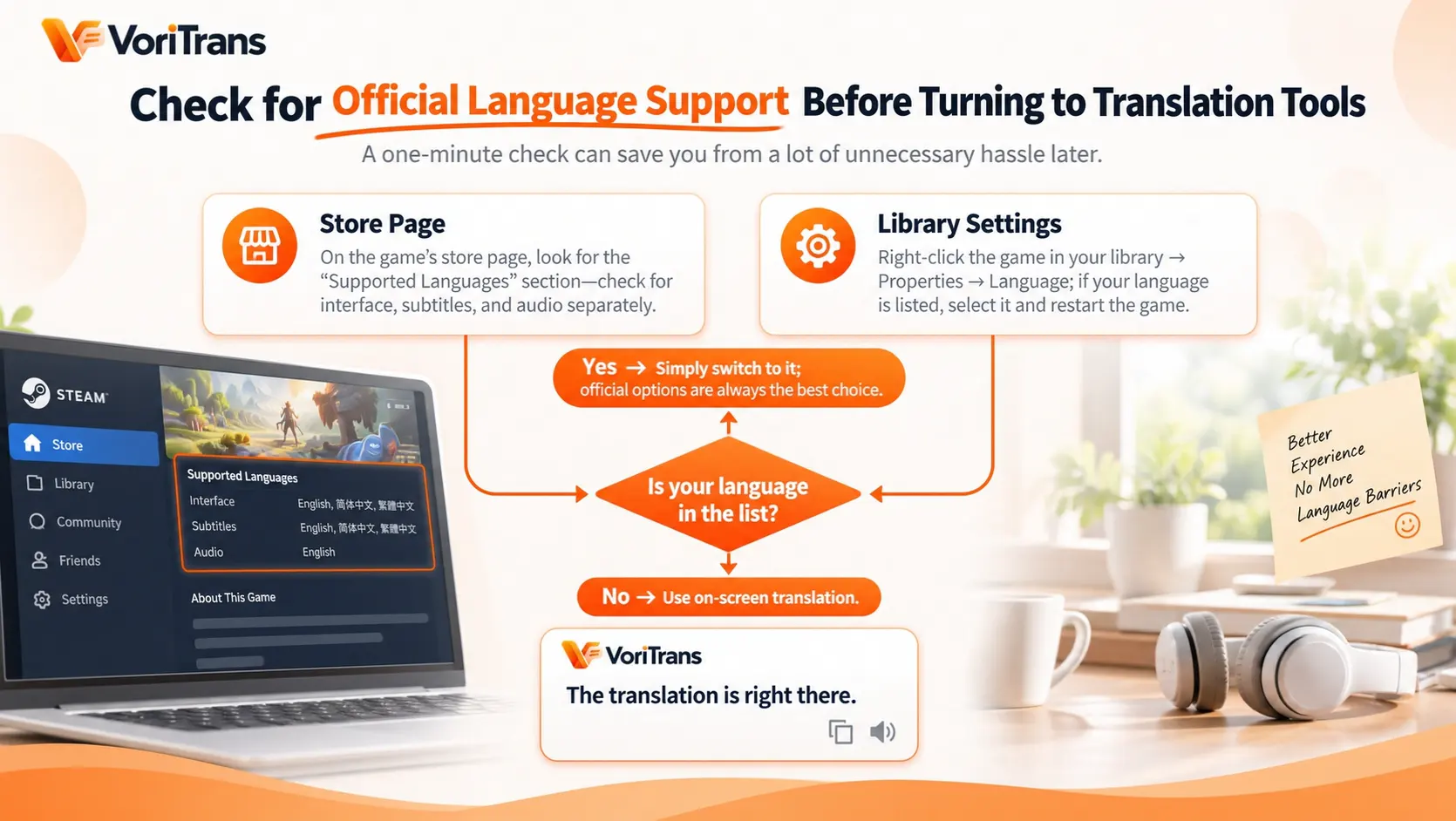
Багато гравців не знають, що Steam має налаштування мови для кожної гри окремо; хвилина перевірки економить всі наступні клопоти:
- Сторінка магазину: прокрутіть сторінку гри до блоку «Мови, що підтримуються»; підтримку інтерфейсу, субтитрів та озвучення часто вказують окремо — роздивіться уважно, перш ніж робити висновки.
- Налаштування в бібліотеці: у списку бібліотеки клацніть гру правою кнопкою → Властивості → Мова; якщо ваша мова у списку, після перемикання просто перезапустіть гру. Це офіційне рішення, і воно важливіше за будь-які інструменти.
І лише якщо у двох цих місцях вашої мови немає, переходьте до наступного кроку — розв'язати все перекладом екрана.
Офіційної мови немає: чотири кроки, щоб почати переклад екрана
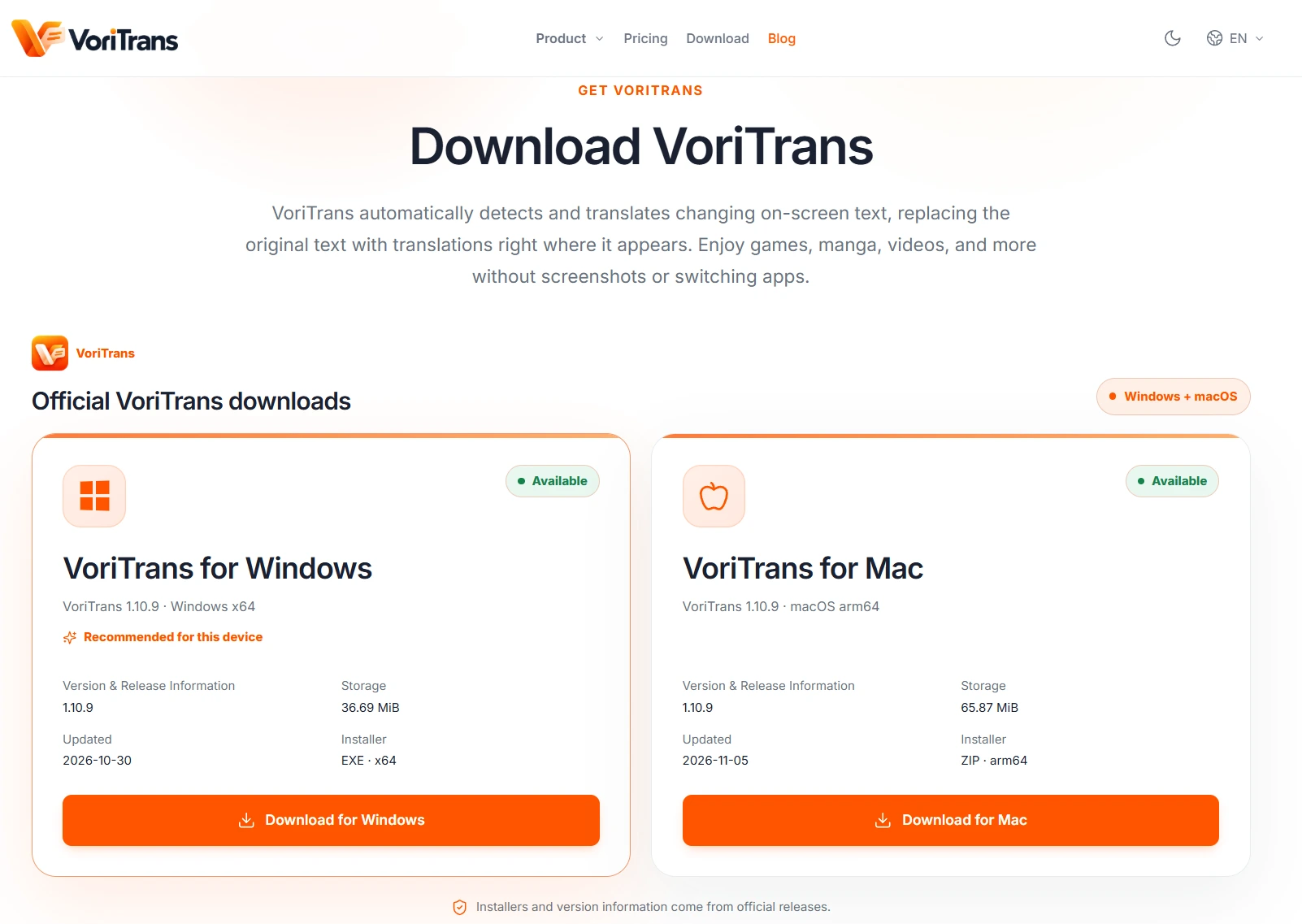
Перекладач екрана зчитує текст, показаний на екрані, і повертає переклад на те саме місце; сама гра лишається недоторканою. Для прикладу візьмемо VoriTrans (клієнт отримуйте на офіційній сторінці завантаження):
Крок 1: оберіть правильний тип вмісту. Відкрийте клієнт і на сторінці «Переклад екрана» ліворуч перемкніть «Тип вмісту» вгорі на «Ігровий режим» — розпізнавання працюватиме з урахуванням особливостей ігрового інтерфейсу.
Крок 2: виділіть вікно гри. Натисніть «Вибрати вікно» та вкажіть гру — інструмент автоматично відстежує її положення; якщо треба перекласти лише текстове вікно чи меню, обведіть цю ділянку через «Вибрати область».
Крок 3: оберіть модель і мови. Модель перекладу спершу поставте «Локальну модель» — вона не витрачає кредити; мову джерела лишіть на автовизначенні, а мову перекладу оберіть зі 105 мов ту, яка вам потрібна — мова оригіналу гри не має значення, адже ви читаєте рідною мовою.
Крок 4: увімкніть автопереклад. Увімкніть перемикач «Автопереклад» унизу ліворуч, а в «Режимі перекладу» внизу оберіть «Накладання на місці» — переклад лягає прямо на текстове вікно; переходите до наступної репліки, і переклад оновлюється сам.

Три типи тексту в грі — і своя рамка для кожного
Текст в ігровому інтерфейсі — не одне й те саме; розділіть стратегію обведення, і різниця в якості розпізнавання буде помітною:
- Діалоги та текст завдань: зосереджені у текстовому вікні; обведіть саме вікно, залишивши повну зону появи тексту — переклад автоматично слідкує за сюжетом.
- Меню та описи предметів: дрібний шрифт, щільне компонування; чим ближче рамка до цільової ділянки, тим точніше — в інвентарі перекладайте лише той предмет, на який дивитесь, це надійніше за рамку на весь екран.
- Опції та спливання: текст кнопок минає за мить; «Накладання на місці» показує переклад просто на кнопці, а сумнівні спливання добивайте «Одноразовим перекладом».
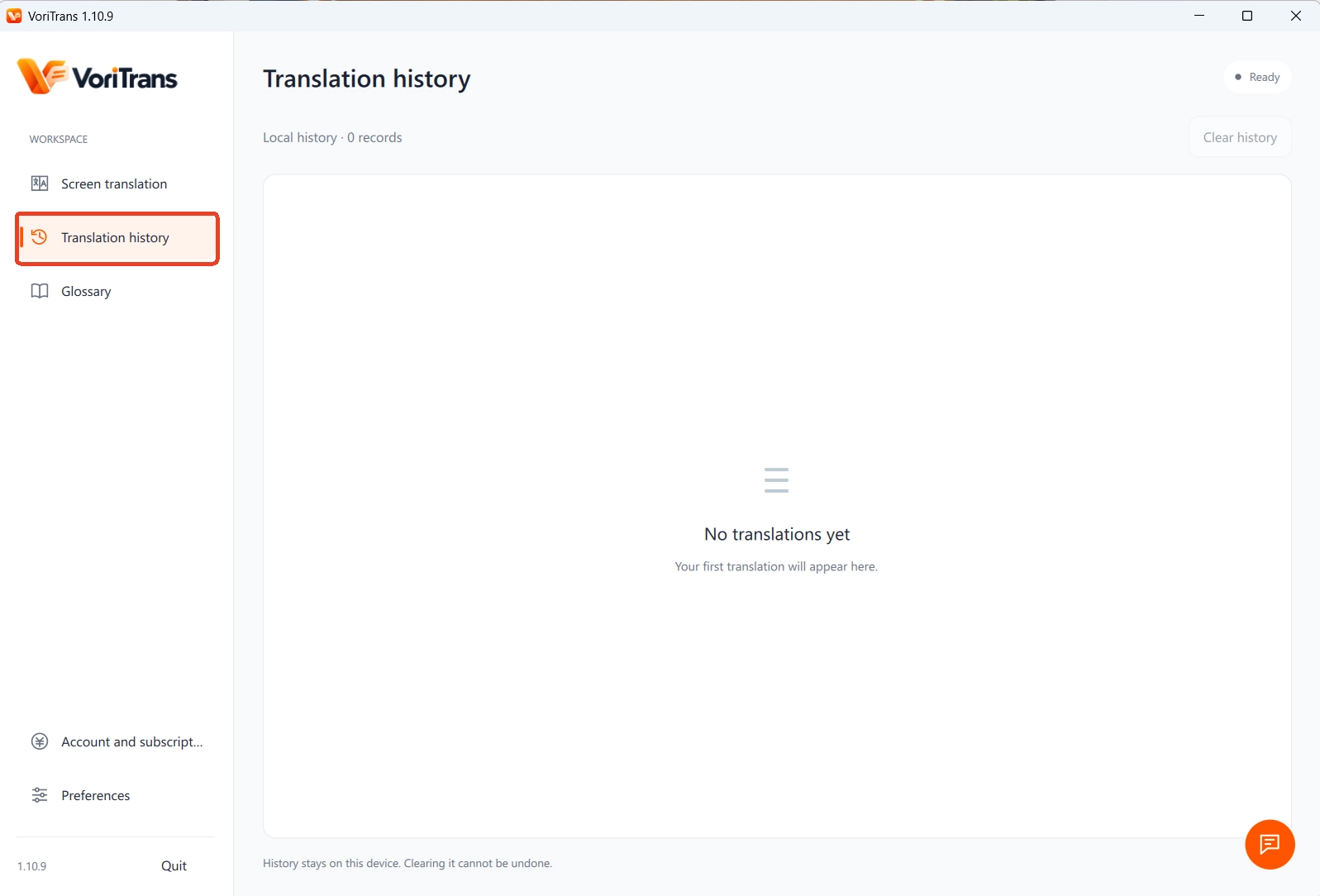
Усе перекладене зберігається у «Історії перекладів» на вашому комп'ютері; коли вимоги завдання випали з голови — гляньте туди, не виходячи з гри.
Однаковість термінів у довгих іграх і межі можливого
RPG і візуальні новели тягнуться десятками годин; якщо ім'я героя та власні назви переклалися трьома різними варіантами, сюжет у голові сплутається. «Словник термінів» закріплює імена, назви місць і системні терміни за єдиним перекладом, а «Виправлення OCR» стабільно виправляє слова, що їх постійно розпізнають неправильно; зміни набирають чинності з наступного перекладу, словник підтримує імпорт та експорт, тож його можна забрати з собою на інший комп'ютер. Межі теж варто знати: інструмент перекладає текст, який уже показано на екрані, і не може перекласти озвучення без субтитрів; у деяких повноекранних режимах чи особливих античит-середовищах розпізнавання може страждати, віконний режим зазвичай надійніший, а сумісність із конкретною грою визначається офіційними поясненнями. Витрати не вимагають рішення наперед: локальна модель витрачає безкоштовні кредити — гостям 1,000 на місяць, після реєстрації 2,000; цього вистачить на перші години гри середнього розміру; коли обсяги зростуть, порівняйте плани підписки, а правила дивіться на офіційній сторінці цін. Принцип роботи перекладу екрана та інші сценарії системніше викладені у статті Що таке перекладач екрана.
Часті запитання
Чи є в Steam власна функція перекладу?
Ні. Мовні налаштування Steam лише перемикають мовні пакети, підготовлені розробником, і не перекладають сам вміст гри; мовний фільтр на сторінці магазину теж впливає лише на показ магазину. Коли вмісту гри вашою мовою немає, потрібне стороннє рішення, і переклад екрана — один із варіантів, що не переривають гру.
Чи покарає мене античит за переклад екрана під час гри?
Перекладач екрана зчитує лише текст, показаний на екрані: не змінює файли гри і не вбудовується в її процес — це зовсім інший принцип роботи, ніж у чит-інструментів. Проте деякі античит-середовища можуть впливати на розпізнавання екрана; у монопольному повноекранному режимі радимо перейти у віконний, а сумісність із конкретною грою визначається офіційними поясненнями.
Чи можна так перекладати ігри на консолях?
Цей інструмент обробляє текст, показаний на екрані комп'ютера, і орієнтований на клієнт Windows. Консольне зображення не проходить через екран комп'ютера, тож напряму скористатися не вийде; виведення консольної картинки на екран ПК через плату захоплення теоретично можливо, але постраждають затримка та якість зображення — якщо є версія для PC, спершу грайте в неї.


