
Como jogar games da Steam no seu idioma com tradução de tela
Tem na sua biblioteca da Steam um jogo japonês muito bem avaliado; você abre a página da loja e chega na lista de idiomas — o seu não está lá; ou instala e descobre que a versão oficial só traduziu a interface e os menus, e os textos da história continuam no idioma original. Não é um problema exclusivo dos jogadores de um só país: jogos japoneses costumam chegar apenas em japonês e inglês, indies muitas vezes ficam só no idioma do próprio autor, e jogadores de qualquer idioma podem esbarrar no muro de «não entendo o que está escrito na tela». Este guia explica em ordem o que fazer: primeiro confirme o suporte oficial e, se não houver, use a tradução de tela para ler em tempo real.
Por que sempre existem jogos da Steam que você não entende?
Localização de jogos é trabalho do desenvolvedor, não um recurso da plataforma. A loja da Steam aceita dezenas de idiomas de interface, mas quais idiomas o conteúdo do jogo suporta depende totalmente dos pacotes de idioma que o desenvolvedor fez: RPGs e visual novels japoneses chegam sobretudo em japonês, indies costumam vir só no idioma do autor, e em muitos jogos nem a interface e as legendas andam no mesmo ritmo de localização. Se o desenvolvedor não fez o seu idioma, a loja não pode resolver; como jogador, você pode fazer duas coisas: conferir se o suporte oficial não passou despercebido e, quando ele não existe, encontrar um jeito de ler os textos da tela sem interromper a partida.
O primeiro passo sempre é: confira o suporte oficial de idiomas
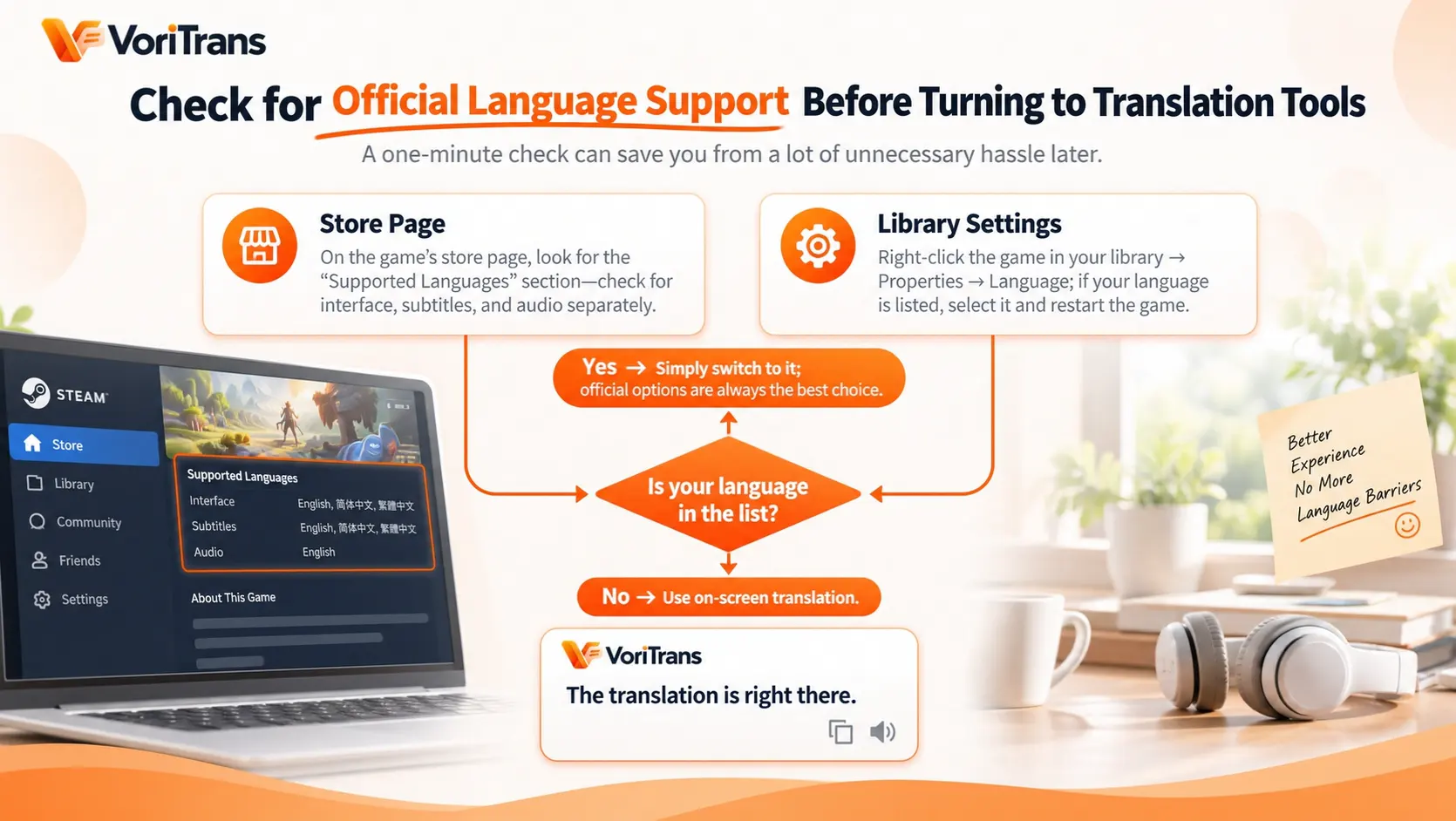
Muitos jogadores não sabem que a Steam tem configuração de idioma por jogo; um minuto de checagem economiza todo o trabalho depois:
- Página da loja: role a página do jogo até o bloco «Idiomas suportados»; o suporte de interface, legendas e vozes costuma ser listado separadamente, então olhe com atenção antes de concluir.
- Configurações na biblioteca: clique com o botão direito no jogo na lista → Propriedades → Idioma. Se o seu idioma estiver na lista, troque e reinicie o jogo; é a solução oficial e tem prioridade sobre qualquer ferramenta.
Só se em nenhum dos dois lugares aparecer o seu idioma você passa ao próximo passo — resolver com tradução de tela.
Sem idioma oficial: quatro passos para começar na tradução de tela
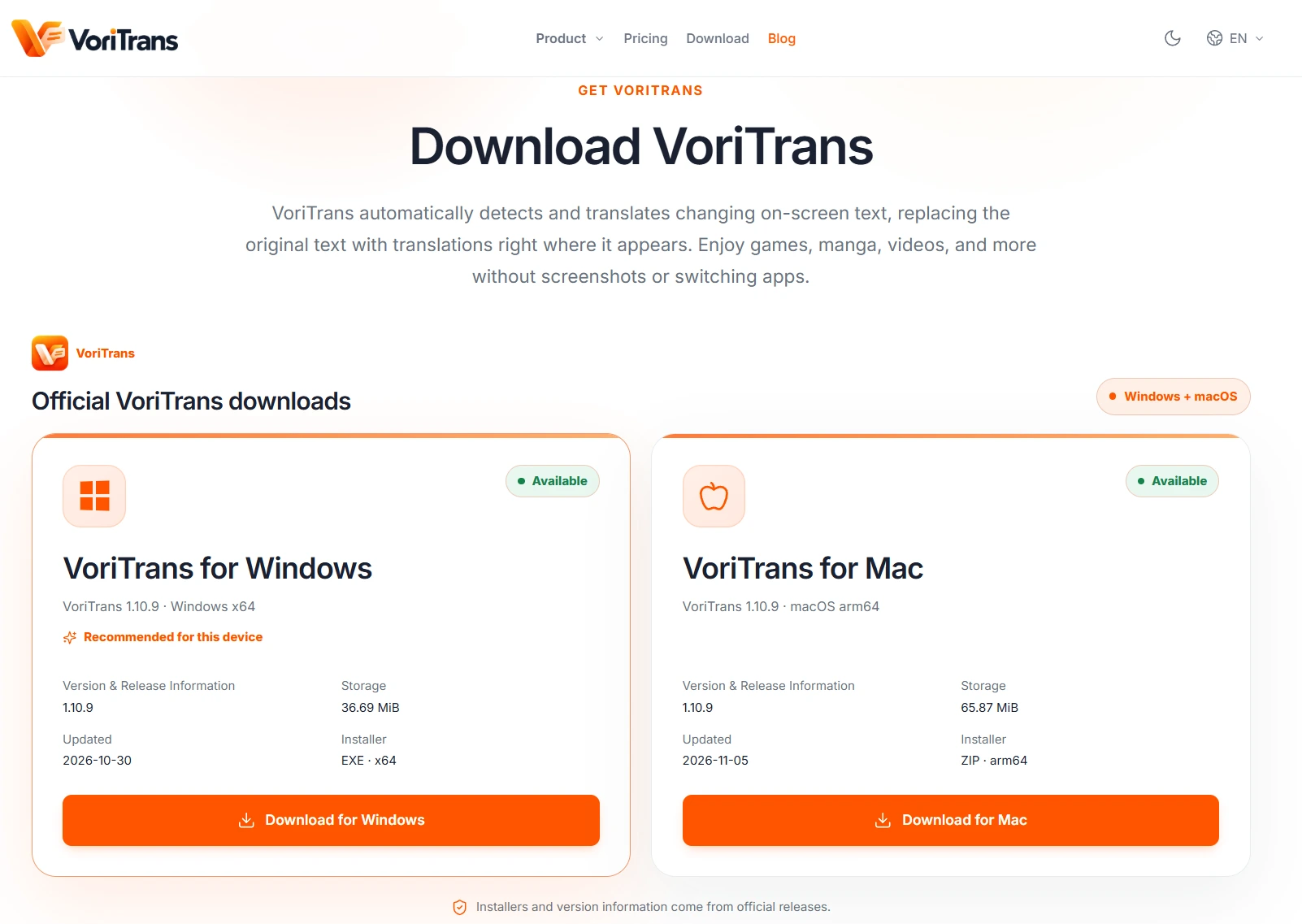
Um tradutor de tela lê o texto exibido na tela, traduz e devolve no mesmo lugar; o jogo em si não é alterado. Usando o VoriTrans como exemplo (o cliente fica na página de download oficial):
Passo 1: escolha o tipo de conteúdo. Abra o cliente e, na página «Tradução de tela» à esquerda, mude o «Tipo de conteúdo» no topo para «Modo jogo»; o reconhecimento se adapta às características da interface de jogos.
Passo 2: selecione a janela do jogo. Clique em «Escolher janela» e selecione o jogo; a ferramenta acompanha a posição dele automaticamente. Para traduzir só uma caixa de texto ou um menu, use «Selecionar área» e enquadre essa parte.
Passo 3: escolha o modelo e os idiomas. Como modelo de tradução, comece com o «modelo local», que não consome créditos; mantenha o idioma de origem em detecção automática e escolha o de destino entre os 105 disponíveis conforme a sua necessidade — não importa em que idioma o jogo está, você lê na sua língua materna.
Passo 4: ative a tradução automática. Ligue o interruptor «Tradução automática» no canto inferior esquerdo e, no «Modo de tradução», escolha «Sobreposição no lugar»: a tradução entra diretamente sobre a janela de texto; ao avançar a história para a próxima fala, a tradução se atualiza sozinha.

Três tipos de texto no jogo, cada um com seu enquadramento
O texto na interface de um jogo não é uma coisa só; separar a estratégia de enquadramento faz muita diferença no reconhecimento:
- Diálogos e textos de missões: ficam concentrados na janela de texto; basta enquadrá-la, deixando a área completa onde o texto aparece, e a tradução acompanha o avanço da história automaticamente.
- Menus e descrições de itens: letras pequenas e layout denso; quanto mais próximo o enquadramento da área alvo, mais preciso — traduza um item do inventário de cada vez, melhor do que enquadrar a tela inteira.
- Opções e pop-ups: o texto dos botões passa num piscar de olhos; com a «sobreposição no lugar», a tradução aparece direto sobre o botão; para um pop-up em dúvida, use a «tradução única» para completar.
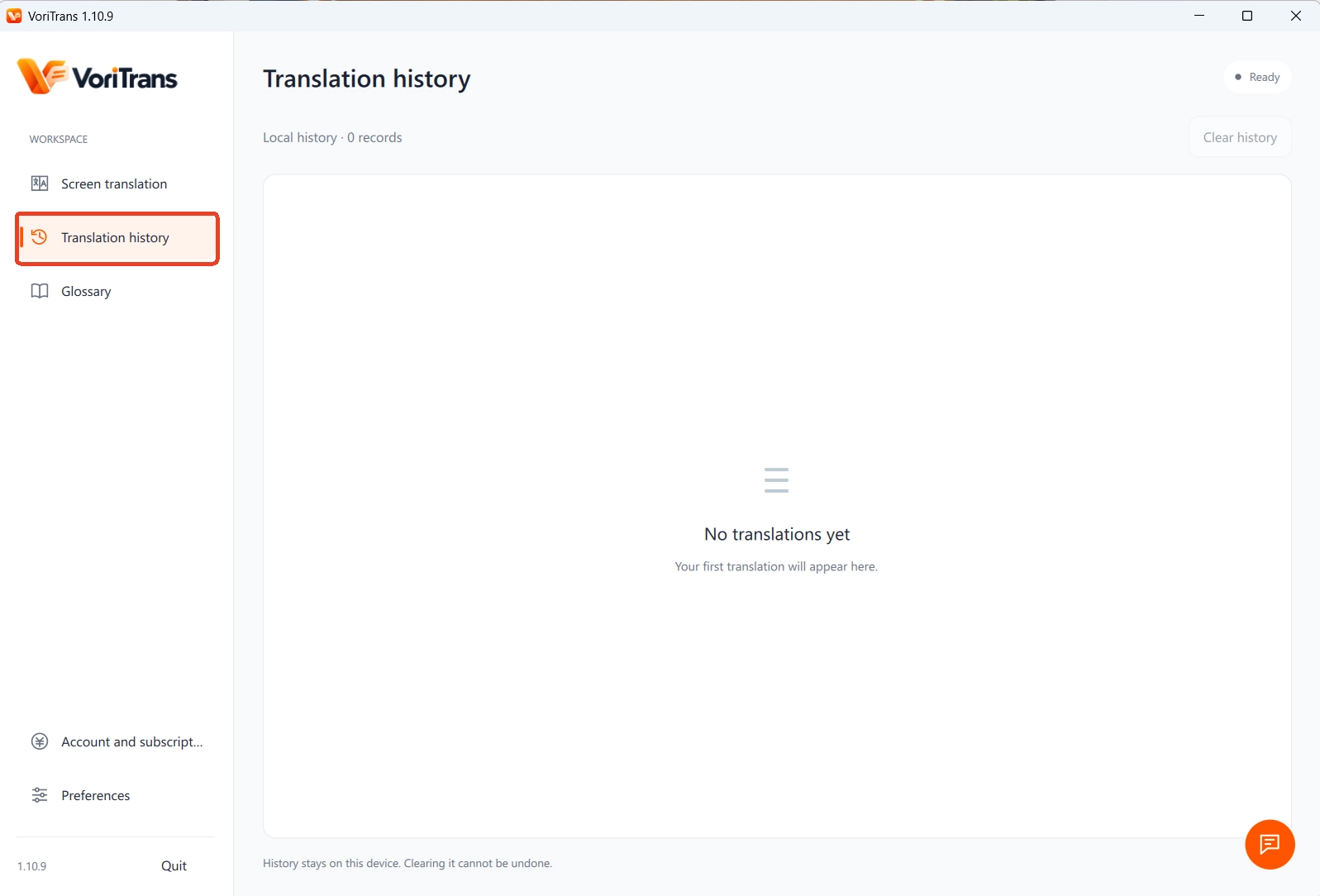
Tudo o que foi traduzido fica no «histórico de traduções» na sua máquina; quando esquecer os requisitos de uma missão, é só consultar de volta sem sair do jogo.
Consistência de termos em jogos longos e os limites
RPGs e visual novels facilmente passam de dezenas de horas; se o nome do protagonista e os termos próprios saem de três formas diferentes, a história embaralha. O «glossário de termos» fixa nomes de personagens, lugares e termos do sistema numa tradução única, e a «correção de OCR» corrige de vez as palavras sempre reconhecidas errado; as alterações valem a partir da próxima tradução, e o glossário suporta importação e exportação, então você pode levá-lo para outra máquina. Os limites também merecem atenção: ele traduz o texto já exibido na tela, então vozes sem legendas não dão; em alguns modos de tela cheia ou ambientes com anticheat especiais o reconhecimento pode sofrer, rodar em janela normalmente é mais estável, e a compatibilidade com cada jogo vale o que diz a documentação oficial. No custo, não precisa decidir agora: o modelo local consome créditos gratuitos — 1,000 por mês para visitantes, 2,000 após o cadastro —, o suficiente para as primeiras horas de um jogo médio; se o uso crescer, compare os planos de assinatura; as regras valem o que está na página de preços oficial. Sobre o funcionamento da tradução de tela e outros cenários, o artigo o que é um tradutor de tela? explica de forma mais completa.
Perguntas frequentes
A Steam tem recurso de tradução nativo?
Não. A configuração de idioma da Steam só alterna entre os pacotes de idioma feitos pelo desenvolvedor; ela não traduz o conteúdo do jogo, e o filtro de idiomas da loja afeta só a exibição da loja. Quando o conteúdo do jogo não está no seu idioma, é preciso uma solução de terceiros, e a tradução de tela é uma das que não interrompem a partida.
Usar tradução de tela ao jogar pode ser punido pelo anticheat?
O tradutor de tela lê o texto exibido na imagem da tela; não modifica arquivos do jogo nem injeta nada no processo, algo bem diferente de como funcionam as trapaças. Mesmo assim, alguns ambientes com anticheat podem afetar o reconhecimento da imagem; em tela cheia exclusiva, recomenda-se rodar em janela, e a compatibilidade com cada jogo vale o que diz a documentação oficial.
Dá para traduzir jogo de console assim?
A ferramenta processa o texto exibido na tela de um computador e é voltada para o cliente Windows. A imagem de um jogo de console não passa pela tela do PC, então não dá para usar direto; projetar a imagem do console no monitor via placa de captura é teoricamente possível, mas a latência e a qualidade de imagem pioram, e se existir versão para PC, jogue primeiro a de PC.


