
Cómo jugar a juegos de Steam en tu idioma con traducción de pantalla
Tienes en tu biblioteca de Steam un juego japonés con muy buenas críticas, abres su página de la tienda y llegas a la lista de idiomas: no está el tuyo; o lo instalas y descubres que la versión oficial solo tradujo la interfaz y los menús, mientras los textos de la historia siguen en su idioma original. No es un problema exclusivo de los jugadores de un solo país: los juegos japoneses suelen llegar solo en japonés e inglés, los indies a menudo solo en el idioma de su autor, y jugadores de cualquier idioma pueden chocar con el muro de «no entiendo lo que pone en pantalla». Esta guía lo explica en orden: primero confirma el soporte oficial y, si no lo hay, usa la traducción de pantalla para leer en tiempo real.
¿Por qué siempre hay juegos de Steam que no entiendes?
La localización de juegos es trabajo del desarrollador, no una función de la plataforma. La tienda de Steam admite decenas de idiomas de interfaz, pero qué idiomas admite el contenido del juego depende por completo de los paquetes de idioma que haya creado el desarrollador: los RPG y las novelas visuales japonesas llegan sobre todo en japonés, los indies suelen estar solo en el idioma de su autor y en muchos juegos ni siquiera la interfaz y los subtítulos van al mismo ritmo de localización. Si el desarrollador no hizo tu idioma, la tienda no puede remediarlo; como jugador puedes hacer dos cosas: comprobar si el soporte oficial se te escapó y, cuando no existe, encontrar una forma de leer los textos en pantalla sin interrumpir la partida.
El primer paso siempre es: comprueba el soporte oficial de idiomas
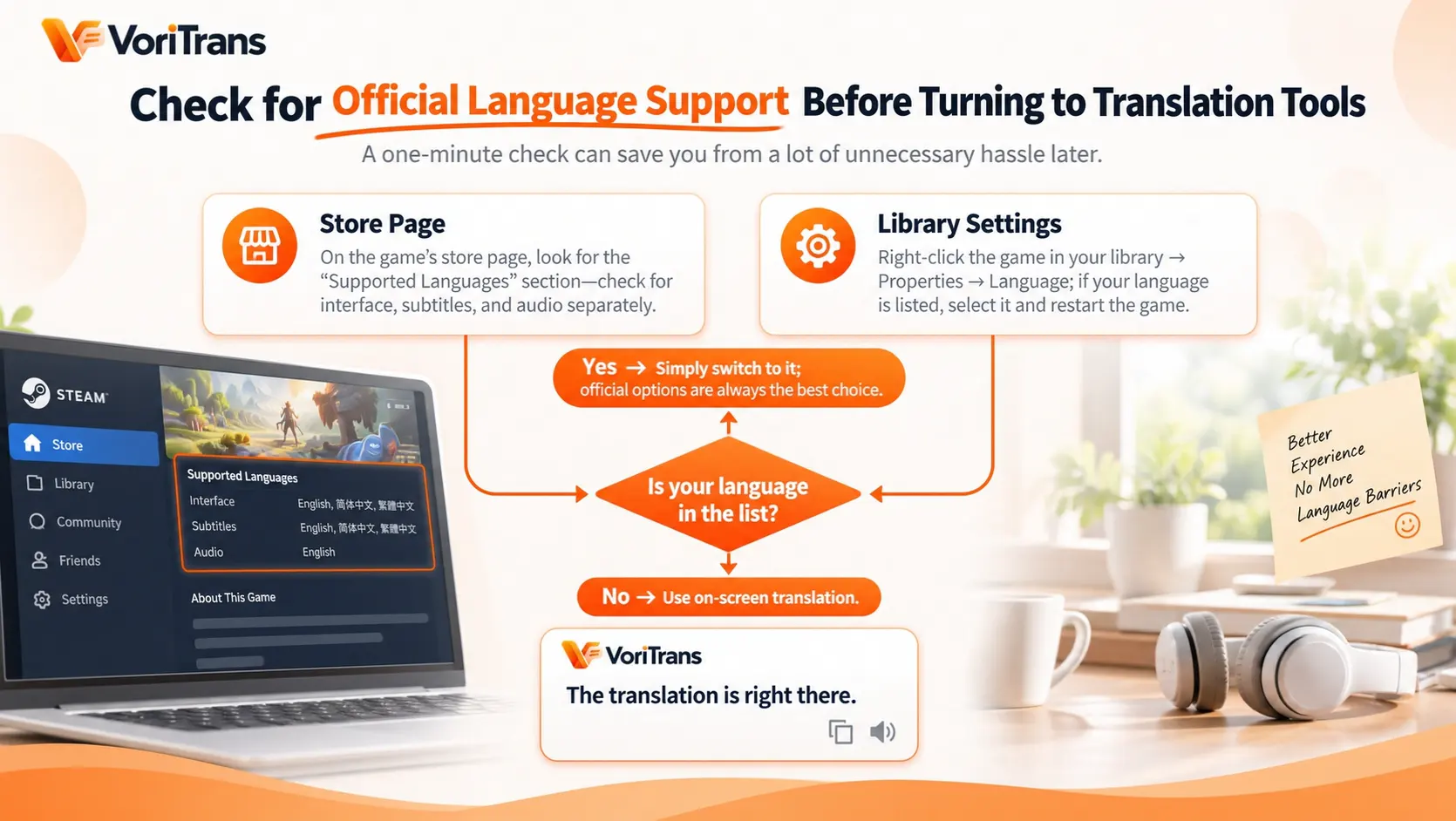
Muchos jugadores no saben que Steam tiene una configuración de idioma por juego; dedicar un minuto a revisarla te ahorra todo el lío posterior:
- Tienda: baja en la página del juego hasta la sección «Idiomas compatibles»; el soporte de interfaz, subtítulos y voces suele listarse por separado, así que míralo bien antes de sacar conclusiones.
- Ajustes en la biblioteca: haz clic derecho sobre el juego en la lista → Propiedades → Idioma. Si tu idioma está en la lista, cámbialo y reinicia el juego; es la solución oficial y tiene prioridad sobre cualquier herramienta.
Solo si en ninguno de los dos sitios aparece tu idioma pasas al paso siguiente: resolverlo con traducción de pantalla.
Sin tu idioma oficial: cuatro pasos para empezar con la traducción de pantalla
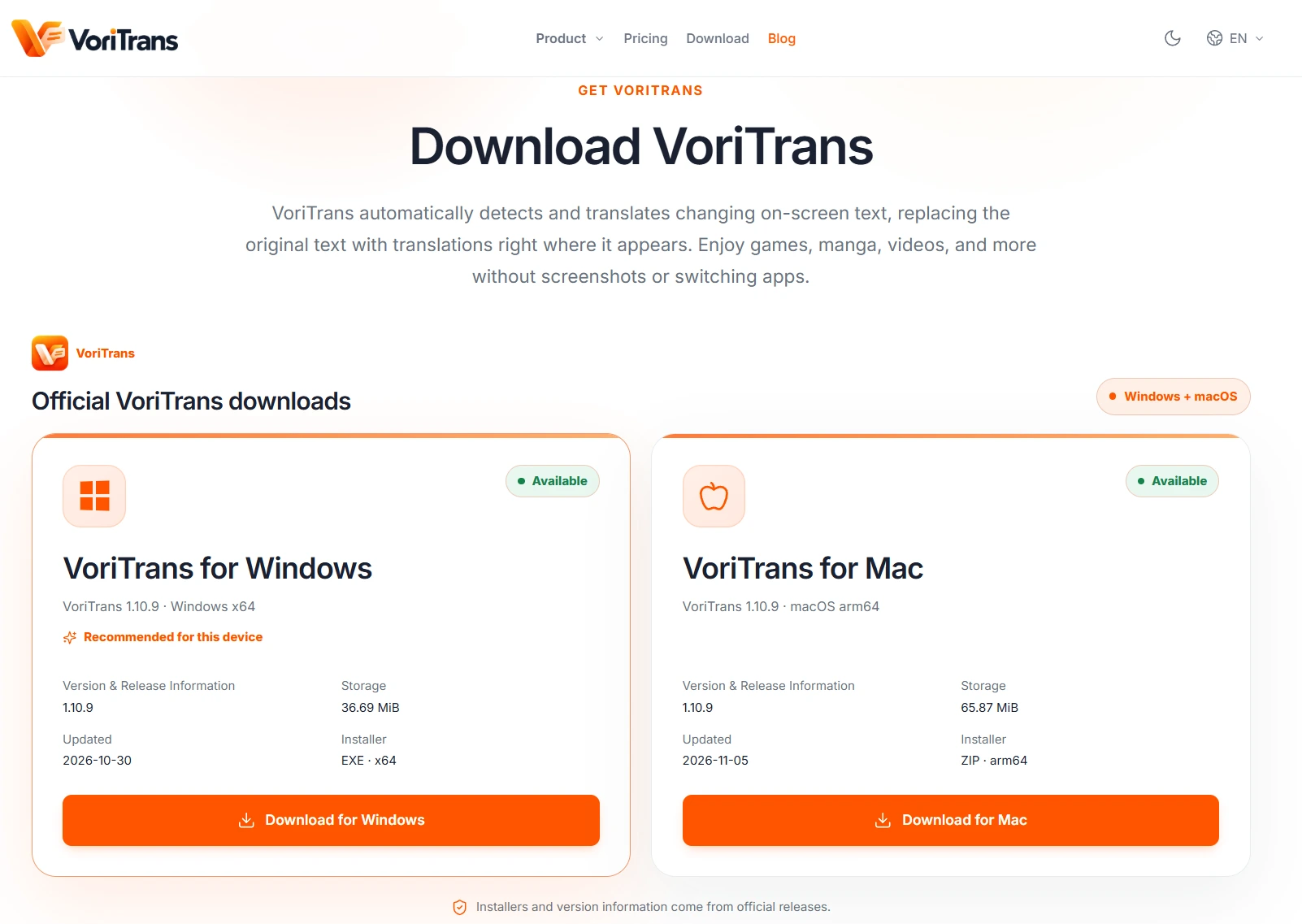
Un traductor de pantalla lee el texto que se muestra en la pantalla, lo traduce y lo devuelve a su sitio; el juego no se toca. Tomando VoriTrans como ejemplo (el cliente se obtiene en la página de descarga oficial):
Paso 1: elige el tipo de contenido. Abre el cliente y, en la página «Traducción de pantalla» de la izquierda, cambia «Tipo de contenido» arriba a «Modo juego»; el reconocimiento se ajusta a las características de la interfaz del juego.
Paso 2: selecciona la ventana del juego. Pulsa «Elegir ventana» y selecciona el juego; la herramienta seguirá su posición automáticamente. Si solo quieres traducir un cuadro de texto o un menú, usa «Seleccionar área» y enmarca esa zona.
Paso 3: elige el modelo y los idiomas. Como modelo de traducción empieza con el «modelo local», que no consume créditos; el idioma de origen quédate en detección automática y el de destino elígelo entre los 105 disponibles según lo que necesites: no importa en qué idioma esté el juego, tú lo lees en tu lengua materna.
Paso 4: activa la traducción automática. Abre el interruptor «Traducción automática» en la esquina inferior izquierda y, en «Modo de traducción», elige «Superposición en el sitio»: la traducción se coloca directamente sobre la ventana de texto; al avanzar la historia y pasar a la frase siguiente, la traducción se actualiza sola.

Tres tipos de texto en el juego, cada uno con su encuadre
El texto de la interfaz de un juego no es todo lo mismo; separar la estrategia de encuadre marca una diferencia notable en el reconocimiento:
- Diálogos y textos de misiones: se concentran en la ventana de texto; basta con enmarcarla, dejando la zona completa donde aparece el texto, y la traducción sigue automáticamente el avance de la historia.
- Menús y descripciones de objetos: letras pequeñas y muy apretadas; cuanto más pegado esté el encuadre a la zona objetivo, más preciso será: traduce un objeto del inventario y mira solo ese, es más fiable que enmarcar toda la pantalla.
- Opciones y ventanas emergentes: el texto de los botones desaparece en un instante; con la «superposición en el sitio» la traducción aparece directamente sobre el botón, y para un mensaje dudoso usa la «traducción única» como remate.
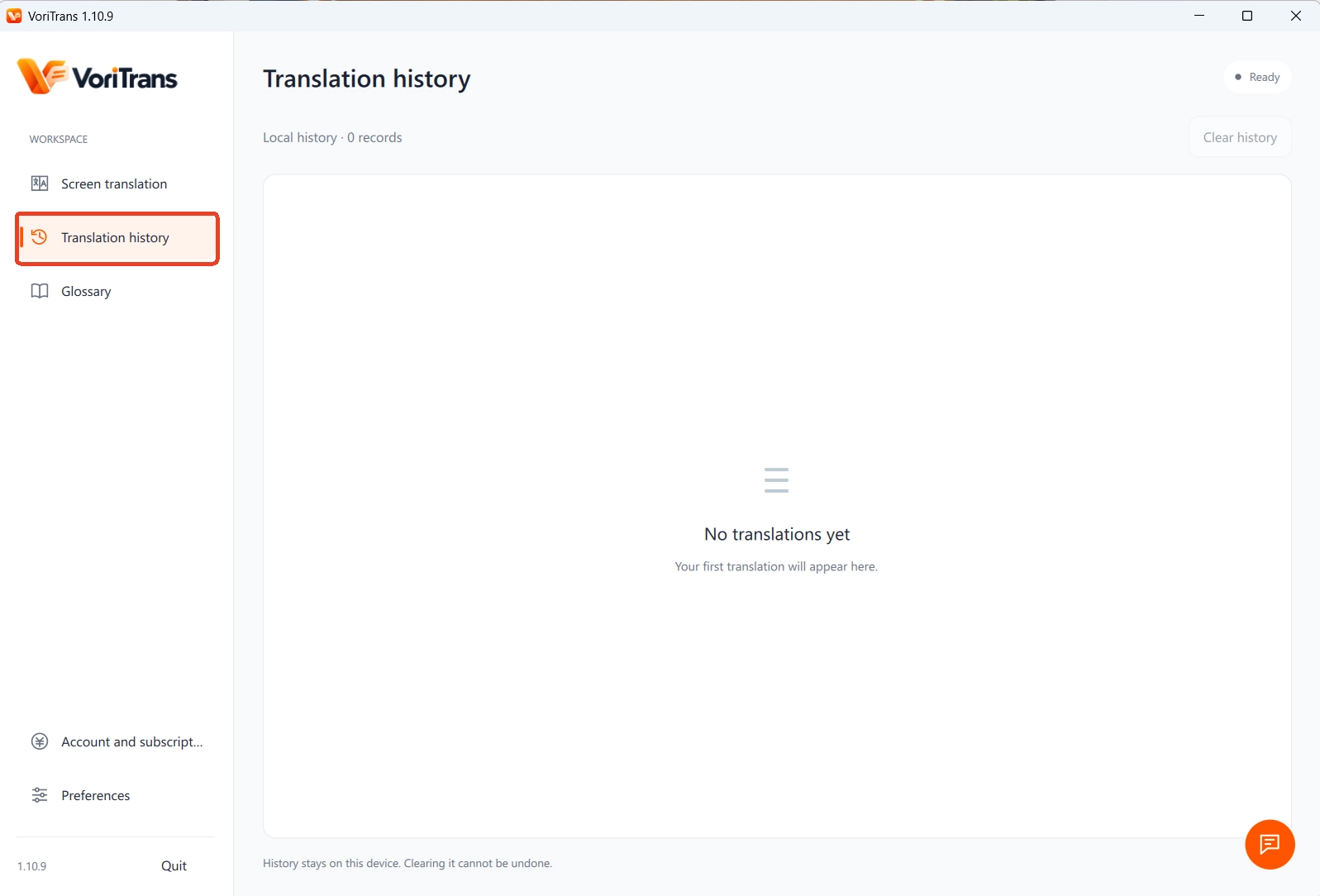
Todo lo traducido queda en el «historial de traducciones» de tu equipo; cuando no recuerdes los requisitos de una misión, vuelve a consultarlo sin salir del juego.
Coherencia de términos en juegos largos y sus límites
Los RPG y las novelas visuales duran decenas de horas; si el nombre del protagonista y los términos propios salen traducidos de tres maneras, la historia se vuelve incoherente. El «glosario de términos» fija nombres de personajes, lugares y términos del sistema en una única traducción, y la «corrección OCR» corrige de forma permanente las palabras que el OCR identifica mal; cualquier cambio surte efecto en la siguiente traducción, y el glosario admite importación y exportación, así que puedes llevártelo a otro equipo. Conoce también sus límites: traduce el texto ya mostrado en pantalla, así que las voces sin subtítulos no se pueden traducir; en algunos modos de pantalla completa o entornos con antitrampas especiales el reconocimiento puede verse afectado, y jugar en modo ventana suele ir más fino; en cuanto a la compatibilidad con cada juego, manda lo que diga la documentación oficial. En coste, no hace falta decidir de antemano: el modelo local consume créditos gratuitos — 1,000 al mes para visitantes y 2,000 tras registrarte —, suficientes para las primeras horas de un juego mediano; si el uso crece, compara los planes de membresía; las reglas están en la página de precios oficial. Para los principios de la traducción de pantalla y otros escenarios, el artículo ¿qué es un traductor de pantalla? lo explica de forma más sistemática.
Preguntas frecuentes
¿Steam tiene una función de traducción integrada?
No. La configuración de idioma de Steam solo cambia entre los paquetes de idioma que hizo el desarrollador; no traduce el contenido del juego, y el filtro de idiomas de la tienda solo afecta a lo que se muestra en la tienda. Cuando el contenido del juego no está en tu idioma, hace falta una solución de terceros, y la traducción de pantalla es una de las que no interrumpen la partida.
¿Me pueden sancionar los sistemas antitrampas por usar traducción de pantalla?
Un traductor de pantalla lee el texto mostrado en la imagen de la pantalla; no modifica archivos del juego ni inyecta nada en el proceso, algo totalmente distinto a como funcionan las trampas. Aun así, algunos entornos con antitrampas pueden afectar al reconocimiento de la imagen; en pantalla completa exclusiva se recomienda pasar a modo ventana y, sobre la compatibilidad con cada juego, manda lo que diga la documentación oficial.
¿Se puede traducir así un juego de consola?
Esta herramienta procesa el texto que se muestra en la pantalla de un ordenador y está orientada al cliente de Windows. La imagen de un juego de consola no pasa por la pantalla del PC, así que directamente no se puede; jugar con la consola proyectada en el monitor mediante una capturadora es teóricamente posible, pero la latencia y la calidad de imagen empeoran, y si existe versión para PC, juega primero la de PC.


