
対応言語がないSteamゲームの翻訳方法
Steamライブラリに評価の高い日本製ゲームが眠っているのに、ストアページを開いて言語リストを確認すると——自分の言語がない。あるいはインストールしてみて初めて、公式はインターフェースとメニューしか翻訳しておらず、ストーリーテキストは原文のままだと気づく。これは特定の国のプレイヤーだけの問題ではありません。日本製ゲームは長年日本語と英語しかないことが多く、インディーゲームは開発者の母語しかないことも珍しくなく、どんな言語のプレイヤーでも「ゲームの文字が読めない」という壁にぶつかる可能性があります。この記事では順を追って対処法を解説します。まず公式サポートを確認し、なければ画面翻訳でリアルタイムに画面を読みましょう。
なぜ読めないSteamゲームはなくならないのか?
ゲームのローカライズはプラットフォームの機能ではなく、開発者の作業量です。Steamストアは数十種類のインターフェース言語に対応していますが、ゲーム内容がどの言語に対応するかは、開発者がどの言語パックを作ったか次第です。日系RPGやビジュアルノベルは日本語中心、インディーゲームは開発者の母語のみが多く、インターフェースと字幕のローカライズ進捗が揃っていないゲームさえあります。開発者があなたの言語を作っていなければ、ストアではどうにもなりません。プレイヤーにできるのは2つです。公式サポートを見逃していないか確認すること、そして公式サポートがない場合に、ゲームを中断せずに画面の文字を読む方法を見つけることです。
まずは公式の言語サポートを確認
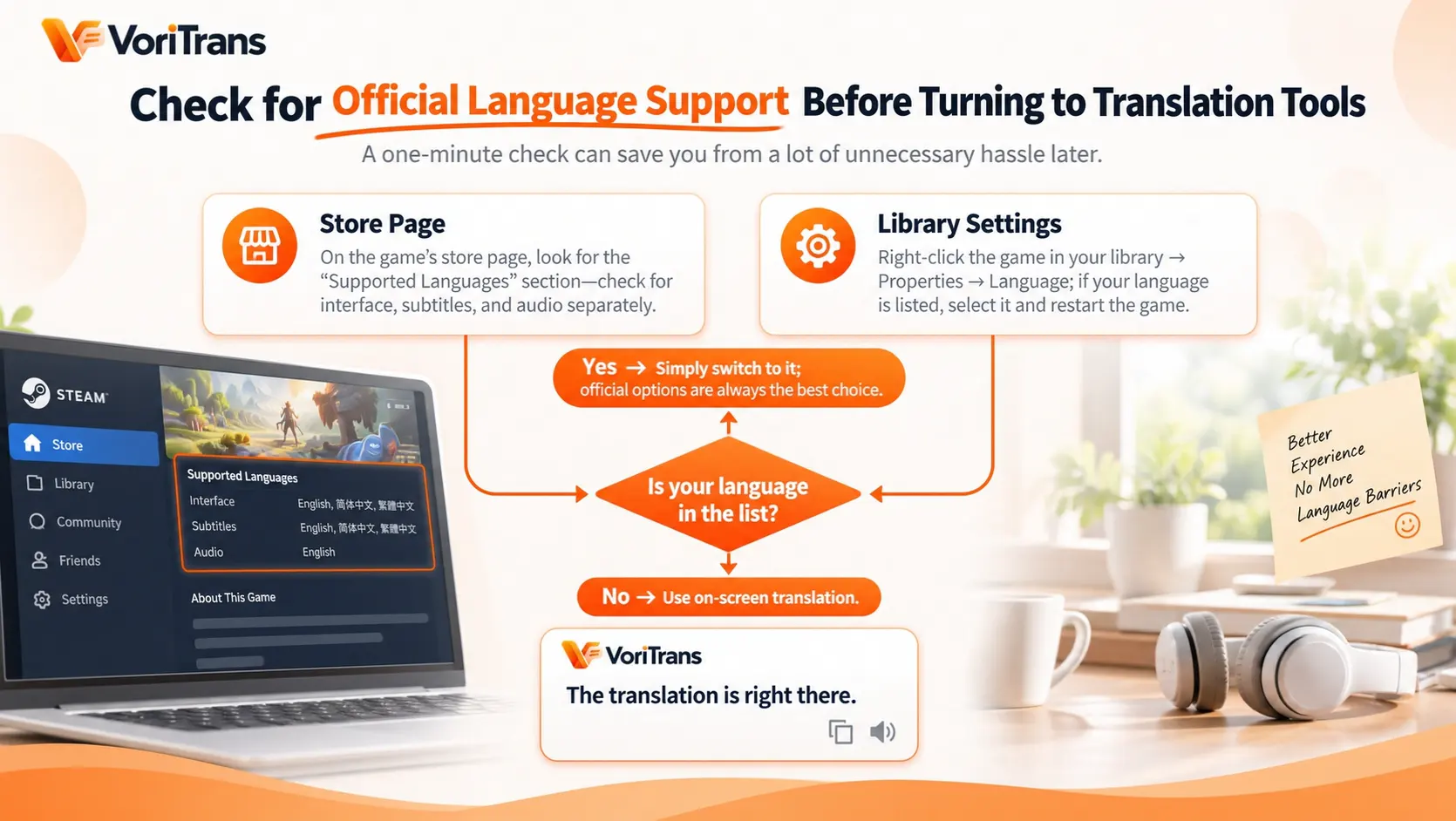
Steamにはゲームごとの言語設定があることを知らないプレイヤーも多いです。1分だけ確認すれば、その後の手間をすべて省けます:
- ストアページ: ゲームページを下にスクロールして「対応言語」セクションを確認。インターフェース・字幕・音声の対応範囲は別々に記載されていることが多いので、しっかり見てから判断しましょう。
- ライブラリ内設定: ライブラリでゲームを右クリック → プロパティ → 言語。リストにあなたの言語があれば、切り替えてゲームを再起動するだけ。これが公式の解決策で、どのツールよりも優先です。
どちらにもあなたの言語がない場合にのみ、次のステップへ進みましょう。画面翻訳で解決します。
公式にあなたの言語がないとき:画面翻訳は4ステップで使い始められる
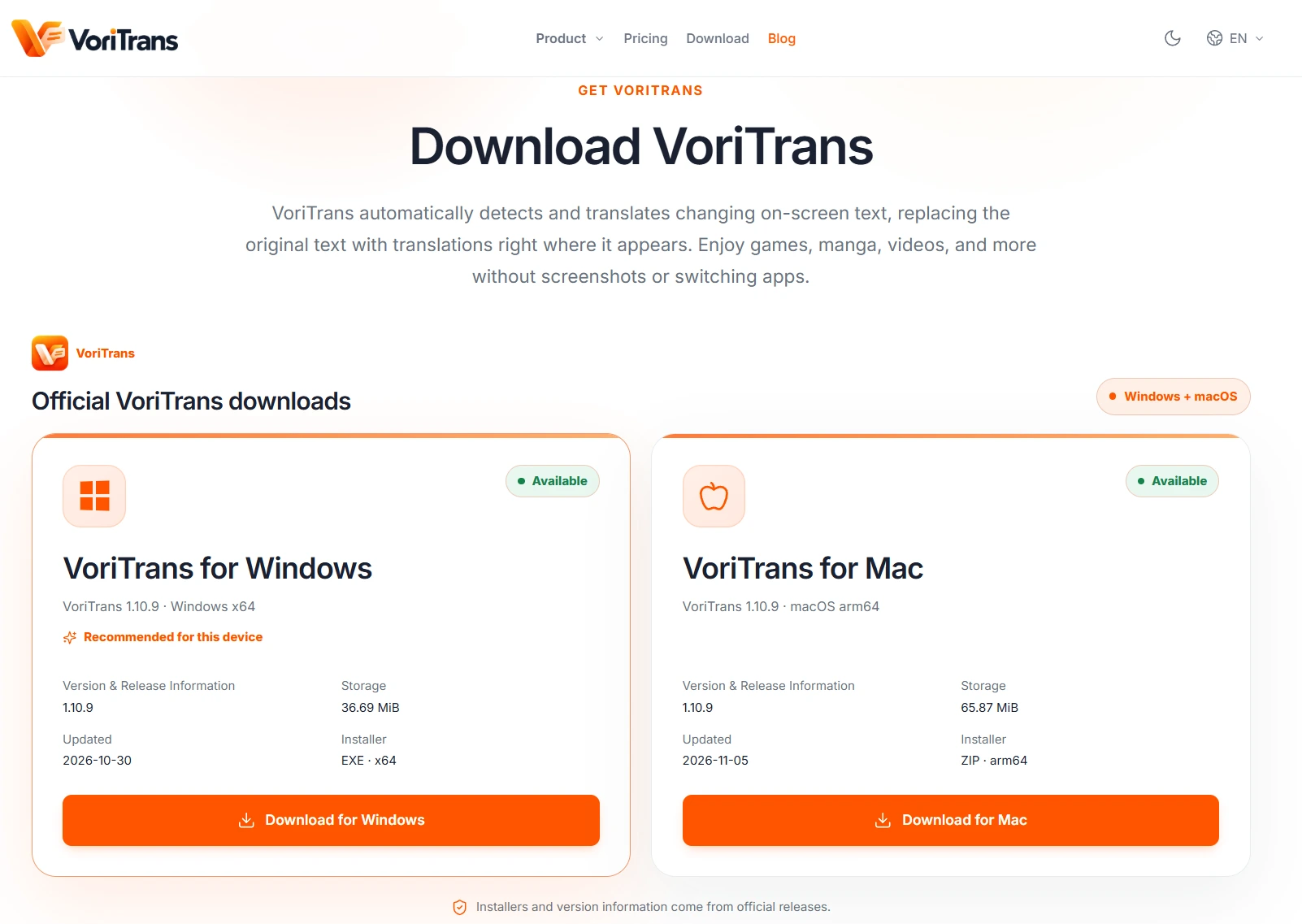
画面翻訳ツールは画面に表示されている文字を読み取り、翻訳結果を元の位置に重ねて表示します。ゲーム本体には一切手を加えません。VoriTransを例に説明します(クライアントは公式ダウンロードページから入手できます):
ステップ 1:コンテンツタイプを選ぶ。クライアントを開き、左側の「画面翻訳」ページで上部の「コンテンツタイプ」を「ゲームモード」に切り替えます。認識がゲーム画面の特徴に合わせて処理されます。
ステップ 2:ゲームウィンドウを選択。「ウィンドウ選択」でゲームを選ぶと、ツールが自動でその位置を追跡します。テキストボックスやメニューだけ翻訳したい場合は、「範囲選択」でその部分を囲みます。
ステップ 3:モデルと言語を選ぶ。翻訳モデルはまず「ローカルモデル」を選べばクレジットを消費しません。ソース言語は自動検出のままにし、ターゲット言語は105言語から必要なものを選びます。ゲームの原文が何語かは問題ではなく、あなたは自分の母語で読めます。
ステップ 4:自動翻訳をオン。左下の「自動翻訳」スイッチをオンにし、下部の「翻訳モード」で「インプレース上書き」を選ぶと、訳文がテキストウィンドウに直接重ねて表示されます。ストーリーを進めて次のセリフに移ると、訳文が自動で更新されます。

ゲーム内の3種類のテキスト、それぞれの囲み方
ゲーム画面のテキストは一種類ではありません。囲み方を種類ごとに分けると、認識精度が大きく変わります:
- 会話とクエストテキスト: テキストウィンドウに集中しています。ウィンドウ全体を囲み、文字が表示される範囲をしっかり含めれば、ストーリーが進むにつれて自動で翻訳されます。
- メニューとアイテム説明: 文字が小さく密に並んでいます。囲む範囲が対象に近いほど精度が上がるため、インベントリは全画面を囲むより、必要な箇所だけ都度翻訳する方が確実です。
- 選択肢とポップアップ: ボタンの文字は一瞬で流れます。「インプレース上書き」なら訳文がボタンの上に直接表示され、迷うポップアップには「単発翻訳」で対応できます。
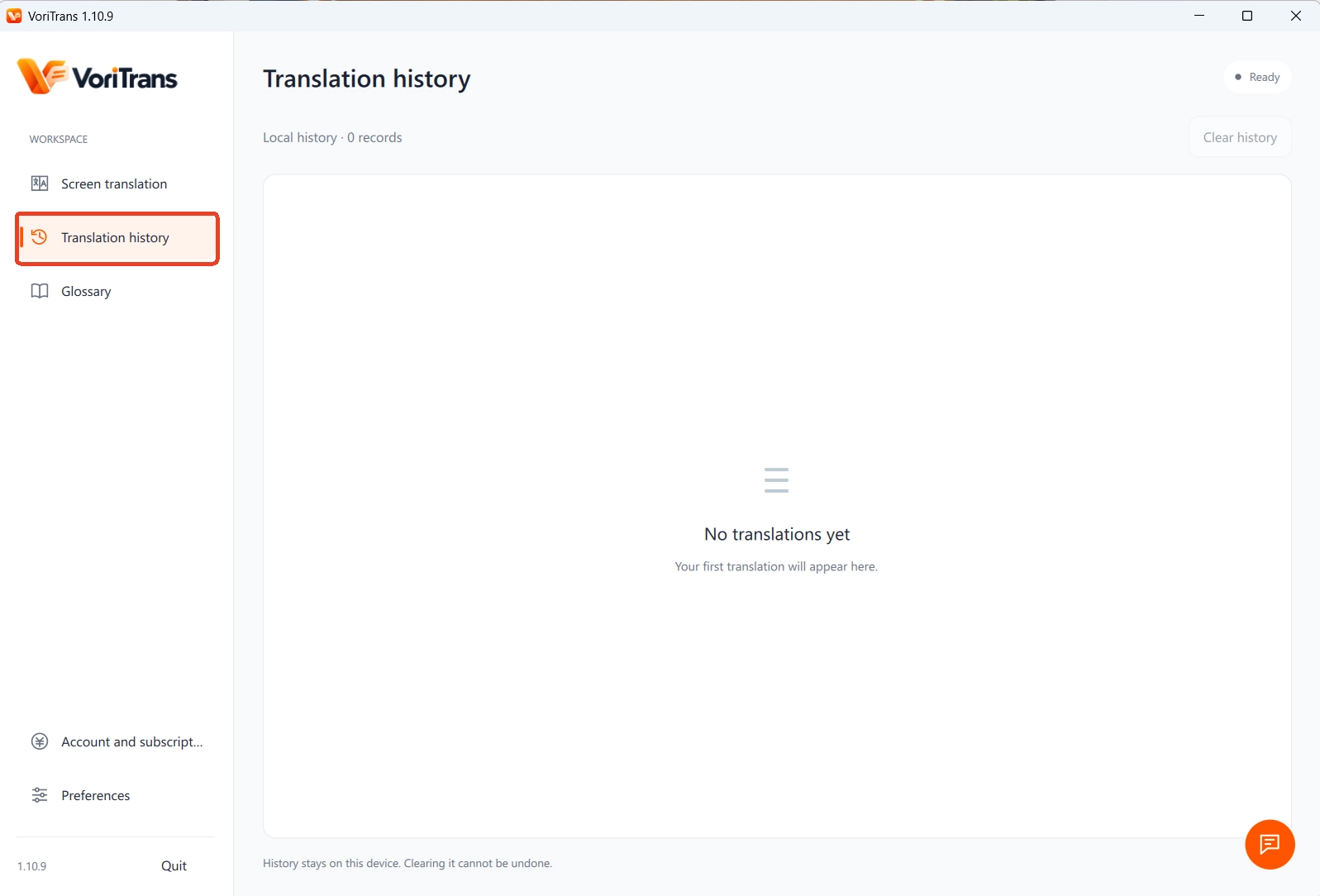
翻訳した内容はすべてローカルの「翻訳履歴」に残ります。クエストの要件を忘れたら、ゲームを終了せずに遡って確認できます。
長期プレイゲームでの訳語の統一と限界
RPGやビジュアルノベルは軽く数十時間遊びます。主人公の名前や固有名詞の訳が3通りも出てくると、ストーリーを読み違えてしまいます。「用語集」で人名・地名・システム用語を統一訳に固定し、「OCR修正」で繰り返し誤認識される語を恒久的に修正できます。変更は次回の翻訳から自動で反映され、用語集はインポート・エクスポートに対応しているので、マシンを変えても持ち運べます。限界も把握しておきましょう。翻訳するのは画面に表示済みの文字なので、字幕のない音声は翻訳できません。一部のフルスクリーンモードや特殊なアンチチート環境では認識に影響が出ることがあり、ウィンドウモードで動かす方が通常は安定します。個別ゲームの互換性は公式の説明が優先です。コストについては事前に決める必要はありません。ローカルモデルは無料クレジットを消費します——ゲストは月1,000、登録後は2,000——中型ゲームの冒頭数時間を進めるには十分です。使用量が増えたらメンバーシッププランを比較し、ルールは公式料金ページを確認してください。画面翻訳の仕組みや他の活用シーンについては、画面翻訳ツールとはの記事でより体系的に解説しています。
よくある質問
Steamには標準の翻訳機能がありますか?
ありません。Steamの言語設定は開発者が用意した言語パックを切り替えるだけで、ゲーム内容自体を翻訳しません。ストアページの言語フィルターもストアの表示にしか影響しません。ゲーム内容にあなたの言語がない場合はサードパーティのソリューションが必要で、画面翻訳はその中でもゲームを中断しない方法のひとつです。
画面翻訳を使ってプレイするとアンチチートで処罰されますか?
画面翻訳ツールは画面に表示されている文字を読み取るだけで、ゲームファイルの改変もゲームプロセスへの注入もしません。これはチートツールの動作とは根本的に異なります。ただし、一部のアンチチート環境では画面認識に影響が出ることがあります。フルスクリーン排他モードではウィンドウモードへの切り替えを推奨し、個別ゲームの互換性は公式の説明に従ってください。
コンソール(家庭用ゲーム機)のゲームも翻訳できますか?
このツールが処理するのはパソコン画面に表示された文字で、Windowsクライアント向けです。コンソールの映像はパソコン画面を経由しないため、直接は使えません。キャプチャボードでコンソール映像をパソコン画面に表示する方法は理論上可能ですが、遅延も画質も犠牲になります。PC版があるならPC版で遊ぶのがおすすめです。


