
วิธีแปลข้อความในเกม Steam เป็นภาษาที่คุณต้องการ
ในคลังเกม Steam ของคุณมีเกมญี่ปุ่นที่รีวิวดีมากอยู่หนึ่งเกม เปิดหน้าร้านไปดูรายการภาษากลับไม่มีภาษาแม่ของคุณ หรือลงเล่นแล้วจึงพบว่าทางการแปลเฉพาะอินเทอร์เฟซกับเมนู ข้อความเนื้อเรื่องยังเป็นภาษาเดิมอยู่ ปัญหานี้ไม่ได้เป็นของเกมเมอร์ชาติใดชาติหนึ่ง: เกมญี่ปุ่นมักมีแค่ภาษาญี่ปุ่นกับอังกฤษ เกมอินดี้มักมีแค่ภาษาของตัวผู้สร้างเอง ผู้เล่นที่ใช้ภาษาใดก็เจอกำแพง “อ่านข้อความในเกมไม่เข้าใจ” ได้ทั้งนั้น บทความนี้จะไล่เรียงตามลำดับว่าต้องทำอย่างไร: ยืนยันการรองรับจากทางการก่อน ถ้าไม่มี ให้ใช้การแปลหน้าจออ่านข้อความบนจอแบบเรียลไทม์
ทำไมจึงมีเกม Steam ที่อ่านข้อความไม่เข้าใจอยู่เสมอ?
การแปลภาษาเกมเป็นภาระงานของผู้พัฒนา ไม่ใช่ฟังก์ชันของแพลตฟอร์ม ร้านค้า Steam รองรับภาษาอินเทอร์เฟซหลายสิบภาษา แต่เนื้อหาเกมรองรับภาษาใดนั้นขึ้นอยู่กับว่าผู้พัฒนาทำแพ็กภาษาอะไรไว้บ้าง — RPG ญี่ปุ่นกับวิชวลโนเวลส่วนใหญ่มีแค่ภาษาญี่ปุ่น เกมอินดี้มักมีแค่ภาษาแม่ของผู้สร้าง หลายเกมแม้แต่ความคืบหน้าของการแปลอินเทอร์เฟซกับซับไทเติลยังไม่ตรงกันเลย ผู้พัฒนาไม่ได้ทำภาษาของคุณ ร้านค้าก็ช่วยอะไรไม่ได้ สิ่งที่ผู้เล่นทำได้มีสองอย่าง: ยืนยันว่าตัวเองไม่ได้มองข้ามการรองรับจากทางการ และเมื่อไม่มีการรองรับจากทางการ ให้หาวิธีอ่านข้อความบนจอที่ไม่ทำให้การเล่นสะดุด
ก้าวแรกเสมอคือ: ตรวจสอบการรองรับภาษาอย่างเป็นทางการก่อน
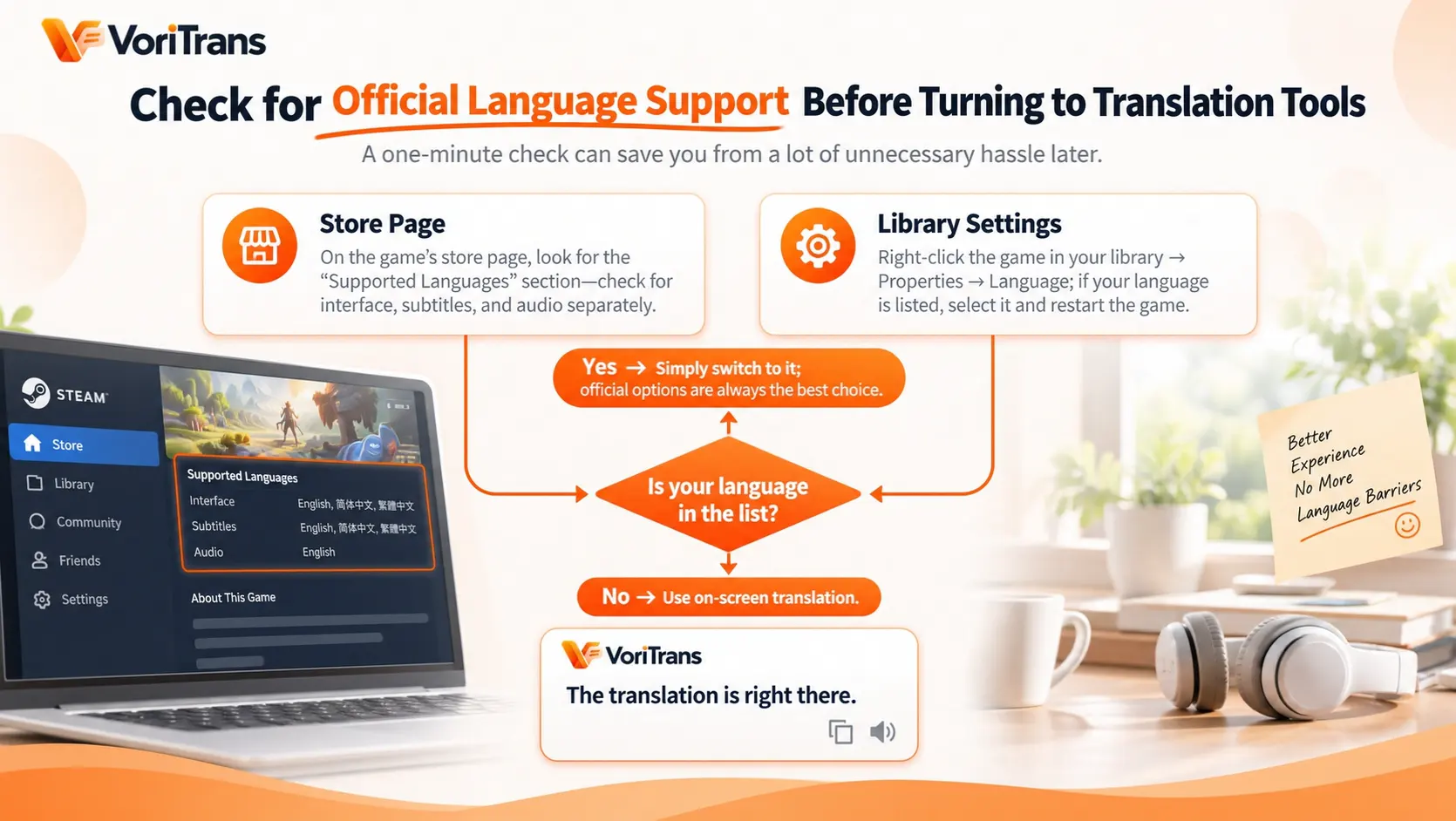
หลายคนยังไม่รู้ว่า Steam มีการตั้งค่าภาษาแยกตามเกม ใช้เวลาหนึ่งนาทีตรวจสอบก่อนจะช่วยประหยัดความยุ่งยากทั้งหมดที่อยู่ข้างหน้า:
- หน้าร้านค้า: เลื่อนลงไปที่หัวข้อ “ภาษาที่รองรับ” ในหน้าเกม ขอบเขตการรองรับของอินเทอร์เฟซ ซับไทเติล และเสียงพากย์มักแสดงแยกกัน ดูให้ชัดแล้วค่อยสรุป
- ตั้งค่าในไลบรารี: คลิกขวาที่เกมในรายการไลบรารี → Properties → Language ถ้าภาษาของคุณอยู่ในรายการ เปลี่ยนแล้วรีสตาร์ตเกมก็เรียบร้อย นี่คือวิธีทางการ มีลำดับความสำคัญเหนือเครื่องมือใด ๆ
ถ้าทั้งสองที่ไม่มีภาษาของคุณ จึงจะไปขั้นถัดไป — แก้ด้วยการแปลหน้าจอ
ทางการไม่มีภาษาของคุณ: เริ่มใช้แปลหน้าจอใน 4 ขั้นตอน
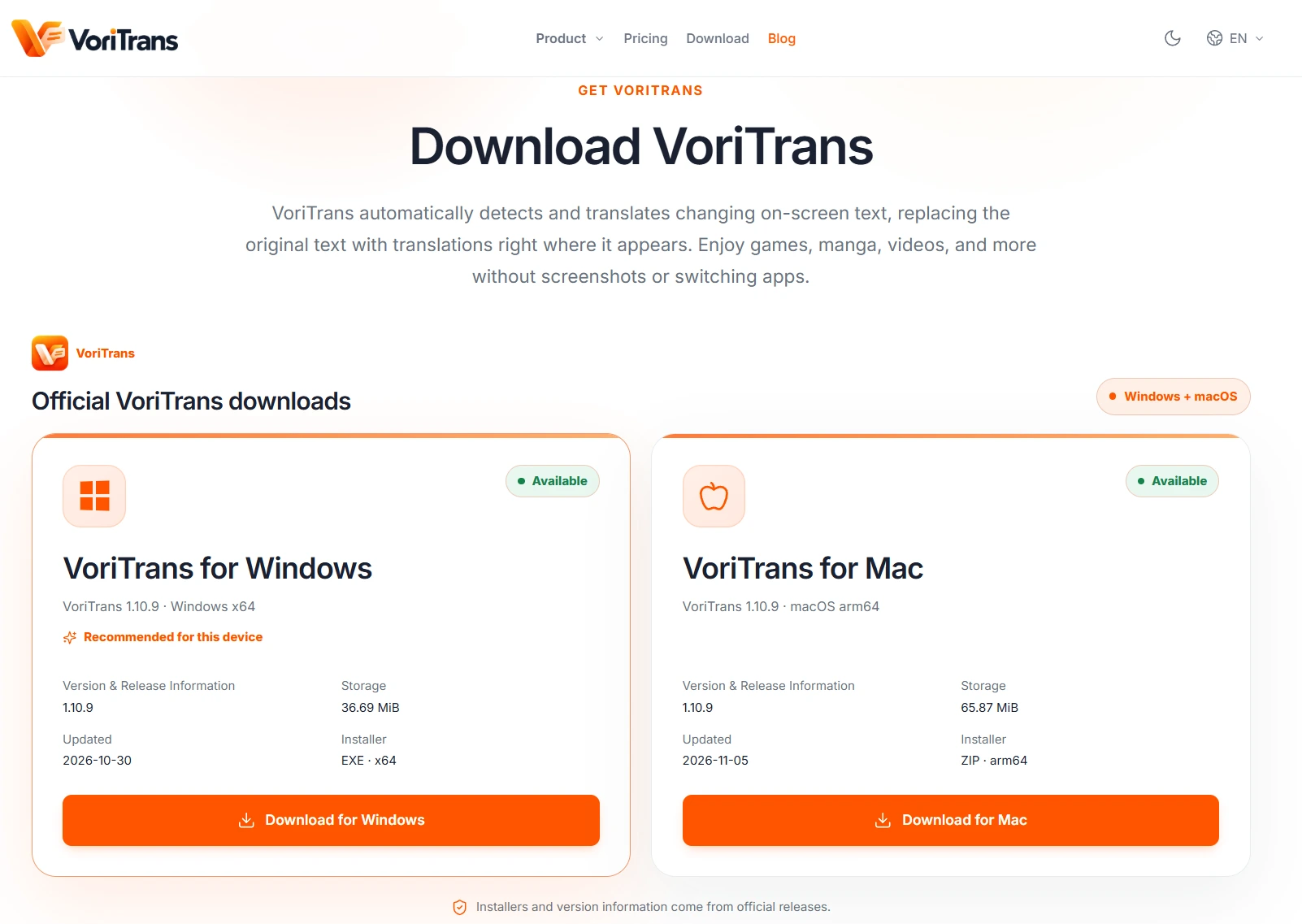
ตัวแปลหน้าจออ่านข้อความที่แสดงอยู่บนหน้าจอ แปลเสร็จวางกลับตำแหน่งเดิม ตัวเกมไม่ต้องแก้อะไรเลย ยก VoriTrans เป็นตัวอย่าง (ดาวน์โหลดตัวลูกค้าได้จากหน้าดาวน์โหลดเว็บทางการ):
ขั้นตอนที่ 1: เลือกประเภทเนื้อหาให้ถูก เปิดตัวลูกค้า ที่หน้า “แปลหน้าจอ” ด้านซ้าย สลับ “ประเภทเนื้อหา” ด้านบนไปที่ “โหมดเกม” ให้การจดจำถูกประมวลผลตามลักษณะเฉพาะของอินเทอร์เฟซเกม
ขั้นตอนที่ 2: เลือกหน้าต่างเกม กด “เลือกหน้าต่าง” แล้วเลือกเกม เครื่องมือจะติดตามตำแหน่งของมันให้เอง ถ้าอยากแปลเฉพาะกล่องข้อความหรือเมนู ใช้ “เลือกพื้นที่” ครอบส่วนนั้นไว้
ขั้นตอนที่ 3: เลือกโมเดลและภาษา โมเดลแปลควรเริ่มจาก “โมเดลในเครื่อง” ซึ่งไม่ใช้พอยต์ ภาษาต้นทางคงตรวจจับอัตโนมัติไว้ ส่วนภาษาปลายทางเลือกตามที่คุณต้องการจาก 105 ภาษา — เกมต้นฉบับเป็นภาษาอะไรไม่สำคัญ สิ่งสำคัญคือคุณอ่านได้เป็นภาษาแม่ของตัวเอง
ขั้นตอนที่ 4: เปิดแปลอัตโนมัติ เปิดสวิตช์ “แปลอัตโนมัติ” มุมล่างซ้าย เลือก “วางทับตำแหน่งเดิม” ใน “โหมดแปล” ด้านล่าง คำแปลจะทับลงบนกล่องข้อความตรง ๆ เนื้อเรื่องเดินไปประโยคถัดไป คำแปลก็รีเฟรชให้เอง

ข้อความในเกมมี 3 ประเภท แต่ละประเภทเลือกกรอบให้ถูกแบบ
ข้อความบนอินเทอร์เฟซเกมไม่ใช่สิ่งเดียวกันหมด แยกกลยุทธ์การครอบกรอบตามประเภทแล้วผลการจดจำต่างกันชัดเจนมาก:
- บทสนทนากับข้อความเควสต์: อยู่รวมกันในกล่องข้อความ ครอบกรอบกล่องนั้นก็พอ เผื่อพื้นที่เต็มที่ข้อความจะปรากฏ เนื้อเรื่องเดินต่อคำแปลก็ตามทันเอง
- เมนูกับคำอธิบายไอเทม: ตัวอักษรเล็ก จัดวางถี่ ครอบให้ใกล้พื้นที่เป้าหมายเท่าไหร่ยิ่งแม่นยำ — เปิดคลังของแล้วแปลทีละชิ้นดูทีละชิ้น ไว้ใจได้กว่าครอบทั้งจอ
- ตัวเลือกกับป๊อปอัป: ตัวอักษรบนปุ่มแฟลชปุ๊บก็หาย “วางทับตำแหน่งเดิม” ทำให้คำแปลโผล่บนปุ่มตรง ๆ ป๊อปอัปไหนไม่แน่ใจใช้ “แปลครั้งเดียว” เก็บงานเพิ่มอีกหนึ่งครั้ง
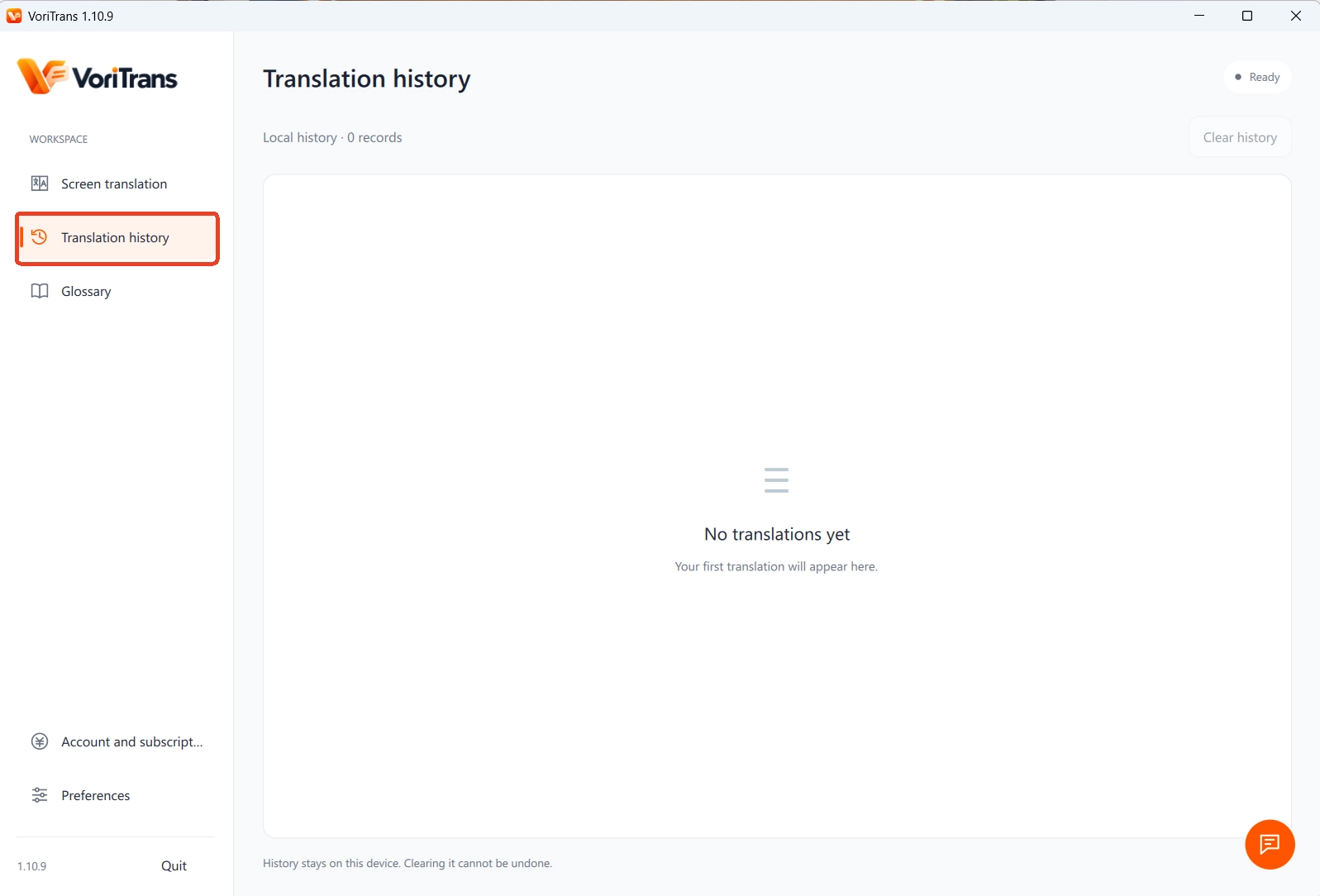
ทุกอย่างที่เคยแปลไว้เก็บอยู่ใน “ประวัติการแปล” บนเครื่องของคุณ เควสต์ต้องการอะไรจำไม่ได้ก็ย้อนกลับไปดูตาแรก ไม่ต้องออกจากเกม
ความสม่ำเสมอของชื่อเฉพาะและข้อจำกัดในเกมยาว
RPG กับวิชวลโนเวลเล่นกันครั้งละหลายสิบชั่วโมง ถ้าชื่อตัวเอกกับคำเฉพาะแปลออกมาสามแบบ เนื้อเรื่องก็อ่านต่อกันไม่รู้เรื่อง “คลังศัพท์เฉพาะ” ล็อกชื่อคน ชื่อสถานที่ ศัพท์ระบบให้เป็นคำแปลเดียวกัน “แก้คำผิด OCR” ล็อกคำที่ถูกจดจำผิดซ้ำ ๆ ให้ถูกต้องเสมอ แก้แล้วการแปลครั้งถัดไปมีผลทันที คลังศัพท์รองรับนำเข้า–ส่งออก เปลี่ยนเครื่องก็หิ้วไปได้ ข้อจำกัดก็ต้องรู้ไว้ในใจ: มันแปลข้อความที่แสดงอยู่บนหน้าจอเท่านั้น เสียงบรรยายที่ไม่มีซับแปลไม่ได้ บางโหมดเต็มจอหรือสภาพแวดล้อมระบบกันโกงพิเศษอาจกระทบการจดจำ สลับไปเล่นแบบหน้าต่างมักนิ่งกว่า ความเข้ากันได้กับเกมใดเกมหนึ่งให้อ้างอิงตามคำอธิบายทางการ ส่วนเรื่องค่าใช้จ่ายไม่ต้องรีบตัดสินใจ: โมเดลในเครื่องใช้พอยต์ฟรี — ผู้เยี่ยมชมเดือนละ 1,000 พอยต์ สมัครแล้วได้ 2,000 พอยต์ เพียงพอสำหรับพาเกมขนาดกลางผ่านชั่วโมงแรก ๆ ได้ ใช้เยอะแล้วค่อยเทียบแพ็กเกจสมาชิก กติกาให้อ้างอิงหน้าราคาเว็บทางการ เรื่องหลักการทำงานของการแปลหน้าจอกับบริบทการใช้แบบอื่น บทความ ตัวแปลหน้าจอคืออะไร อธิบายเป็นระบบกว่า
คำถามที่พบบ่อย
Steam มีฟังก์ชันแปลภาษาในตัวหรือไม่?
ไม่มี การตั้งค่าภาษาของ Steam ทำหน้าที่เพียงสลับแพ็กภาษาที่ผู้พัฒนาทำไว้ ไม่ได้แปลเนื้อหาเกม ส่วนตัวกรองภาษาบนหน้าร้านค้าก็มีผลแค่กับการแสดงผลของร้านค้าเท่านั้น เมื่อเนื้อหาเกมไม่มีภาษาของคุณ จึงต้องหาทางเลือกภายนอกมาเสริม การแปลหน้าจอเป็นหนึ่งในวิธีที่ไม่ทำให้การเล่นสะดุด
ใช้การแปลหน้าจอเล่นเกมแล้วจะโดนระบบกันโกงลงโทษหรือไม่?
ตัวแปลหน้าจออ่านข้อความที่แสดงอยู่บนภาพหน้าจอเท่านั้น ไม่แก้ไฟล์เกม ไม่แทรกเข้ากระบวนการของเกม ซึ่งแตกต่างจากเครื่องมือโกงคนละขั้ว อย่างไรก็ตาม สภาพแวดล้อมกันโกงบางแบบอาจกระทบการจดจำภาพ ถ้าเล่นโหมดเต็มจอแบบเอ็กซ์คลูซีฟแนะนำให้สลับเป็นแบบหน้าต่าง ความเข้ากันได้กับเกมใดเกมหนึ่งให้ยึดตามคำอธิบายทางการ
เกมบนเครื่องคอนโซลแปลแบบนี้ได้หรือไม่?
เครื่องมือนี้จัดการข้อความที่แสดงบนหน้าจอคอมพิวเตอร์ ออกแบบมาสำหรับตัวลูกค้าบน Windows ภาพจากคอนโซลไม่ผ่านหน้าจอคอมพิวเตอร์จึงใช้ตรง ๆ ไม่ได้ จะเล่นแบบจับภาพจากคอนโซลมาโปรย์ลงจอคอมผ่านการ์ดแคปเจอร์ก็เป็นไปได้ในทางทฤษฎี แต่ดีเลย์กับคุณภาพภาพจะแย่ลงทั้งคู่ ถ้ามีเวอร์ชัน PC ก็เล่นเวอร์ชัน PC ดีกว่า


