
Cách dịch chữ trong game Steam sang ngôn ngữ của bạn
Trong thư viện Steam có một game Nhật được đánh giá rất cao, bạn mở trang cửa hàng kéo xuống danh sách ngôn ngữ — không có ngôn ngữ của bạn; hoặc cài xong mới phát hiện nhà phát triển chỉ dịch giao diện và menu, phần văn bản cốt truyện vẫn giữ nguyên tiếng gốc. Đây không phải vấn đề riêng của game thủ nước nào: game Nhật thường chỉ có tiếng Nhật và tiếng Anh, game indie thường chỉ có ngôn ngữ của chính tác giả, người chơi ở bất kỳ ngôn ngữ nào cũng có thể vấp phải bức tường “không hiểu chữ trong game”. Bài viết này sẽ nói rõ cách xử lý theo thứ tự: trước hết xác nhận hỗ trợ chính thức; nếu không có, hãy dùng dịch màn hình để đọc chữ trên màn hình theo thời gian thực.
Vì sao luôn có game Steam mà bạn không hiểu chữ?
Bản địa hóa game là khối lượng công việc của nhà phát triển, không phải chức năng sẵn có của nền tảng. Cửa hàng Steam hỗ trợ hàng chục ngôn ngữ giao diện, nhưng game hỗ trợ ngôn ngữ nào lại hoàn toàn phụ thuộc vào việc nhà phát triển đã làm những gói ngôn ngữ nào — RPG Nhật và visual novel chủ yếu chỉ có tiếng Nhật, game indie thường chỉ có tiếng mẹ đẻ của tác giả, không ít game thậm chí tiến độ bản địa hóa giao diện và phụ đề còn không đồng nhất. Nhà phát triển không làm ngôn ngữ của bạn thì cửa hàng không thể bù đắp; người chơi có thể làm hai việc: xác nhận xem mình có bỏ sót hỗ trợ chính thức hay không, và khi không có hỗ trợ chính thức thì tìm một cách đọc chữ trên màn hình không làm gián đoạn trải nghiệm chơi game.
Việc đầu tiên luôn là: kiểm tra hỗ trợ ngôn ngữ chính thức trước
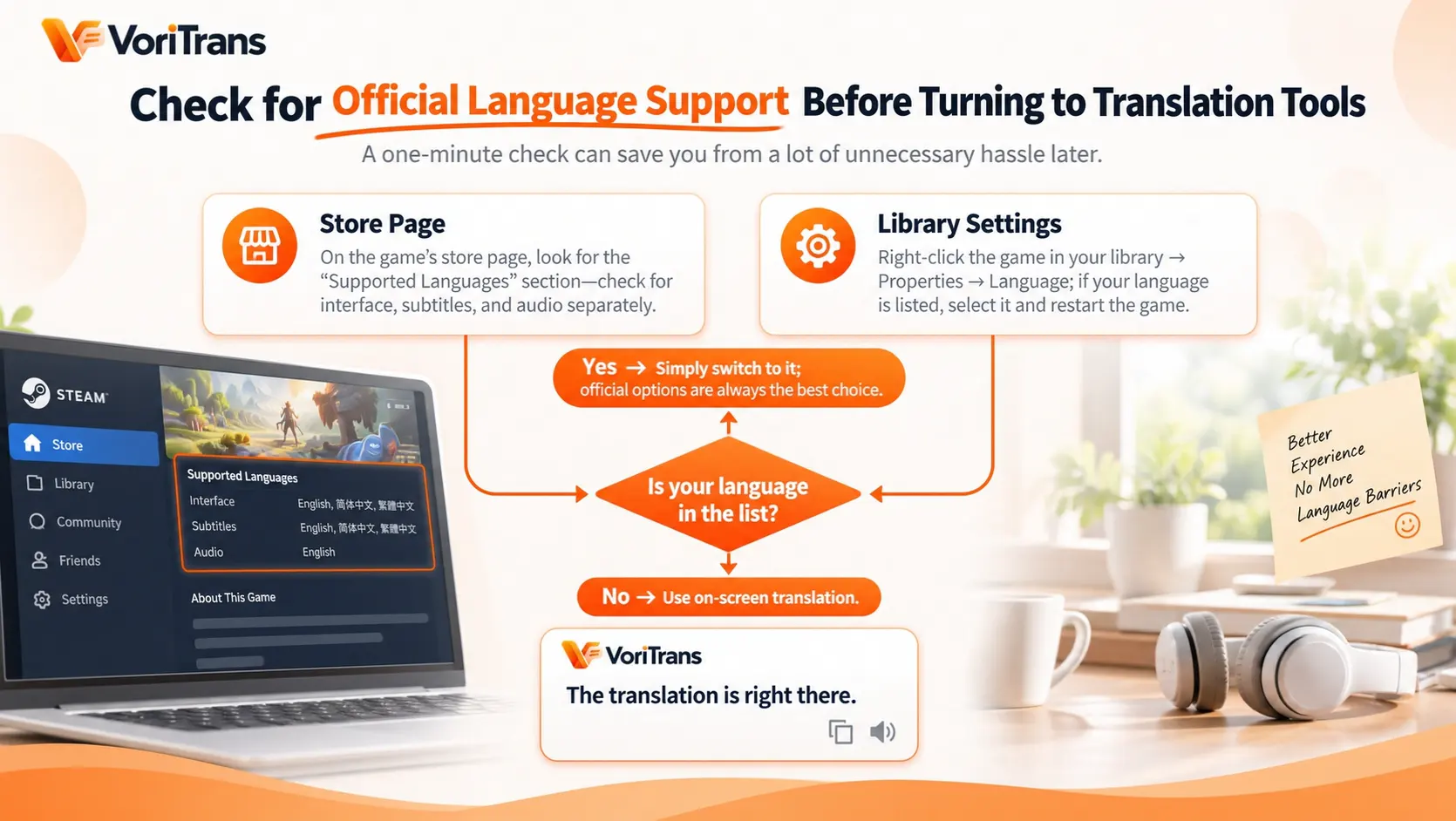
Không ít người chơi chưa biết Steam có cài đặt ngôn ngữ riêng cho từng game, dành một phút kiểm tra trước sẽ giúp bạn tiết kiệm mọi phiền phức về sau:
- Trang cửa hàng: kéo xuống mục “Ngôn ngữ được hỗ trợ” trong trang game, phạm vi hỗ trợ của giao diện, phụ đề, lời thoại thường được liệt kê riêng — xem kỹ rồi hãy kết luận.
- Cài đặt trong thư viện: nhấp chuột phải vào game trong danh sách thư viện → Properties → Language; nếu ngôn ngữ của bạn có trong danh sách, chỉ cần chuyển sang rồi khởi động lại game. Đây là phương án chính thức, ưu tiên cao hơn mọi công cụ.
Chỉ khi cả hai nơi đều không có ngôn ngữ của bạn, bạn mới chuyển sang bước tiếp theo — xử lý bằng dịch màn hình.
Không có ngôn ngữ của bạn: bốn bước làm chủ dịch màn hình
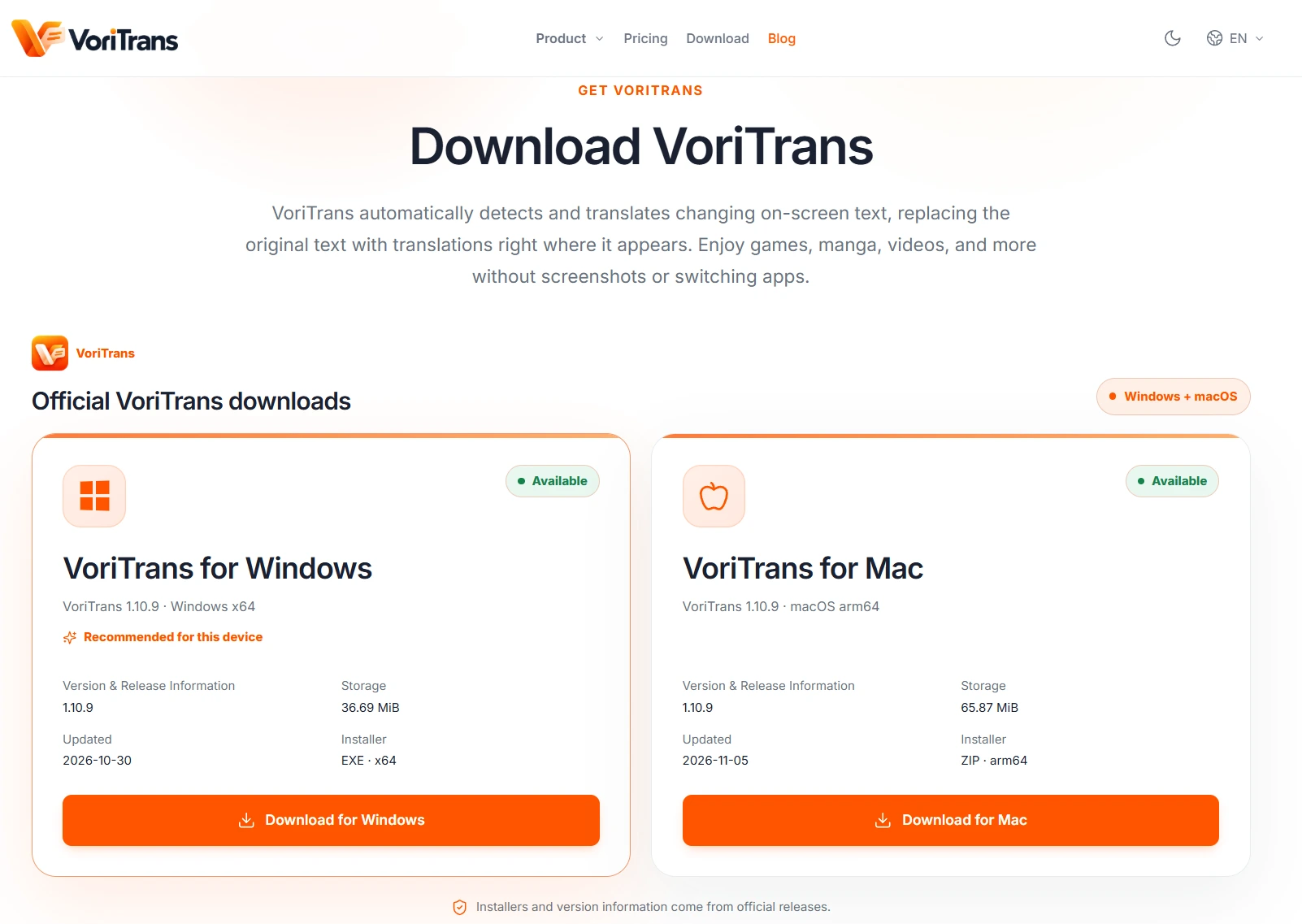
Trình dịch màn hình đọc chính văn bản hiển thị trên màn hình, dịch xong đặt lại đúng vị trí cũ, bản thân game không cần thay đổi gì. Lấy VoriTrans làm ví dụ (tải client từ trang tải xuống chính thức):
Bước 1: Chọn đúng loại nội dung. Mở client, ở trang “Dịch màn hình” bên trái, chuyển “Loại nội dung” ở đầu trang sang “Chế độ chơi game” để việc nhận diện được xử lý theo đặc điểm của giao diện game.
Bước 2: Chọn cửa sổ game. Nhấn “Chọn cửa sổ” rồi chọn game, công cụ sẽ tự động theo dõi vị trí của nó; nếu chỉ muốn dịch khung văn bản hoặc menu, dùng “Chọn vùng” để khoanh vùng khu vực đó.
Bước 3: Chọn mô hình và ngôn ngữ. Mô hình dịch nên dùng “Mô hình cục bộ” trước, không tốn điểm; ngôn ngữ nguồn giữ chế độ tự động phát hiện, ngôn ngữ đích chọn theo nhu cầu của bạn trong 105 ngôn ngữ — game gốc là tiếng gì không quan trọng, quan trọng là bạn đọc được bằng tiếng mẹ đẻ của mình.
Bước 4: Bật dịch tự động. Bật công tắc “Dịch tự động” ở góc dưới bên trái, chọn “Ghi đè tại chỗ” trong “Chế độ dịch” ở phía dưới, bản dịch sẽ hiển thị đè trực tiếp lên khung văn bản; cốt truyện chuyển sang câu tiếp theo, bản dịch tự động làm mới.

Ba loại văn bản trong game, mỗi loại một cách khoanh vùng
Chữ trên giao diện game không phải chỉ một loại, nếu tách chiến lược khoanh vùng theo từng loại thì hiệu quả nhận diện khác biệt rõ rệt:
- Lời thoại và văn bản nhiệm vụ: tập trung trong khung văn bản, khoanh vùng khung đó là đủ, chừa trọn vùng mà chữ sẽ xuất hiện, cốt truyện tiến triển thì bản dịch tự theo kịp.
- Menu và mô tả vật phẩm: chữ nhỏ, bố trí dày đặc, khoanh càng sát khu vực đích càng chính xác — mở túi đồ dịch một món xem một món, đáng tin hơn khoanh toàn màn hình.
- Tùy chọn và cửa sổ popup: chữ trên nút lóe lên rồi biến mất, “Ghi đè tại chỗ” giúp bản dịch hiện trực tiếp trên nút; popup nào chưa chắc chắn thì dùng “Dịch một lần” để bổ sung.
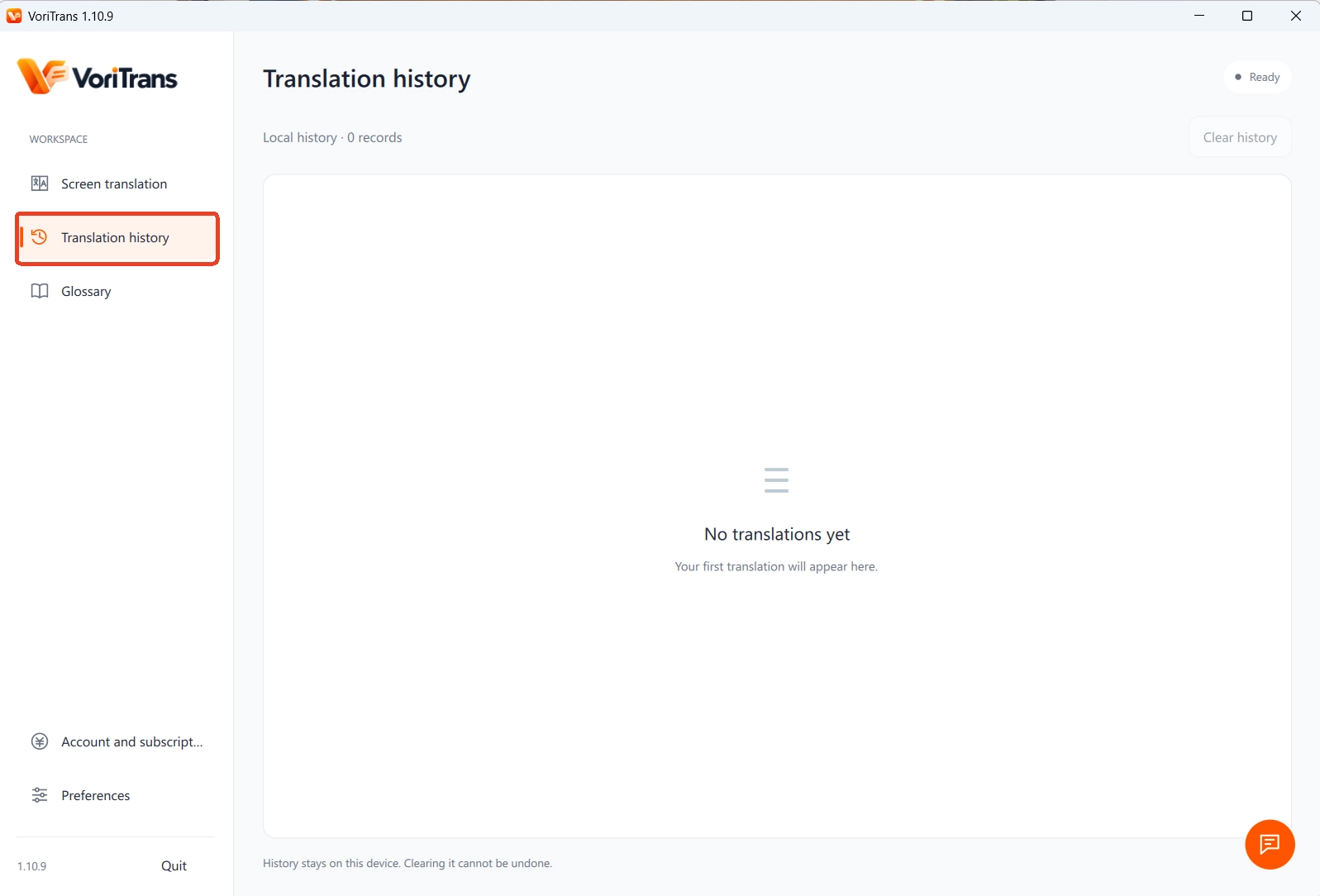
Mọi nội dung đã dịch đều được lưu trong “Lịch sử dịch” trên máy của bạn, quên nhiệm vụ yêu cầu gì thì lật lại xem một cái, không cần thoát game.
Tính nhất quán của tên dịch và giới hạn ở game dài hơi
RPG và visual novel thường kéo dài hàng chục giờ chơi, nếu tên nhân vật chính và các danh từ riêng dịch ra ba kiểu khác nhau thì cốt truyện đọc sẽ bị rối. “Sổ thuật ngữ” cố định tên người, tên nơi, thuật ngữ hệ thống thành một cách dịch thống nhất; “Sửa lỗi OCR” tự động sửa đúng những từ hay bị nhận diện sai; sau khi chỉnh sửa, lần dịch tiếp theo tự động áp dụng, sổ thuật ngữ hỗ trợ nhập và xuất, đổi máy cũng mang theo được. Giới hạn cũng cần nắm rõ: nó dịch những chữ đã hiển thị trên màn hình, lời thoại không có phụ đề thì không dịch được; ở một số chế độ toàn màn hình hoặc môi trường chống gian lận đặc biệt, khả năng nhận diện có thể bị ảnh hưởng, chuyển sang chạy cửa sổ thường ổn định hơn, khả năng tương thích với từng game cụ thể lấy công bố chính thức làm chuẩn. Về chi phí, bạn không cần quyết định ngay: mô hình cục bộ tiêu hao điểm miễn phí — khách vãng lai 1.000 điểm mỗi tháng, đăng ký tài khoản rồi được 2.000 điểm, đủ để chạy qua vài giờ đầu của một game tầm trung; dùng nhiều rồi hãy so sánh các gói thành viên, quy định lấy trang giá chính thức làm chuẩn. Nguyên lý hoạt động của dịch màn hình và các tình huống sử dụng khác, bài Trình dịch màn hình là gì trình bày có hệ thống hơn.
Câu hỏi thường gặp
Steam có chức năng dịch sẵn không?
Không có. Cài đặt ngôn ngữ của Steam chỉ có nhiệm vụ chuyển đổi gói ngôn ngữ mà nhà phát triển đã làm, không dịch nội dung game; bộ lọc ngôn ngữ trên trang cửa hàng cũng chỉ ảnh hưởng đến cách hiển thị của cửa hàng. Khi nội dung game không có ngôn ngữ của bạn, cần giải pháp bên thứ ba hỗ trợ, dịch màn hình là một trong những cách không làm gián đoạn trải nghiệm chơi game.
Chơi game bằng dịch màn hình có bị hệ thống chống gian lận xử phạt không?
Trình dịch màn hình đọc chữ hiển thị trên khung hình, không sửa tệp game, không can thiệp vào tiến trình của game — cách hoạt động này hoàn toàn khác với các công cụ gian lận. Tuy vậy, một số môi trường chống gian lận có thể ảnh hưởng đến việc nhận diện khung hình, khi chơi ở chế độ toàn màn hình độc quyền nên chuyển sang chạy cửa sổ, khả năng tương thích với từng game lấy công bố chính thức làm chuẩn.
Game trên máy chơi game (console) có dịch theo cách này được không?
Công cụ này xử lý những chữ hiển thị trên màn hình máy tính, hướng đến client Windows. Hình ảnh từ console không đi qua màn hình máy tính nên không dùng trực tiếp được; cách chơi dùng bo thu hình đưa hình console lên màn hình máy tính về lý thuyết khả thi, nhưng độ trễ và chất lượng hình đều giảm sút, nếu có bản PC thì hãy ưu tiên chơi bản PC.


