
Steam गेम की भाषा समझ नहीं आ रही? आधिकारिक भाषा समर्थन जांच और स्क्रीन ट्रांसलेशन के 4 स्टेप
आपकी Steam लाइब्रेरी में तारीफों-कलम भरी एक जापानी गेम पड़ी है; स्टोर पेज खोलकर भाषा की सूची देखी—आपकी मातृभाषा नहीं है; या इंस्टॉल करने के बाद पता चला कि अधिकारिक ने सिर्फ इंटरफेस और मेनू का अनुवाद किया है, कहानी का टेक्स्ट अब भी मूल भाषा में है। यह किसी एक देश के गेमर की विशेष समस्या नहीं है: जापानी गेम सालों से अक्सर सिर्फ जापानी और अंग्रेज़ी में आते हैं, इंडी गेम में अक्सर सिर्फ निर्माता की अपनी भाषा होती है, किसी भी भाषा के गेमर "गेम का टेक्स्ट समझ नहीं आ रहा" इस दीवार से टकरा सकते हैं। यह लेख क्रम से साफ बताता है कि क्या करना है: पहले आधिकारिक समर्थन की पुष्टि करें, न होने पर स्क्रीन ट्रांसलेशन से स्क्रीन का टेक्स्ट लाइव पढ़ें।
समझ न आने वाले Steam गेम आखिर हमेशा क्यों मिलते हैं?
गेम लोकलाइज़ेशन डेवलपर का काम है, प्लेटफॉर्म का फीचर नहीं। Steam स्टोर दर्जनों इंटरफेस भाषाएं समर्थन करता है, लेकिन गेम का कंटेंट कौन सी भाषाएं समर्थन करेगा, यह पूरी तरह इस बात पर निर्भर करता है कि डेवलपर ने कौन से भाषा पैक बनाए हैं—जापानी RPG और विजुअल नॉवेल मुख्यतः जापानी में होते हैं, इंडी गेम में अक्सर सिर्फ निर्माता की मातृभाषा होती है, कई गेम में तो इंटरफेस और सबटाइटल का लोकलाइज़ेशन प्रोग्रेस भी एक समान नहीं होता। डेवलपर ने आपकी भाषा नहीं बनाई तो स्टोर जवाबदेह नहीं है; गेमर के हाथ में दो काम हैं: यह जांचना कि आधिकारिक समर्थन आपकी नजर से नहीं छूटा, और आधिकारिक समर्थन न होने पर गेम को बीच में न रोकते हुए स्क्रीन का टेक्स्ट पढ़ने का एक रास्ता ढूंढना।
पहला कदम हमेशा यही: आधिकारिक भाषा समर्थन पहले जांचें
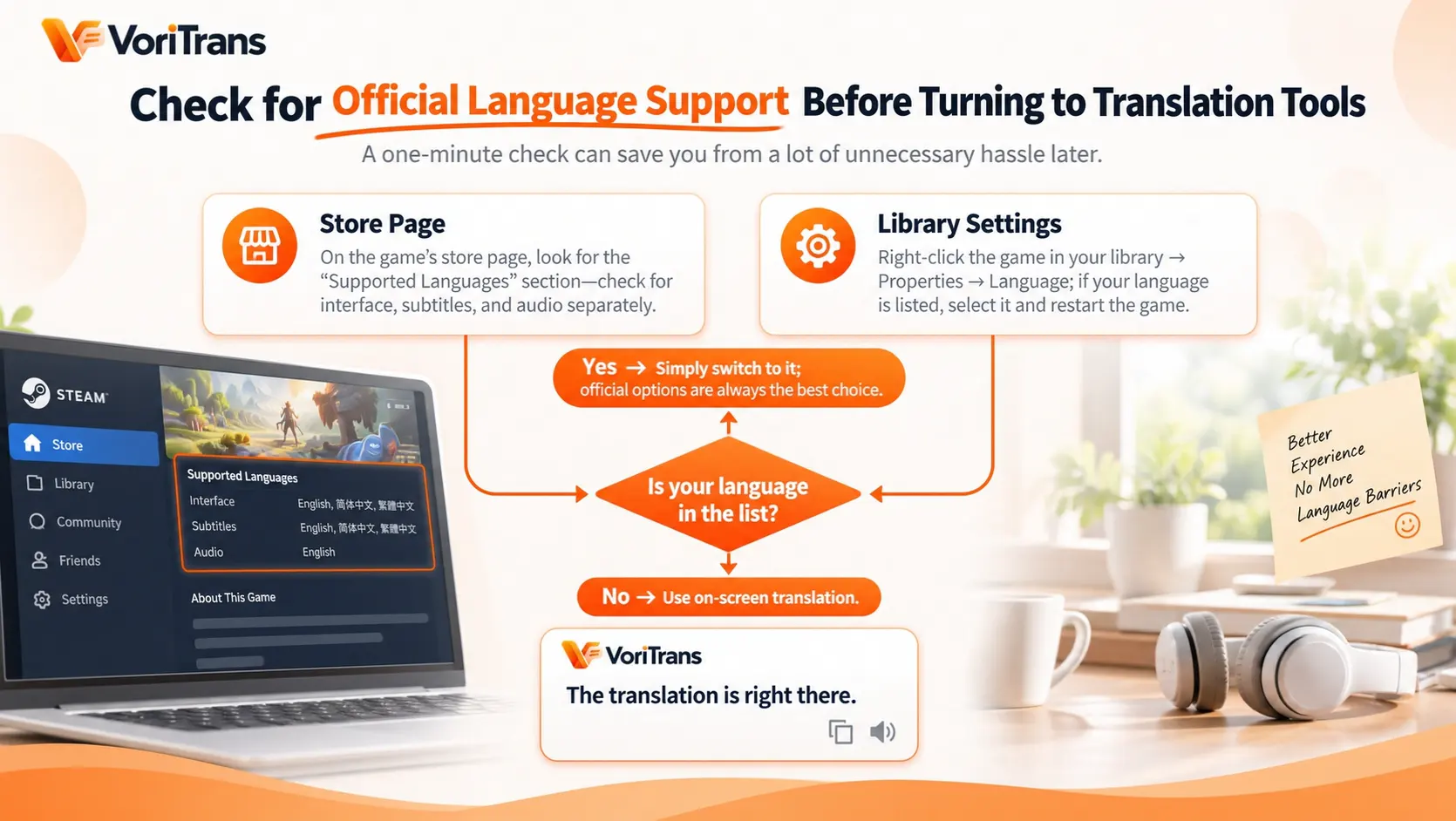
कई गेमरों को नहीं पता कि Steam में हर गेम के लिए अलग भाषा सेटिंग होती है; एक मिनट जांच लेने से आगे की सारी परेशानी बच जाती है:
- स्टोर पेज: गेम पेज को नीचे स्क्रॉल करके "समर्थित भाषाएं" सेक्शन देखें; इंटरफेस, सबटाइटल और वॉइस का समर्थन अक्सर अलग-अलग लिखा होता है, अच्छी तरह देखकर तभी निष्कर्ष निकालें।
- लाइब्रेरी सेटिंग: लाइब्रेरी लिस्ट में गेम पर राइट क्लिक → Properties → Language; आपकी भाषा लिस्ट में है तो बदलकर गेम रीस्टार्ट कर दें, यही आधिकारिक तरीका है, हर टूल से ऊपर प्राथमिकता रखता है।
दोनों जगह आपकी भाषा न हो, तभी अगले स्टेप की बारी है—स्क्रीन ट्रांसलेशन से हल करें।
आधिकारिक भाषा नहीं है: स्क्रीन ट्रांसलेशन के 4 स्टेप में शुरुआत
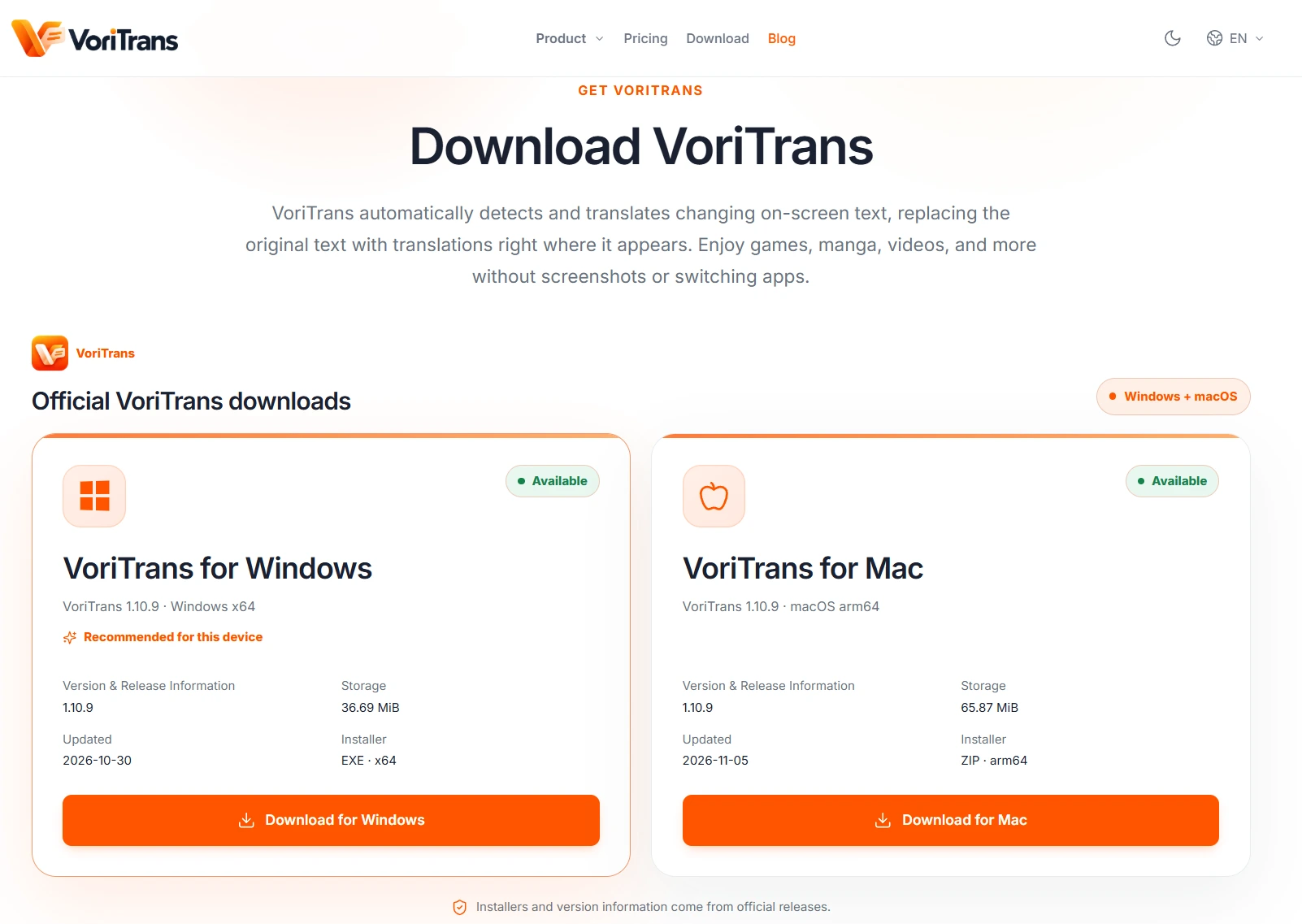
स्क्रीन ट्रांसलेटर स्क्रीन पर दिख रहा टेक्स्ट पढ़ता है, अनुवाद करके उसी जगह बैठा देता है; गेम को छुआ तक नहीं जाता। उदाहरण के लिए VoriTrans (क्लाइंट आधिकारिक डाउनलोड पेज से लें):
स्टेप 1: सही कंटेंट टाइप चुनें। क्लाइंट खोलकर बाईं तरफ "स्क्रीन ट्रांसलेशन" पेज में ऊपर का "कंटेंट टाइप" "गेम मोड" पर बदलें; पहचान गेम इंटरफेस की खासियत के हिसाब से होगी।
स्टेप 2: गेम की विंडो चुनें। "विंडो चुनें" दबाकर गेम चुनें, टूल उसकी लोकेशन अपने आप ट्रैक करता है; सिर्फ टेक्स्ट बॉक्स या मेनू का अनुवाद चाहिए तो "एरिया चुनें" से उस हिस्से को घेर लें।
स्टेप 3: मॉडल और भाषा चुनें। ट्रांसलेशन मॉडल पहले "लोकल मॉडल" रखें, क्रेडिट खर्च नहीं होता; सोर्स भाषा ऑटो डिटेक्ट पर रहे, टारगेट भाषा 105 में से आपकी जरूरत की भाषा चुनें—गेम की मूल भाषा क्या है, यह जरूरी नहीं, आप पढ़ते हैं अपनी मातृभाषा में।
स्टेप 4: ऑटो ट्रांसलेशन चालू करें। नीचे-बाएं "ऑटो ट्रांसलेशन" स्विच चालू करें, नीचे "ट्रांसलेशन मोड" में "इन-प्लेस ओवरले" चुनें, अनुवाद सीधे टेक्स्ट विंडो में बैठ जाएगा; कहानी आगे बढ़ाकर अगली लाइन पर गए, अनुवाद अपने आप रिफ्रेश हो गया।

गेम के अंदर तीन तरह के टेक्स्ट, हर एक की अपनी फ्रेमिंग
गेम इंटरफेस का टेक्स्ट एक चीज़ नहीं है; फ्रेमिंग की रणनीति अलग रखेंगे तो पहचान के नतीजे में फर्क साफ दिखेगा:
- डायलॉग और क्वेस्ट टेक्स्ट: टेक्स्ट विंडो में केंद्रित होता है, विंडो घेर लें, टेक्स्ट आने का पूरा एरिया छोड़ दें, कहानी बढ़ती रहेगी तो अनुवाद साथ-साथ अपडेट होगा।
- मेनू और आइटम की जानकारी: अक्षर छोटे, लाइनें घनी; टारगेट एरिया जितना करीब से घेरेंगे, उतना सटीक—इन्वेंटरी में जो देख रहे हैं बस वही अनुवाद करके पढ़ें, पूरी स्क्रीन घेरने से भरोसेमंद।
- ऑप्शन और पॉपअप: बटन का टेक्स्ट पलक झपकते ही निकल जाता है; "इन-प्लेस ओवरले" अनुवाद को सीधे बटन पर बिठा देता है; शक हो तो पॉपअप पर "सिंगल ट्रांसलेशन" से एक शॉट और ले लें।
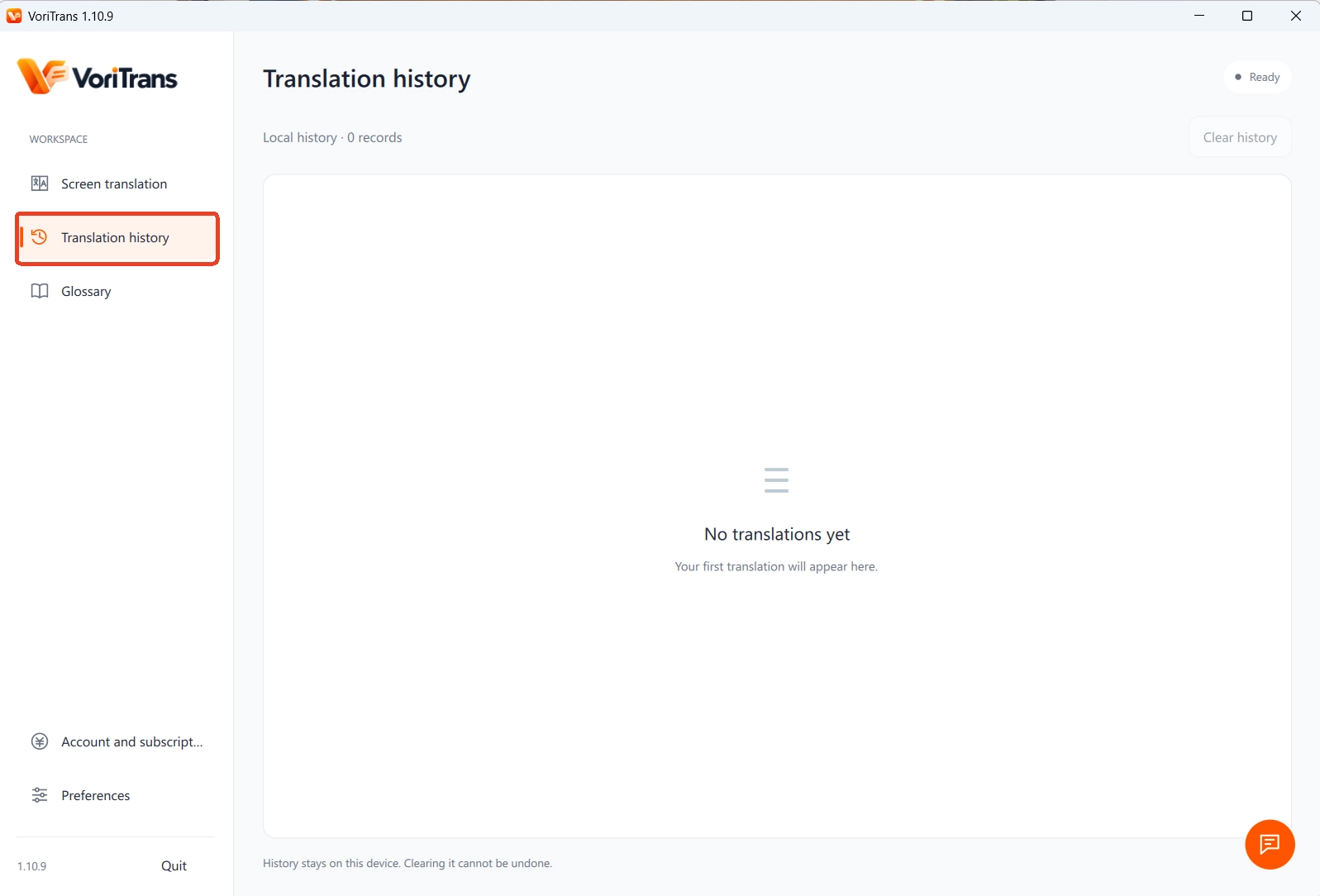
अनुवाद किया गया सारा कंटेंट लोकल "ट्रांसलेशन हिस्ट्री" में रहता है; क्वेस्ट की शर्तें याद न आएं तो गेम छोड़े बिना एक नजर पीछे डाल लें।
लंबे गेम में नामों के अनुवाद की संगति और सीमाएं
RPG और विजुअल नॉवेल एक बार में दर्जनों घंटे चल जाते हैं; हीरो का नाम और प्रॉपर नाउन तीन तरह से अनुवाद हो गए तो कहानी उलझ जाती है। "ग्लॉसरी" चरित्र-नाम, जगह के नाम, सिस्टम शब्दों को एक तय अनुवाद पर रोक देती है, "OCR सुधार" बार-बार गलत पहचाने जाने वाले शब्दों को तय तरीके से ठीक करता है; बदलाव के बाद अगले अनुवाद से ही लागू होता है, ग्लॉसरी इंपोर्ट-एक्सपोर्ट समर्थन करती है, मशीन बदलने पर भी साथ ले जा सकते हैं। सीमाएं भी दिमाग में रखें: यह स्क्रीन पर पहले से दिख रहे टेक्स्ट का अनुवाद करता है, सबटाइटल रहित वॉइस का अनुवाद नहीं होता; कुछ फुलस्क्रीन मोड या खास एंटी-चीट वातावरण में पहचान प्रभावित हो सकती है, विंडो मोड में चलाना आमतौर पर ज्यादा स्थिर रहता है, किसी गेम के कम्पेटिबिलिटी के लिए आधिकारिक विवरण ही मान्य है। लागत पर पहले फैसला लेने की जरूरत नहीं: लोकल मॉडल फ्री क्रेडिट खर्च करता है—गेस्ट को हर माह 1,000, रजिस्टर करने पर 2,000, एक मध्यम आकार के गेम के शुरुआती कुछ घंटे चलाने लायक; इस्तेमाल बढ़ गया तो तभी मेंबरशिप प्लान तुलना करें, नियमों के लिए आधिकारिक प्राइसिंग पेज देखें। स्क्रीन ट्रांसलेशन का सिद्धांत और दूसरे उपयोग, स्क्रीन ट्रांसलेटर क्या है लेख में ज्यादा सिस्टमैटिक बताया गया है।
अक्सर पूछे जाने वाले सवाल
Steam में अपना ट्रांसलेशन फीचर है क्या?
नहीं। Steam की भाषा सेटिंग सिर्फ डेवलपर के बनाए भाषा पैक बदलती है, गेम का कंटेंट खुद अनुवाद नहीं करती; स्टोर पेज का भाषा फिल्टर भी सिर्फ स्टोर डिस्प्ले पर असर डालता है। गेम कंटेंट में आपकी भाषा नहीं है तो थर्ड-पार्टी समाधान लगेगा ही; स्क्रीन ट्रांसलेशन उनमें से एक है जो गेम को बीच में नहीं रोकता।
स्क्रीन ट्रांसलेशन से गेम खेलने पर एंटी-चीट सिस्टम सजा देगा क्या?
स्क्रीन ट्रांसलेटर स्क्रीन पर दिख रहे टेक्स्ट को पढ़ता है; गेम फाइल नहीं बदलता, गेम प्रोसेस में घुसता नहीं—चीटिंग टूल के काम करने के तरीके से यह पूरी तरह अलग है। फिर भी कुछ एंटी-चीट वातावरण में स्क्रीन पहचान प्रभावित हो सकती है; फुलस्क्रीन एक्सक्लूसिव मोड में विंडो मोड में चलाने की सलाह है, किसी गेम की कम्पेटिबिलिटी आधिकारिक विवरण के हिसाब से है।
कंसोल के गेम इस तरह अनुवाद हो सकते हैं?
यह टूल कंप्यूटर स्क्रीन पर दिख रहे टेक्स्ट को संभालता है, Windows क्लाइंट के लिए बना है। कंसोल गेम का फ्रेम कंप्यूटर स्क्रीन से नहीं गुजरता, सीधे इस्तेमाल नहीं होगा; कैप्चर कार्ड से कंसोल का फ्रेम कंप्यूटर स्क्रीन पर डालकर खेलना सिद्धांततः मुमकिन है, लेकिन लेटेंसी और क्वालिटी दोनों गिरेंगी; PC वर्जन है तो पहले PC वर्जन ही खेलें।


