
ترجمة ألعاب Steam إلى لغتك: دليل ترجمة الشاشة
تقبع في مكتبة Steam لعبة يابانية تحظى بتقييمات ممتازة؛ تفتح صفحة المتجر وتنزلق إلى قائمة اللغات فلا تجد لغتك الأم، أو تكتشف بعد التثبيت أن الترجمة الرسمية غطّت الواجهة والقوائم فقط وبقي نص القصة بلغته الأصلية. هذه ليست مشكلة لاعبي بلد بعينه: الألعاب اليابانية عادةً لا تتيح سوى اليابانية والإنجليزية، والألعاب المستقلة كثيراً ما تصدر بلغة المطور وحدها، وقد يصطدم أي لاعب بأي لغة بجدار «نصوص اللعبة غير مفهومة». يشرح هذا المقال الحل بالترتيب: تأكد أولاً من الدعم الرسمي، فإن لم يوجد فاقرأ الشاشة بترجمة فورية.
لماذا ستجد دائماً ألعاب Steam لا تفهمها؟
ترجمة الألعاب عمل يقع على عاتق المطور وليست ميزة من ميزات المنصة. يدعم متجر Steam عشرات لغات الواجهة، لكن اللغات التي يدعمها محتوى اللعبة تتوقف كلياً على حزم اللغات التي أعدّها المطور: ألعاب RPG والروايات البصرية اليابانية تأتي باليابانية أساساً، والألعاب المستقلة غالباً بلغة المطور الأم، وكثير من الألعاب تقدم حتى الترجمة للواجهة والتسميات التوضيحية بمراحل غير متطابقة. إذا لم يصنع المطور لغتك فلا يمكنك مطالبة المتجر بذلك؛ ما يمكن للاعب فعله أمران: التأكد من أنه لم يغفل عن الدعم الرسمي، وإن غاب الدعم الرسمي إيجاد طريقة لقراءة نصوص الشاشة دون مقاطعة اللعب.
الخطوة الأولى دائماً: تحقق من دعم اللغة الرسمي أولاً
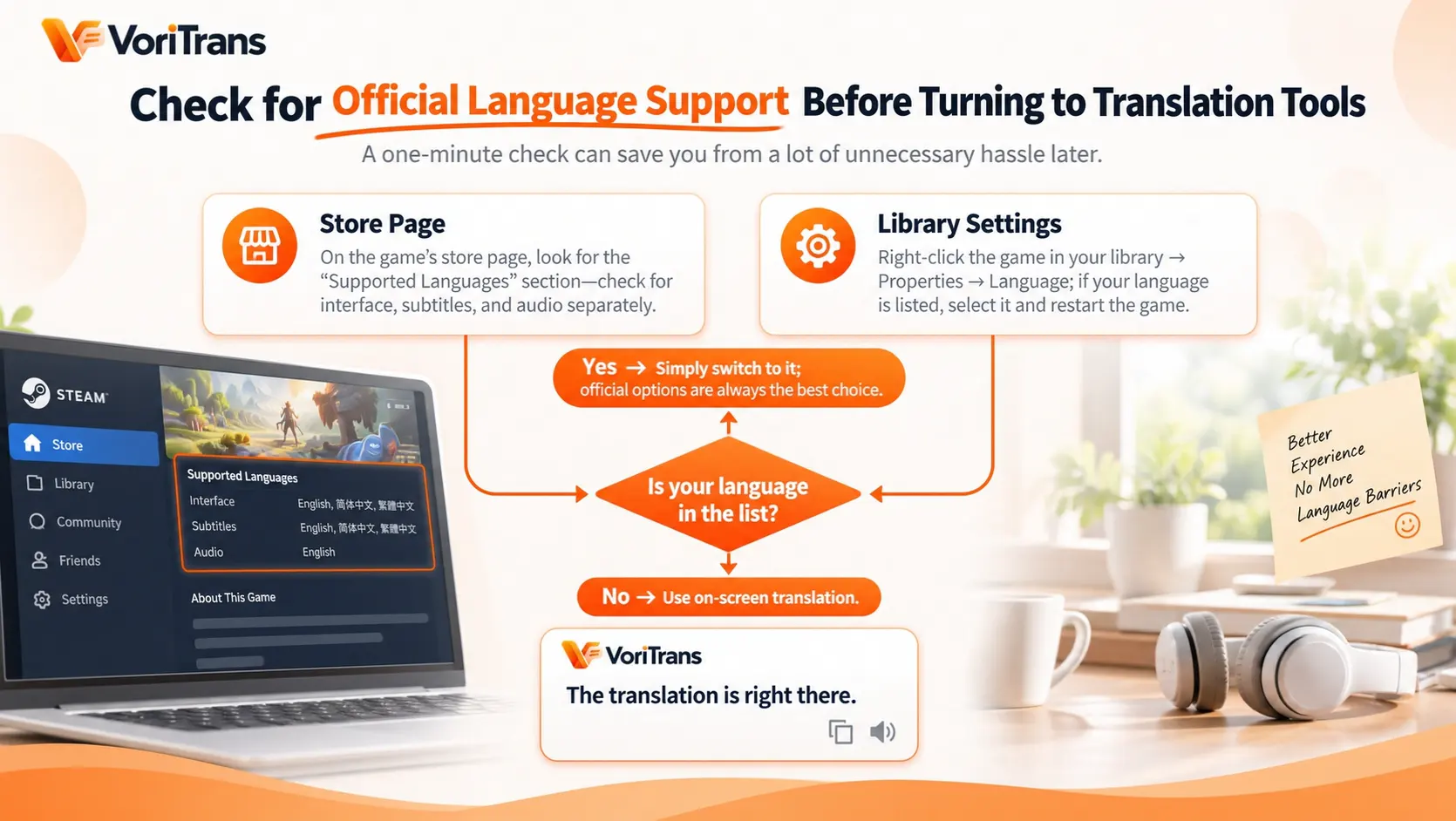
لا يعرف كثير من اللاعبين أن Steam يوفر إعداد لغة لكل لعبة؛ دقيقة واحدة من الفحص توفر عليك كل العناء الذي يليه:
- صفحة المتجر: انزل في صفحة اللعبة إلى قسم «اللغات المدعومة»، وغالباً ما يُدرَج دعم الواجهة والتسميات التوضيحية والتعليق الصوتي بشكل منفصل، فتأكد جيداً قبل أن تحكم.
- إعدادات المكتبة: انقر بزر الفأرة الأيمن على اللعبة في قائمة المكتبة ← الخصائص ← اللغة؛ إن وُجدت لغتك في القائمة فاخترها وأعد تشغيل اللعبة، وهذا هو الحل الرسمي الذي يسبق كل الأدوات.
فقط إذا لم تجد لغتك في الموضعين معاً تنتقل إلى الخطوة التالية: الحل عبر ترجمة الشاشة.
لا لغة رسمية لك: أربع خطوات للبدء بترجمة الشاشة
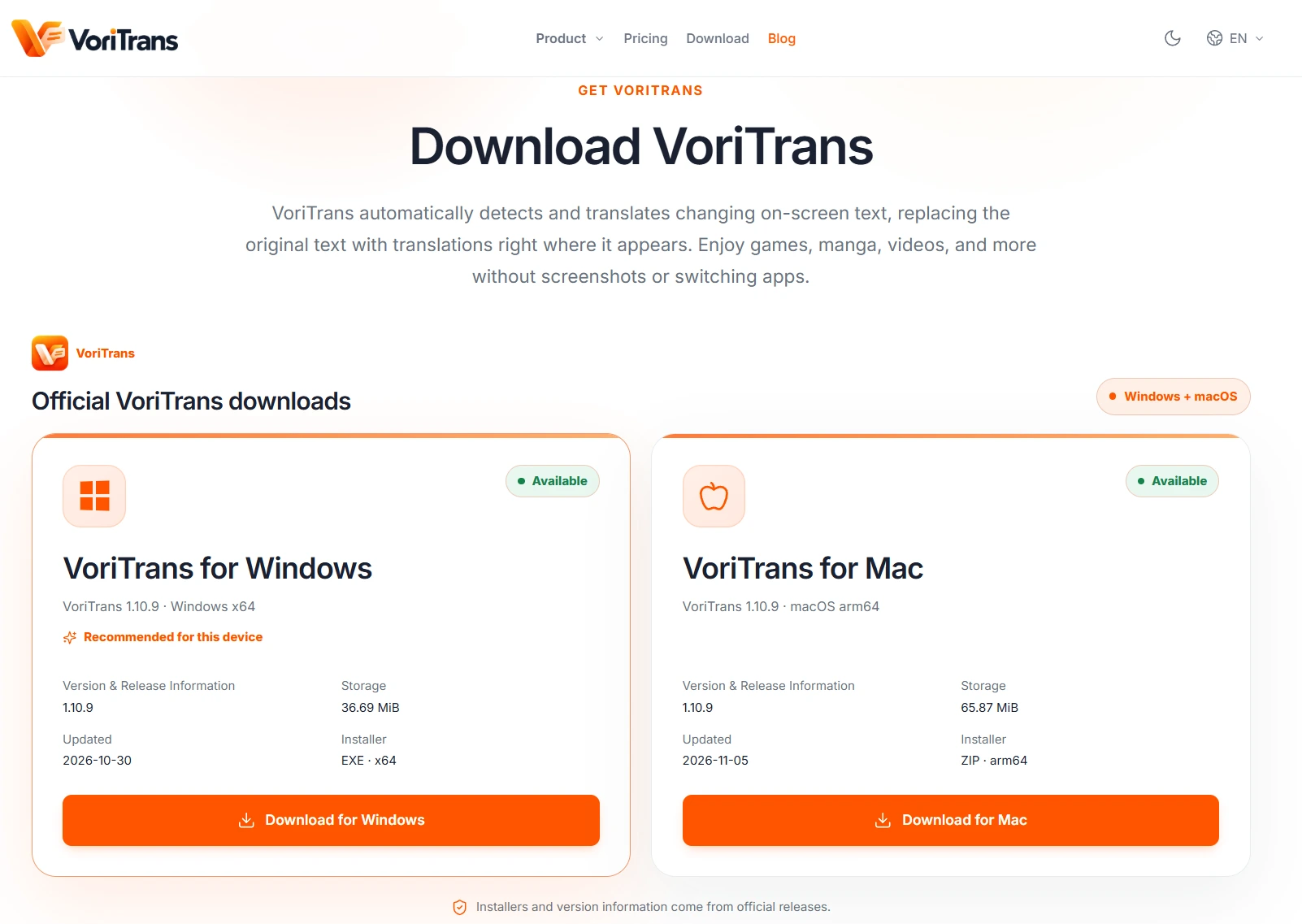
يقرأ مترجم الشاشة النص الظاهر على الشاشة ثم يعيد الترجمة إلى موضعها الأصلي، دون أي تعديل على اللعبة ذاتها. نستخدم VoriTrans مثالاً (احصل على العميل من صفحة التنزيل الرسمية):
الخطوة 1: اختر نوع المحتوى الصحيح. افتح العميل وفي صفحة «ترجمة الشاشة» على اليسار بدّل «نوع المحتوى» في الأعلى إلى «وضع الألعاب»، فيُعالج التعرّف خصائص واجهات الألعاب.
الخطوة 2: حدد نافذة اللعبة. انقر «اختيار النافذة» وحدد اللعبة فيتتبع الأداة موضعها تلقائياً؛ وإن أردت ترجمة صندوق النص أو القائمة فقط فاستخدم «اختيار المنطقة» وتأطير ذلك الجزء.
الخطوة 3: اختر النموذج واللغات. ابدأ بنموذج الترجمة «النموذج المحلي» فهو لا يستهلك نقاطاً؛ أبقِ لغة المصدر على الكشف التلقائي واختر لغة الهدف من بين 105 لغة بما تحتاجه — لا يهم ما لغة اللعبة الأصلية، فما تقرؤه هو لغتك الأم.
الخطوة 4: فعّل الترجمة التلقائية. شغّل مفتاح «الترجمة التلقائية» أسفل اليسار واختر في «وضع الترجمة» بالأسفل «التراكب في الموضع» فيظهر الترجمة مباشرة فوق نافذة النص؛ تقدم في القصة إلى الجملة التالية فيتجدد الترجمة تلقائياً.

ثلاثة أنواع من النصوص داخل اللعبة، ولكل منها طريقة تأطير
نصوص واجهة اللعبة ليست نوعاً واحداً؛ وافصل استراتيجية التأطير فيفرق ذلك كثيراً في جودة التعرّف:
- الحوارات ونصوص المهام: تتركز في نافذة النص، فأطر النافذة واترك منطقة ظهور النص كاملة، وتتبع الترجمة تقدم القصة تلقائياً.
- القوائم وأوصاف الأدوات: خط صغير وتوزيع كثيف؛ كلما اقترب الإطار من المنطقة المستهدفة كانت النتيجة أدق — في جرد الأدوات اترجم ما تنظر إليه فقط، فهذا أضمن من تأطير الشاشة كاملة.
- الخيارات والنوافذ المنبثقة: نصوص الأزرار تمر في ومضة؛ «التراكب في الموضع» يجعل الترجمة تظهر على الزر نفسه، وللنوافذ الملتبسة استعن بـ«ترجمة لمرة واحدة».
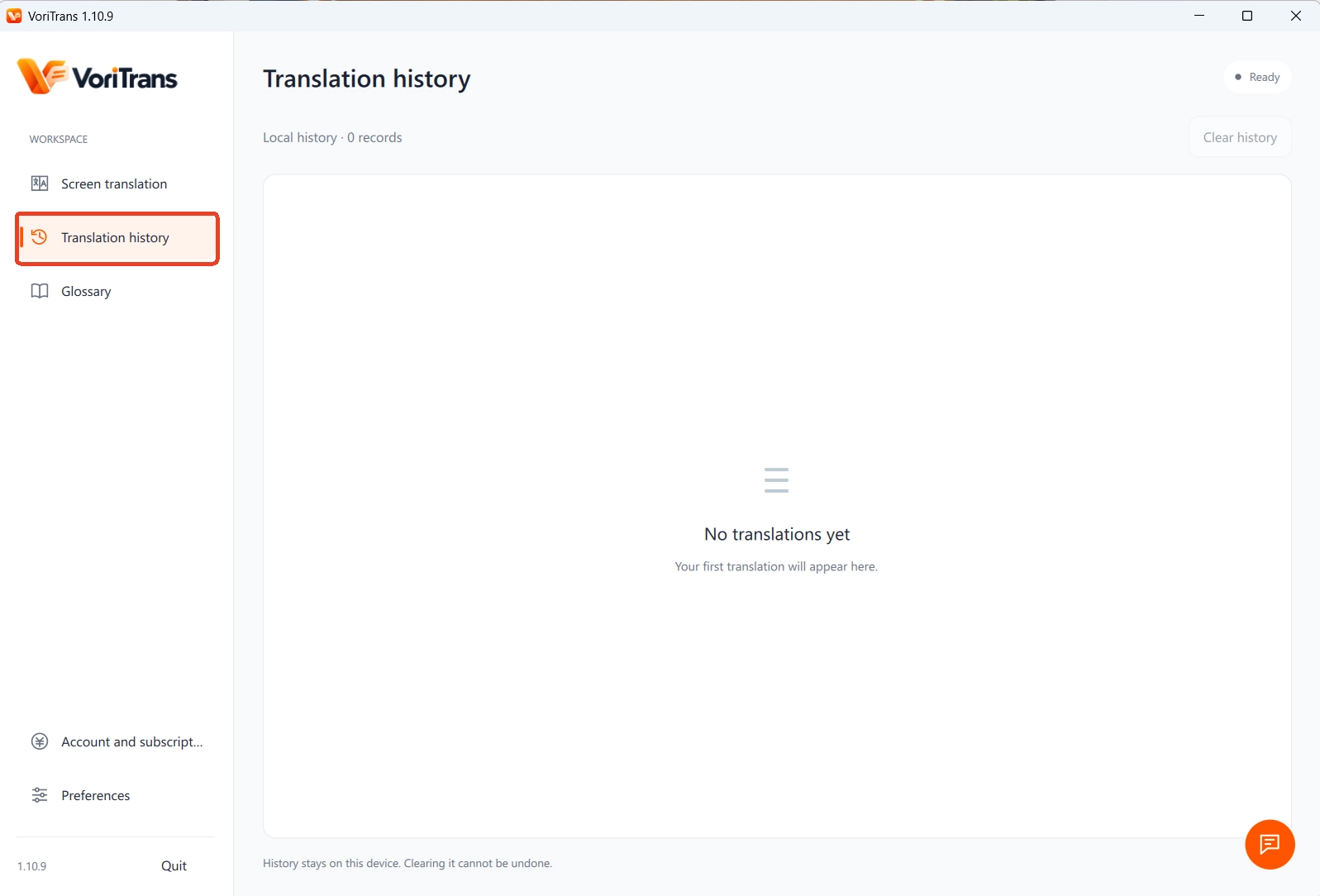
يبقى كل ما تمت ترجمته في «سجل الترجمة» على جهازك؛ إن نسيت متطلبات مهمة فعُد إليه بنظرة دون الخروج من اللعبة.
اتساق المصطلحات وحدوده في الألعاب الطويلة
ألعاب RPG والروايات البصرية قد تمتد عشرات الساعات؛ فإذا ظهر اسم البطل والمصطلحات الخاصة بثلاث ترجمات مختلفة اختلطت القصة في ذهنك. يثبّت «قاموس المصطلحات» أسماء الأشخاص والأماكن ومصطلحات النظام بترجمة موحدة، ويصحّح «تصحيح OCR» تلقائياً الكلمات التي يخطئ التعرّف عليها باستمرار؛ تسري تعديلاتك في الترجمة التالية، ويدعم القاموس التصدير والاستيراد فتحمله معك عند تغيير الجهاز. اعرف الحدود أيضاً: الأداة تترجم النص الظاهر على الشاشة أصلاً ولا يمكنها ترجمة التعليق الصوتي بلا تسميات توضيحية؛ وقد يتأثر التعرّف في بعض أنماط ملء الشاشة أو بيئات مكافحة الغش الخاصة، وعادةً ما يكون التشغيل بنمط النافذة أكثر استقراراً، وتظل تفاصيل التوافق مع كل لعبة خاضعة للبيانات الرسمية. أما التكلفة فلا قرار مسبق تحتاجه: النموذج المحلي يستهلك النقاط المجانية — 1,000 نقطة شهرياً للزوار و2,000 بعد التسجيل، وهي تكفي لتشغيل الساعات الأولى من لعبة متوسطة الحجم؛ وعند تزايد الاستخدام قارن خطط العضوية، والقواعد وفق صفحة الأسعار الرسمية. ومبدأ عمل ترجمة الشاشة وسيناريوهات استخدامها الأخرى يشرحها مقال ما هو مترجم الشاشة بصورة أكثر منهجية.
الأسئلة الشائعة
هل لدى Steam ميزة ترجمة مدمجة؟
لا. إعدادات اللغة في Steam تكتفي بتبديل حزم اللغات التي أعدّها المطور ولا تترجم محتوى اللعبة نفسه؛ كما أن فلتر اللغات في صفحة المتجر يؤثر في عرض المتجر فقط. حين لا يتوفر محتوى اللعبة بلغتك تحتاج إلى حل من طرف ثالث، وترجمة الشاشة أحد الحلول التي لا تقاطع اللعب.
هل يعاقبني نظام مكافحة الغش على استخدام ترجمة الشاشة أثناء اللعب؟
يقرأ مترجم الشاشة النص الظاهر على الشاشة فقط، فلا يعدّل ملفات اللعبة ولا يحقن عمليتها، وهذا يختلف تماماً عن طريقة عمل أدوات الغش. ومع ذلك قد تؤثر بعض بيئات مكافحة الغش في تعرّف الشاشة؛ يُنصح بالتحول إلى نمط النافذة في وضع ملء الشاشة الحصري، وتظل تفاصيل التوافق مع كل لعبة خاضعة للبيانات الرسمية.
هل يمكن ترجمة ألعاب المنصات (الكونسول) بهذه الطريقة؟
تعالج هذه الأداة النص الظاهر على شاشة الحاسوب وهي موجهة لعميل Windows. صورة الكونسول لا تمر عبر شاشة الحاسوب فلا يمكن استخدامها مباشرة؛ إسقاط صورة الكونسول على شاشة الحاسوب عبر بطاقة الالتقاط ممكن نظرياً لكنه يكلّفك تأخيراً وجودة صورة، وإن وُجدت نسخة PC فالعبها أولاً.


