
Gry Steam w Twoim języku: przewodnik tłumaczenia ekranu
Na koncie Steam leży u Ciebie bardzo dobrze oceniana japońska gra; otwierasz stronę sklepu, przewijasz do listy języków — a Twojego nie ma. Albo dopiero po instalacji okazuje się, że oficjalne tłumaczenie objęło tylko interfejs i menu, a teksty fabuły pozostały w oryginale. To nie problem wyłącznie graczy z jednego kraju: japońskie gry od lat mają tylko japoński i angielski, niezależne produkcje często wychodzą wyłącznie w języku autora, a gracz dowolnego języka może trafić na mur „nie rozumiem tekstu gry". Ten artykuł wyjaśnia wszystko po kolei: najpierw potwierdź oficjalne wsparcie, a jeśli go nie ma — czytaj ekran na żywo dzięki tłumaczeniu ekranu.
Dlaczego zawsze znajdą się gry Steam, których nie da się zrozumieć?
Lokalizacja gier to praca dewelopera, a nie funkcja platformy. Sklep Steam obsługuje dziesiątki języków interfejsu, ale języki zawartości gry zależą całkowicie od pakietów językowych przygotowanych przez twórcę: japońskie RPG-i i visual novel to zwykle japoński, niezależne gry mają często wyłącznie język ojczysty autora, a w wielu grach nawet postęp lokalizacji interfejsu i napisów się nie pokrywa. Jeśli twórca nie zrobił Twojego języka, w sklepie tego nie kupisz; gracz może zrobić dwie rzeczy: sprawdzić, czy nie przeoczył oficjalnego wsparcia, a gdy go brak — znaleźć sposób czytania tekstu z ekranu bez przerywania gry.
Pierwszy krok zawsze ten sam: najpierw sprawdź oficjalną obsługę języków
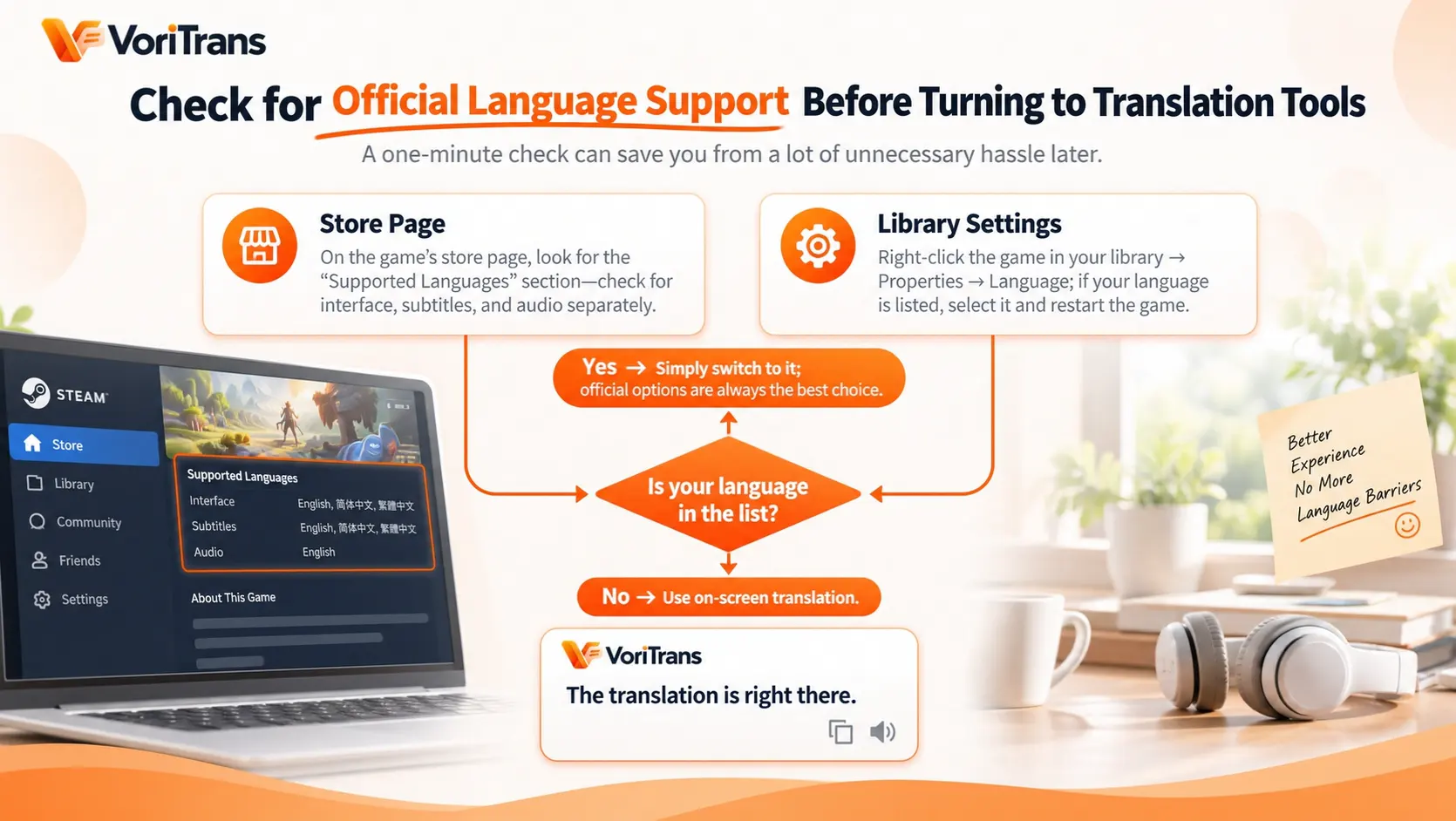
Wielu graczy nie wie, że Steam ma ustawienia języka osobno dla każdej gry; minuta sprawdzenia oszczędza cały późniejszy zachód:
- Strona sklepu: przewiń stronę gry do sekcji „Obsługiwane języki"; wsparcie interfejsu, napisów i dubbingu bywa rozpisane osobno — przyjrzyj się uważnie, zanim wyciągniesz wnioski.
- Ustawienia w bibliotece: na liście biblioteki kliknij grę prawym przyciskiem → Właściwości → Język; jeśli Twój język jest na liście, po przełączeniu po prostu uruchom grę ponownie. To oficjalne rozwiązanie i ma pierwszeństwo przed każdym narzędziem.
Dopiero gdy w obu miejscach nie ma Twojego języka, przechodzisz do kolejnego kroku — rozwiązania przez tłumaczenie ekranu.
Oficjalnego języka brak: cztery kroki, żeby zacząć tłumaczenie ekranu
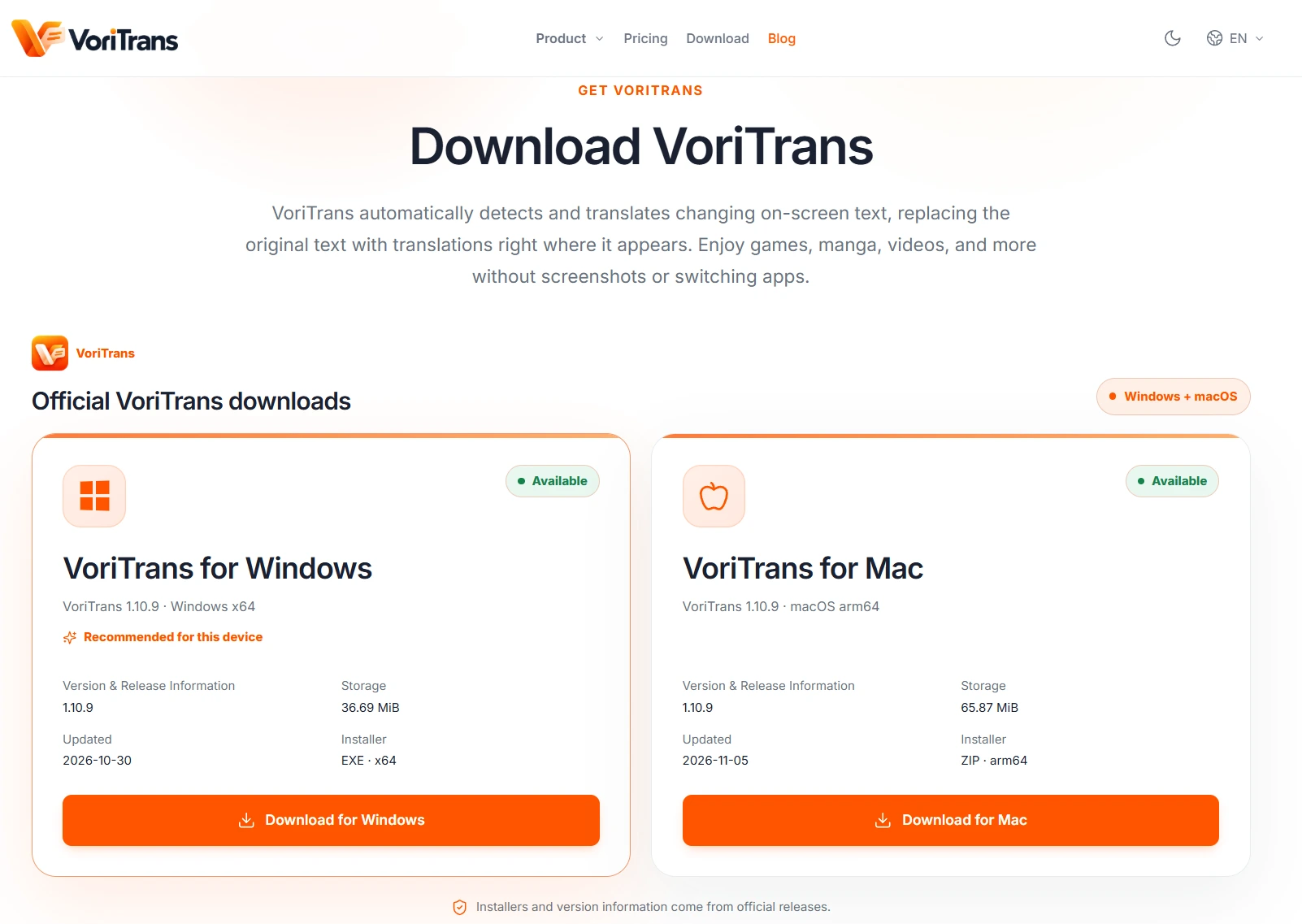
Tłumacz ekranu czyta tekst wyświetlany na ekranie i wstawia tłumaczenie z powrotem w to samo miejsce; sama gra pozostaje nietknięta. Jako przykład weźmy VoriTrans (klienta pobierzesz z oficjalnej strony pobierania):
Krok 1: wybierz właściwy typ zawartości. Otwórz klienta i na stronie „Tłumaczenie ekranu" po lewej przełącz „Typ zawartości" u góry na „Tryb gry" — rozpoznawanie uwzględni specyfikę interfejsu gier.
Krok 2: zaznacz okno gry. Kliknij „Wybierz okno" i wskaż grę — narzędzie automatycznie śledzi jej położenie; jeśli chcesz tłumaczyć tylko pole tekstowe albo menu, obrysuj ten fragment przez „Wybierz obszar".
Krok 3: wybierz model i języki. Model tłumaczenia na start ustaw na „Model lokalny" — nie zużywa punktów; język źródłowy zostaw na automatycznym wykrywaniu, a język docelowy wybierz ze 105 języków ten, którego potrzebujesz — język oryginału gry nie ma znaczenia, bo czytasz w swoim języku ojczystym.
Krok 4: włącz tłumaczenie automatyczne. Włącz przełącznik „Tłumaczenie automatyczne" na dole po lewej, a w „Trybie tłumaczenia" na dole wybierz „Nakładanie w miejscu" — tłumaczenie kładzie się bezpośrednio na oknie tekstu; przechodzisz do kolejnego zdania, a tłumaczenie odświeża się samo.

Trzy rodzaje tekstu w grze — i własna ramka dla każdego
Tekst w interfejsie gry to nie jedna rzecz; rozdziel strategię obrysowywania, a różnica w jakości rozpoznawania będzie wyraźna:
- Dialogi i teksty zadań: skupiają się w oknie tekstowym; obrysuj samo okno, zostawiając pełny obszar pojawiania się tekstu — tłumaczenie automatycznie podąża za fabułą.
- Menu i opisy przedmiotów: drobna czcionka, ciasny układ; im bliżej ramka docelowego obszaru, tym dokładniej — w ekwipunku tłumacz akurat ten przedmiot, na który patrzysz; to pewniejsze niż ramka na cały ekran.
- Opcje i okienka: tekst przycisków przelatuje w mgnieniu oka; „Nakładanie w miejscu" pokazuje tłumaczenie wprost na przycisku, a niepewne okienka dobij „Tłumaczeniem pojedynczym".
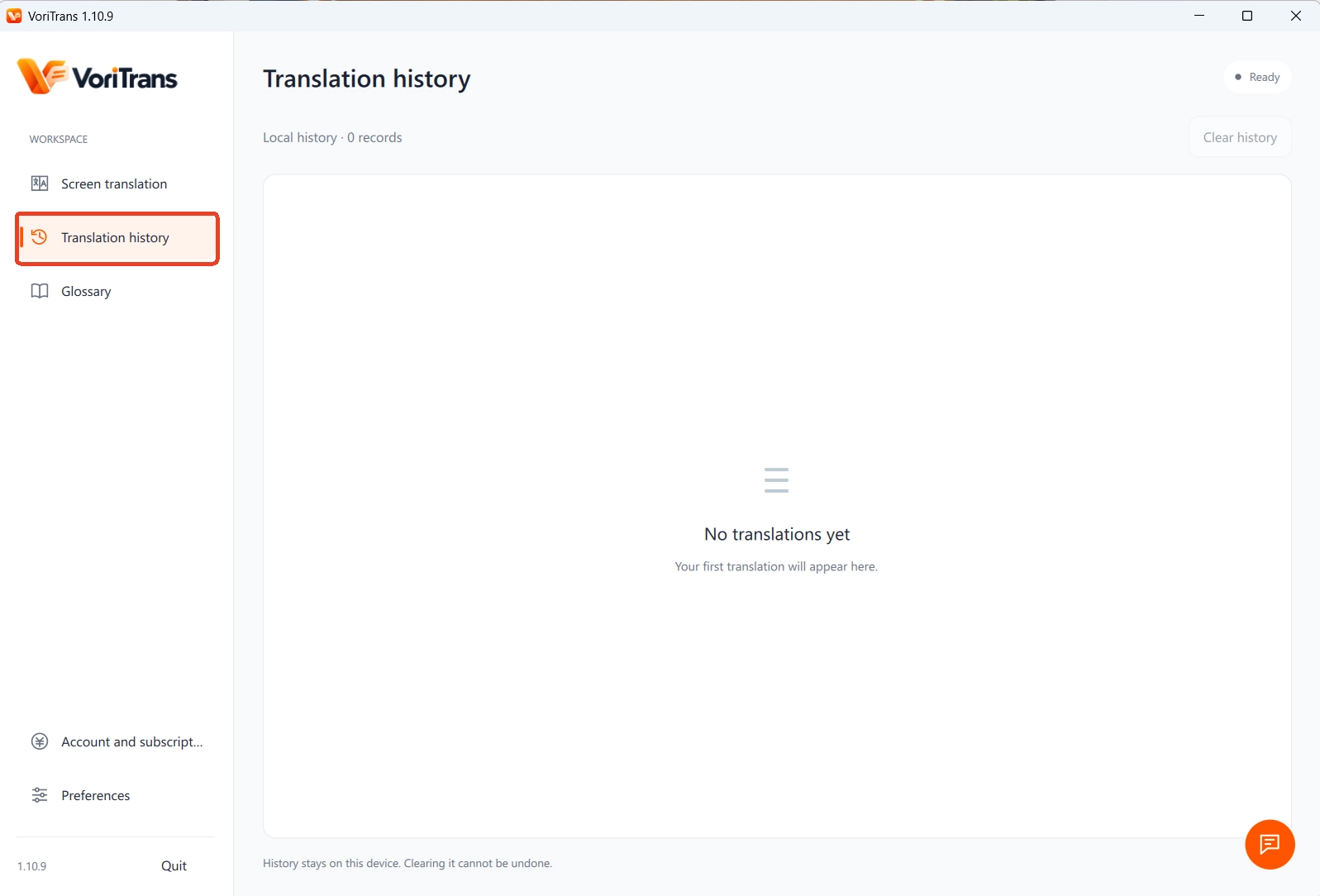
Cała przetłumaczona zawartość zostaje w „Historii tłumaczeń" na Twoim komputerze; gdy wymagania zadania wyleciały Ci z głowy, zerknij tam bez wychodzenia z gry.
Spójność terminów w długich grach i granice możliwości
RPG-i i visual novel potrafią ciągnąć się dziesiątkami godzin; jeśli imię bohatera i nazwy własne przetłumaczą się trzema różnymi wersjami, fabuła w głowie się poplącze. „Słownik terminów" przypina imiona, nazwy miejsc i terminy systemowe do jednego tłumaczenia, a „Korekta OCR" trwale prostuje słowa rozpoznawane ciągle błędnie; zmiany działają od następnego tłumaczenia, a słownik wspiera import i eksport, więc zabierzesz go na inny komputer. Granice też warto znać: narzędzie tłumaczy tekst, który już jest wyświetlony na ekranie, i nie przetłumaczy ścieżki dźwiękowej bez napisów; w niektórych trybach pełnoekranowych czy szczególnych środowiskach antycheatowych rozpoznawanie może cierpieć, tryb okienkowy bywa zwykle stabilniejszy, a zgodność z konkretną grą określają oficjalne informacje. Kosztów nie musisz przeliczać z góry: model lokalny zużywa darmowe punkty — goście 1,000 miesięcznie, po rejestracji 2,000; to spokojnie wystarcza na pierwsze godziny gry średniej wielkości; przy większym zużyciu porównaj plany członkostwa, a zasady określa oficjalna strona cen. Zasada działania tłumaczenia ekranu i inne scenariusze są spójniej opisane w artykule Czym jest tłumacz ekranu.
Częste pytania
Czy Steam ma własną funkcję tłumaczenia?
Nie. Ustawienia języka w Steam tylko przełączają pakiety językowe przygotowane przez dewelopera i nie tłumaczą samej zawartości gry; filtr języków na stronie sklepu też wpływa tylko na wyświetlanie sklepu. Gdy zawartości gry w Twoim języku nie ma, potrzebne jest rozwiązanie zewnętrzne, a tłumaczenie ekranu to jedno z nich — takie, które nie przerywa gry.
Czy za tłumaczenie ekranu podczas gry ukarze mnie antycheat?
Tłumacz ekranu czyta tylko tekst wyświetlany na ekranie: nie modyfikuje plików gry ani nie wstrzykuje się do jej procesu — to zupełnie inna zasada działania niż w narzędziach do oszukiwania. Niemniej niektóre środowiska antycheatowe mogą wpływać na rozpoznawanie ekranu; w trybie pełnoekranowym wyłącznościowym radzimy przejść w tryb okienkowy, a zgodność z konkretną grą określają oficjalne informacje.
Czy tak można tłumaczyć gry na konsolach?
To narzędzie przetwarza tekst wyświetlany na ekranie komputera i jest przeznaczone dla klienta Windows. Obraz z konsoli nie przechodzi przez ekran komputera, więc bezpośrednio się nie da; przeniesienie obrazu konsoli na ekran PC przez kartę przechwytującą jest teoretycznie możliwe, ale ucierpią opóźnienie i jakość obrazu — jeśli jest wersja PC, graj najpierw w nią.


