
Steam Oyunlarını Anlamak: Ekran Çevirisi Rehberi
Steam kütüphanenizde beğeni toplayan bir Japon oyunu var; mağaza sayfasını aşağı kaydırıp dil listesine bakıyorsunuz ve kendi ana dilinizi bulamıyorsunuz. Ya da oyunu kurduktan sonra resmî çevirinin yalnızca arayüzü ve menüleri kapsadığını, hikâye metinlerinin ise özgün dilde kaldığını fark ediyorsunuz. Bu hangi ülkenin oyuncusuna özgü bir sorun değil: Japon yapımı oyunlar genellikle yalnızca Japonca ve İngilizce sunuyor, bağımsız oyunlar sık sık yalnızca geliştiricinin kendi dilinde çıkıyor; herhangi bir dildeki oyuncu, oyun metnini anlamama duvarına çarpabilir. Bu yazıda yol haritasını sırasıyla anlatıyoruz: önce resmî desteği doğrulayın; yoksa ekran çevirisiyle ekrandaki metni gerçek zamanlı okuyun.
Neden Her Zaman Anlamadığınız Steam Oyunları Vardır?
Oyun yerelleştirme, platformun değil geliştiricinin işidir. Steam mağazası onlarca arayüz dilini desteklese de bir oyunun hangi dilleri desteklediği tamamen geliştiricinin hazırladığı dil paketlerine bağlıdır: Japon yapımı RPG'ler ve görsel romanlar ağırlıkla Japonca sunarken, bağımsız oyunlar genellikle yalnızca geliştiricinin ana dilinde çıkar ve pek çok oyunda arayüz ile altyazıların yerelleştirme aşamaları bile birbiriyle tutmaz. Geliştiriciniz sizin dilinizi yapmamışsa mağazadan bunu talep edemezsiniz; oyuncunun elinde iki şey vardır: resmî desteği gözden kaçırmış olabileceğinizi kontrol etmek ve resmî destek yoksa oyunu kesmeden ekrandaki metni okuyacak bir yol bulmak.
İlk Adım Her Zaman Aynı: Önce Resmî Dil Desteğini Kontrol Edin
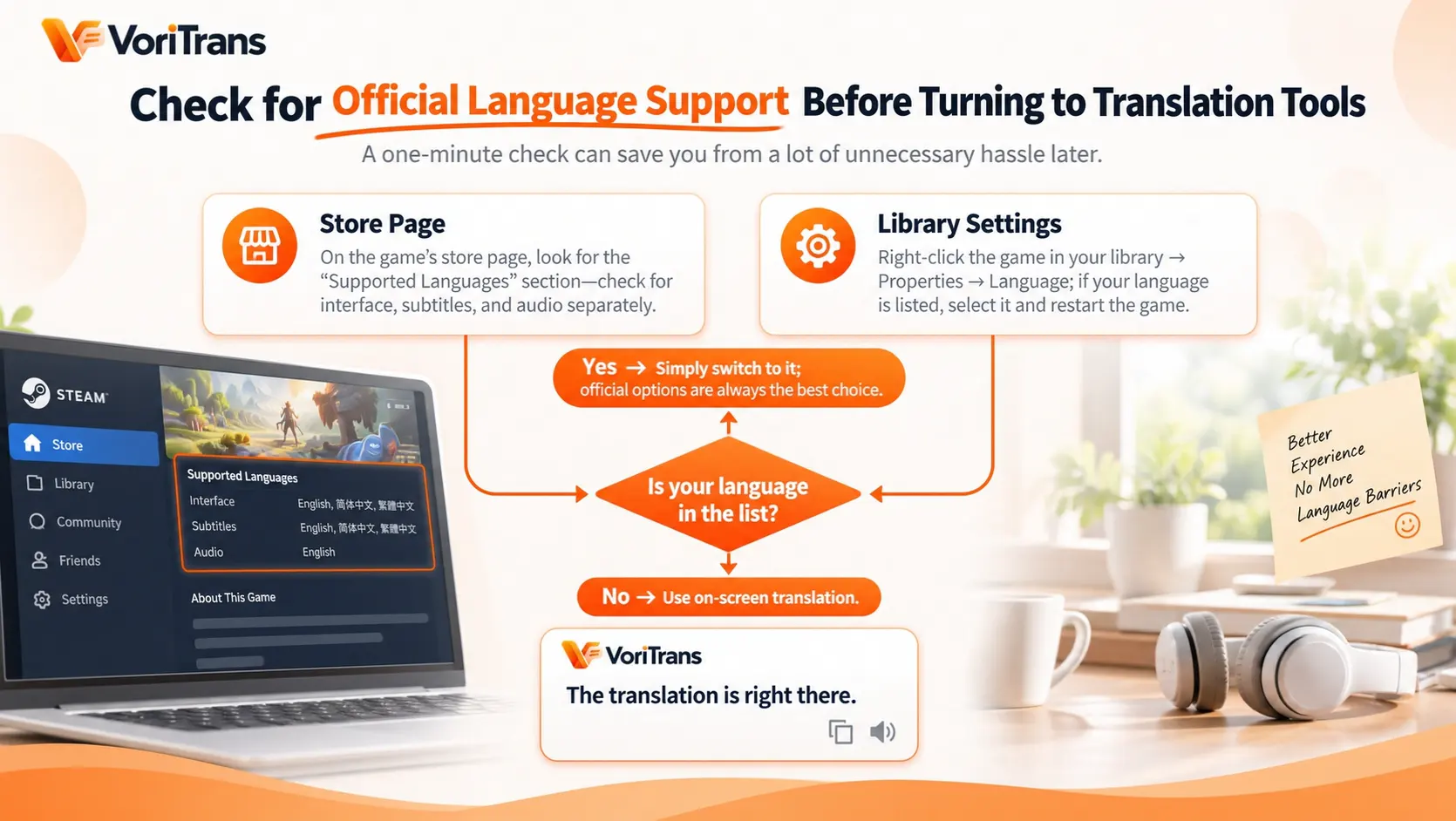
Pek çok oyuncu Steam'in oyun başına dil ayarı sunduğunu bilmez; bir dakikanızı ayırıp kontrol etmek sonraki tüm uğraşları önler:
- Mağaza sayfası: Oyun sayfasını aşağı kaydırıp desteklenen diller bölümüne bakın; arayüz, altyazı ve seslendirme destekleri sık sık ayrı ayrı listelenir, sonucu net görüp öyle karar verin.
- Kütüphane ayarları: Kütüphane listesinde oyuna sağ tıklayın → Özellikler → Dil. Diliniz listede varsa seçtikten sonra oyunu yeniden başlatmanız yeterli; bu resmî çözümdür ve her araçtan önce gelir.
Bu iki yerde de dilinizi bulamazsanız sıra bir sonraki adımda gelir: ekran çevirisiyle çözmek.
Resmî Dil Yoksa: Ekran Çevirisiyle Dört Adımda Başlayın
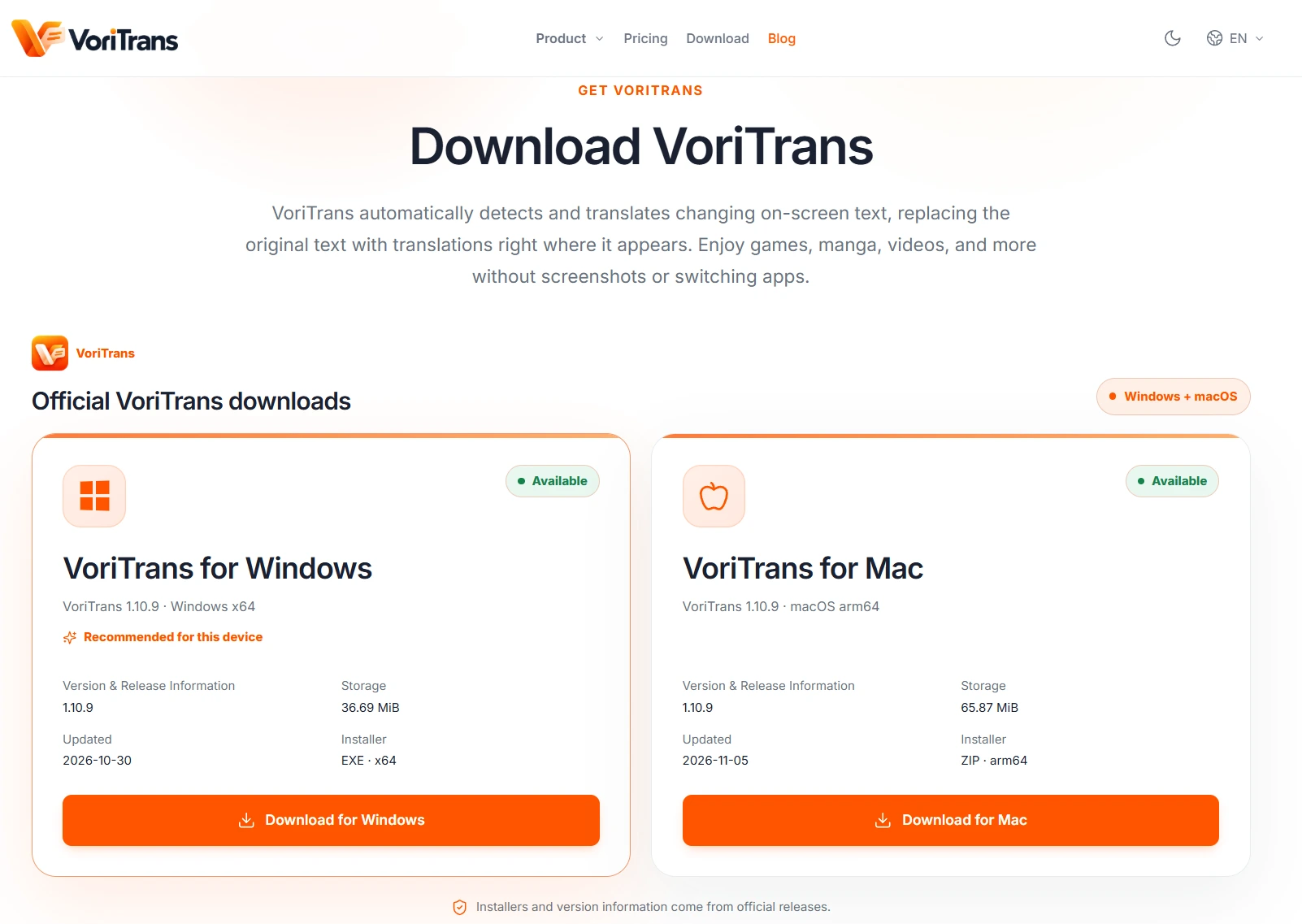
Ekran çeviricisi ekranda görünen metni okur, çeviriyi aynı konuma yerleştirir; oyunun kendisine dokunulmaz. Örnek olarak VoriTrans kullanacağız (istemciyi resmî indirme sayfasından edinebilirsiniz):
Adım 1: Doğru içerik türünü seçin. İstemciyi açın, sol taraftaki ekran çevirisi sayfasında üstteki içerik türünü oyun moduna alın; tanıma, oyun arayüzünün özelliklerine göre işlenir.
Adım 2: Oyun penceresini seçin. Pencere seç düğmesiyle oyunu seçin, araç konumunu otomatik izler; yalnızca metin kutusunu ya da menüyü çevirmek isterseniz alan seç seçeneğiyle o bölümü çerçeveleyin.
Adım 3: Modeli ve dilleri seçin. Çeviri modeli olarak önce yerel modeli kullanın, puan harcamaz; kaynak dil otomatik algılamada kalsın, hedef dili 105 dil arasından ihtiyacınız olanı seçin — oyunun özgün dili önemli değildir, okuduğunuz şey sizin ana dilinizdir.
Adım 4: Otomatik çeviriyi açın. Sol alttaki otomatik çeviri düğmesini açın, alttaki çeviri modunda yerinde kaplama seçeneğini işaretleyin; çeviri doğrudan metin penceresinin üzerine biner. Hikâyeyi ilerletip bir sonraki cümleye geçtiğinizde çeviri kendiliğinden yenilenir.

Oyunda Üç Tür Metin, Her Birinin Kendi Çerçeveleme Yolu
Oyun arayüzündeki metin tek tür değildir; seçim stratejilerini ayrı tutarsanız tanıma başarısı gözle görülür biçimde değişir:
- Diyalog ve görev metinleri: Metin penceresinde toplanır; pencereyi çerçeveleyin, metnin çıkacağı alanı tam bırakın, hikâye ilerledikçe çeviri kendiliğinden izler.
- Menüler ve eşya açıklamaları: Harfler küçük, dizilim yoğundur; çerçeve hedef alana yaklaştıkça sonuç netleşir — envanterde tek eşyaya bakacaksanız tek eşyayı çerçeveleyin, tüm ekranı seçmekten daha güvenilirdir.
- Seçenekler ve pencereler: Düğme metinleri göz açıp kapayıncaya kadar geçer; yerinde kaplama sayesinde çeviri doğrudan düğmenin üzerinde görünür. Emin olmadığınız pencerelerde tek seferlik çeviri ile yakalayın.
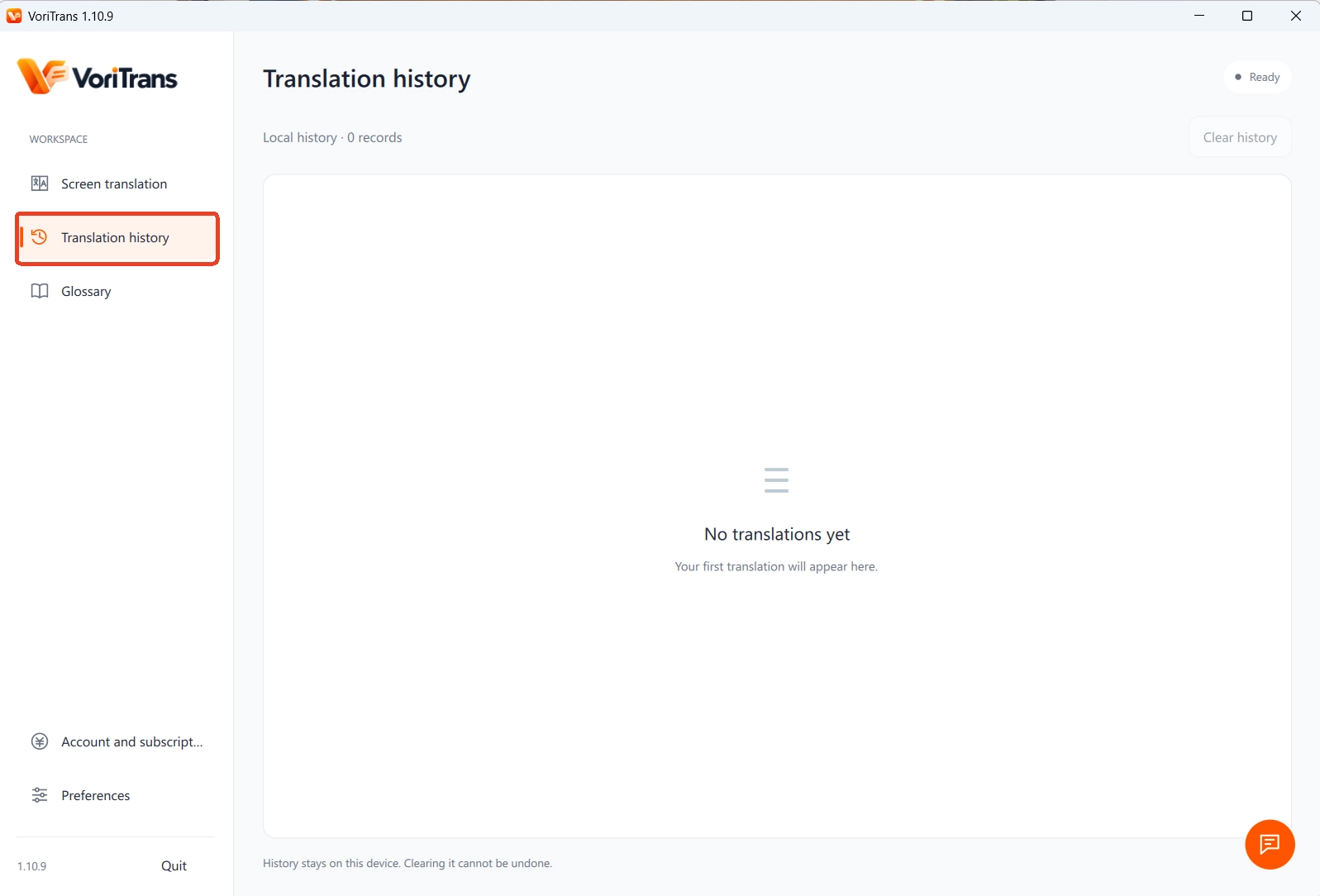
Çevrilen tüm içerik bilgisayarınızdaki çeviri geçmişinde saklanır; görev gereksinimini hatırlamadığınızda oyundan çıkmadan bir göz atarsınız.
Uzun Soluklu Oyunlarda Terim Tutarlılığı ve Sınırlar
RPG ve görsel romanlar onlarca saat sürebilir; ana karakterin adı ve özel terimler üç farklı biçimde çevrilirse hikâye kafanızda birbirine karışır. Terim sözlüğü kişi adlarını, yer adlarını ve sistem terimlerini tek bir karşılığa sabitler; OCR düzeltmesi sürekli yanlış tanınan kelimeleri otomatik düzeltir, yaptığınız değişiklik bir sonraki çeviride etkin olur ve sözlük içe-dışa aktarmayı desteklediği için makine değiştirdiğinizde yanınızda taşınır. Sınırları da bilmek gerekir: araç ekranda zaten görünen metni çevirir, altyazısı olmayan seslendirmeleri çeviremez; bazı tam ekran modlarında ya da özel anti-cheat ortamlarında tanıma etkilenebilir, pencere moduna geçmek genellikle daha sağlamdır, oyun bazında uyumluluk için resmî açıklamalar geçerlidir. Maliyet konusunda önceden karar vermenize gerek yok: yerel model ücretsiz puan harcar — misafirler aylık 1,000, kayıt olduktan sonra 2,000 puan; bir orta ölçekli oyunun ilk birkaç saatini rahatça döndürür. Kullanım arttıkça üyelik planlarını karşılaştırırsınız, kurallar için resmî fiyat sayfası geçerlidir. Ekran çevirisinin işleyişi ve diğer kullanım senaryoları, ekran çeviricisi nedir başlıklı yazıda daha sistematik anlatılır.
Sık Sorulan Sorular
Steam'in kendi çeviri özelliği var mı?
Hayır. Steam'in dil ayarı yalnızca geliştiricinin hazırladığı dil paketlerini değiştirir, oyun içeriğinin kendisini çevirmez; mağaza sayfasındaki dil filtresi de yalnızca mağaza gösterimini etkiler. Oyun içeriğinde diliniz yoksa üçüncü taraf bir çözüm devreye girer; ekran çevirisi, oyunu kesmeyen seçeneklerden biridir.
Ekran çevirisiyle oynamak anti-cheat sistemlerinden ceza alır mı?
Ekran çeviricisi ekranda görünen metni okur; oyun dosyalarını değiştirmez, oyun sürecine kod enjekte etmez — bu, hile araçlarının çalışma biçiminden tamamen farklıdır. Yine de bazı anti-cheat ortamları ekran tanımayı etkileyebilir; tam ekran özel modda pencere moduna geçmeniz önerilir, oyun bazındaki uyumluluk için resmî açıklamalar geçerlidir.
Konsol oyunları bu yöntemle çevrilebilir mi?
Bu araç bilgisayar ekranında görünen metni işler ve Windows istemcisine yöneliktir. Konsol görüntüsü bilgisayar ekranından geçmediği için doğrudan kullanılamaz; yakalama kartıyla konsol görüntüsünü bilgisayar ekranına yansıtma kuramsal olarak mümkündür ama gecikme ve görüntü kalitesinden kaybedersiniz, PC sürümü varsa önce onu oynayın.


