
Как играть в игры Steam на своём языке с помощью перевода экрана
В вашей библиотеке Steam лежит японская игра с отличными оценками: открываете страницу в магазине, доходите до списка языков — вашего там нет; или ставите игру и обнаруживаете, что официально перевели только интерфейс и меню, а сюжетные тексты остались на исходном языке. Это не проблема игроков какой-то одной страны: японские игры годами выходят только на японском и английском, инди часто только на языке автора, и игрок на любом языке может упереться в стену «не понимаю, что написано на экране». В этой статье по порядку объяснено, что делать: сначала проверить официальную поддержку, а если её нет — использовать перевод экрана, чтобы читать в реальном времени.
Почему среди игр Steam всегда попадаются непонятные?
Локализация игр — это работа разработчика, а не функция платформы. Магазин Steam поддерживает десятки языков интерфейса, но то, какие языки поддерживает контент игры, полностью зависит от языковых пакетов, сделанных разработчиком: японские RPG и визуальные новеллы выходят в основном на японском, инди часто только на родном языке автора, а у многих игр даже интерфейс и субтитры локализованы не вровень. Если разработчик не сделал ваш язык, магазин тут не поможет; игроку остаётся два дела: убедиться, что официальная поддержка не была упущена, и, когда её нет, найти способ читать текст с экрана, не прерывая игру.
Первый шаг всегда: проверьте официальную языковую поддержку
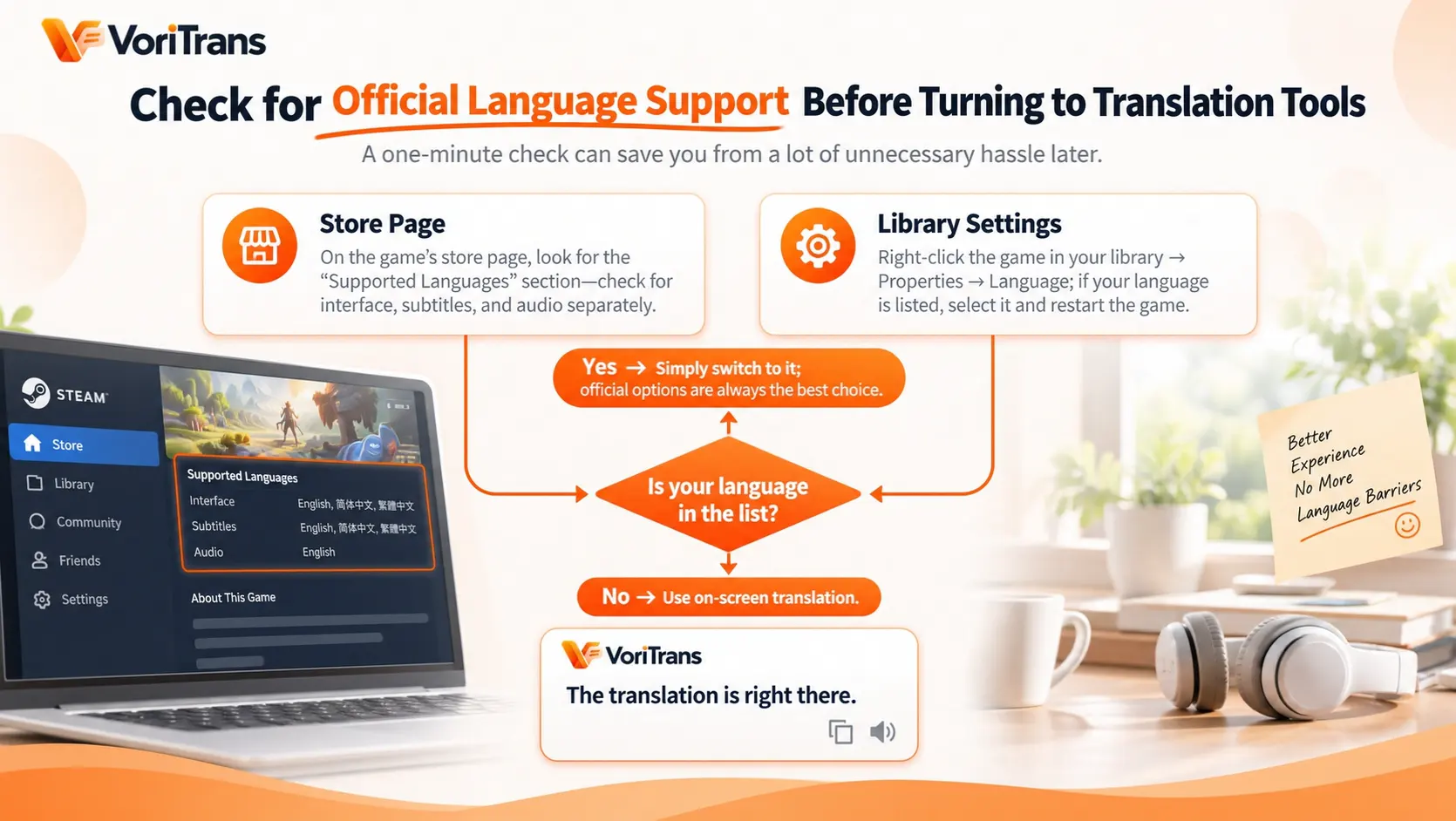
Многие игроки не знают, что в Steam есть настройка языка для каждой игры; минута проверки избавит от всех последующих хлопот:
- Страница магазина: прокрутите страницу игры до блока «Поддерживаемые языки»; поддержка интерфейса, субтитров и озвучки часто указана отдельно — смотрите внимательно, прежде чем делать выводы.
- Настройки в библиотеке: правый клик по игре в списке → Свойства → Язык. Если ваш язык есть в списке, переключите и перезапустите игру; это официальное решение, и оно приоритетнее любых инструментов.
Только если нигде — ни там, ни там — вашего языка нет, переходите к следующему шагу: решить всё переводом экрана.
Официального языка нет: четыре шага к переводу экрана
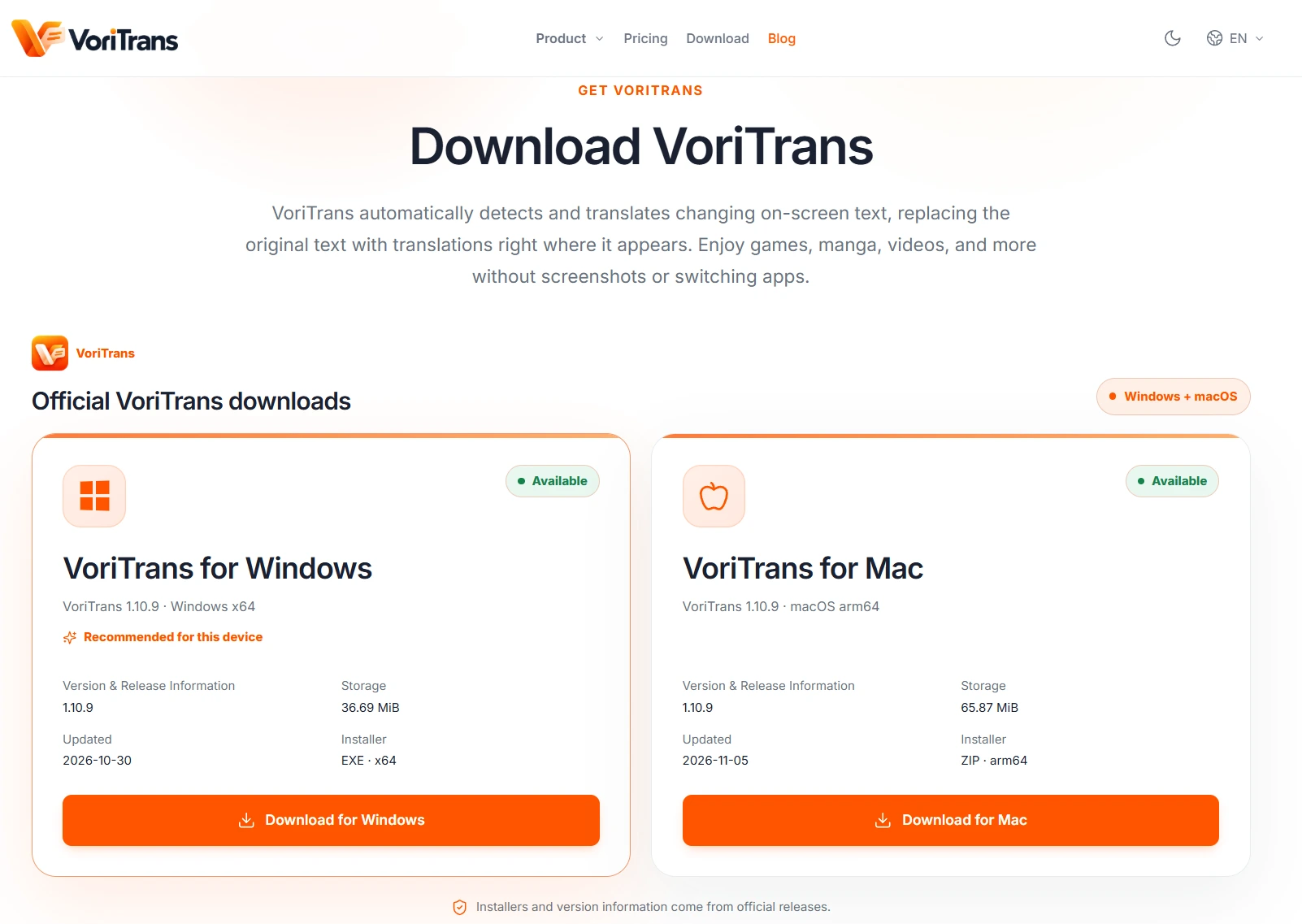
Переводчик экрана читает текст, отображаемый на экране, переводит и возвращает на то же место; сама игра не трогается. На примере VoriTrans (клиент берётся на официальной странице загрузки):
Шаг 1: выберите тип контента. Откройте клиент и на странице «Перевод экрана» слева переключите «Тип контента» вверху в «Игровой режим»: распознавание подстроится под особенности игрового интерфейса.
Шаг 2: выберите окно игры. Нажмите «Выбрать окно» и укажите игру — инструмент сам отслеживает её положение; если нужно перевести только текстовое окно или меню, возьмите «Выбрать область» и обведите этот участок.
Шаг 3: выберите модель и языки. В качестве модели перевода сначала берите «локальную модель», она не расходует кредиты; язык оригинала оставьте на автоопределении, а язык перевода выберите из 105 доступных — на каком языке игра, неважно: вы читаете на своём родном.
Шаг 4: включите автоперевод. Включите переключатель «Автоперевод» в левом нижнем углу, а в «Режиме перевода» внизу выберите «Наложение на месте»: перевод кладётся прямо поверх текстового окна; переходите к следующей фразе сюжета — перевод обновляется сам.

Три типа текста в игре — у каждого свой способ обводки
Текст в игровом интерфейсе неоднородный, и от того, обводите ли вы его по разным правилам, качество распознавания заметно меняется:
- Диалоги и тексты заданий: сосредоточены в текстовом окне; достаточно обвести окно, оставив всю зону появления текста, — перевод автоматически следует за сюжетом.
- Меню и описания предметов: мелкий плотный текст; чем ближе рамка к целевой зоне, тем точнее — переводите по одному предмету в инвентаре, это надёжнее, чем обводить весь экран.
- Настройки и всплывающие окна: текст кнопок мелькает и исчезает; «наложение на месте» кладёт перевод прямо на кнопку, а сомнительное окно можно «добить» разовым переводом.
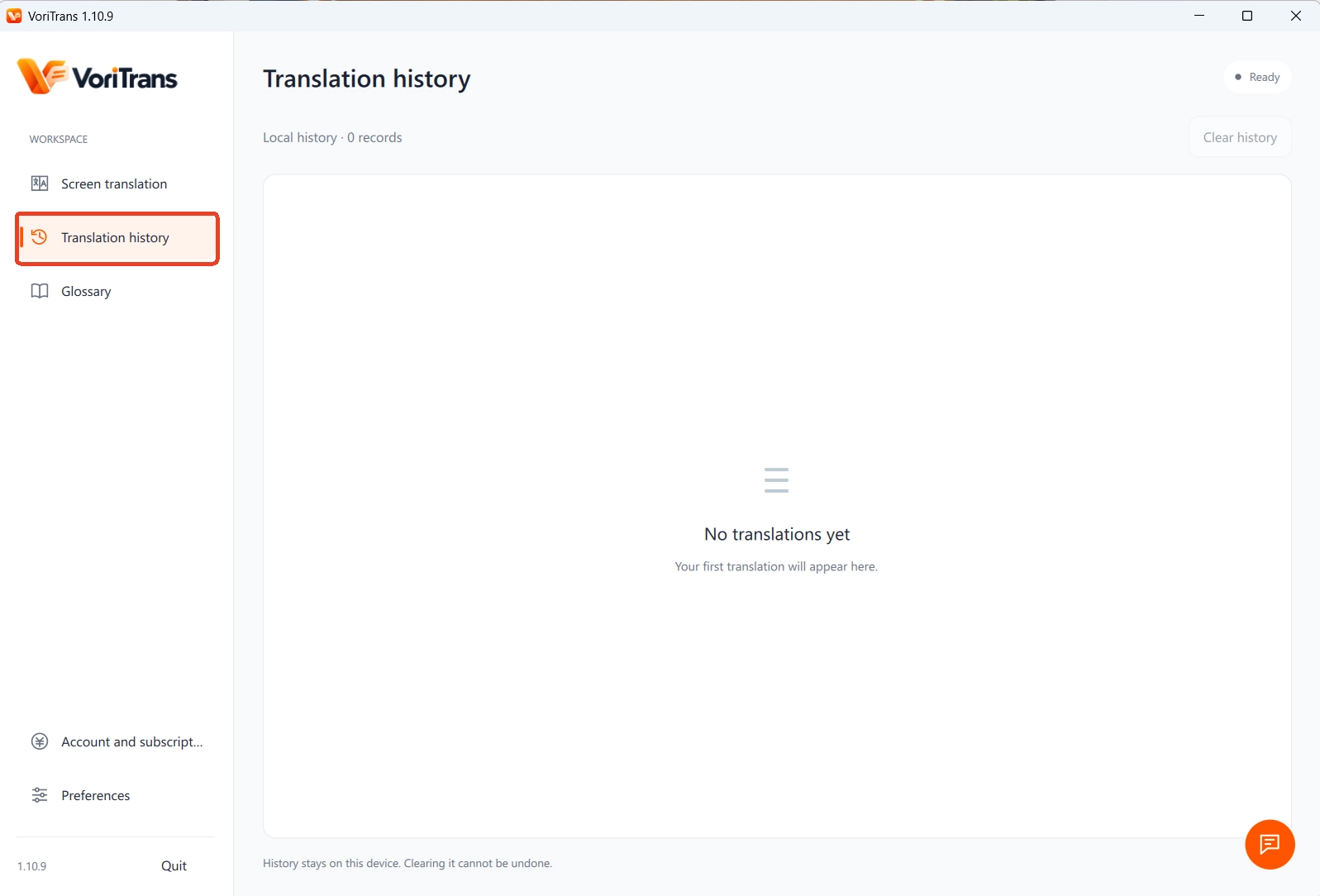
Всё переведённое сохраняется в «истории переводов» на вашем компьютере: забыли требования задания — вернитесь и взгляните, не выходя из игры.
Единообразие терминов в долгих играх и границы метода
RPG и визуальные новеллы легко длятся десятки часов; если имя протагониста и собственные термины переводятся тремя разными способами, сюжет начинает путаться. «Глоссарий терминов» закрепляет имена, названия и системные термины за единым переводом, «исправление OCR» навсегда исправляет слова, которые распознаются неправильно; изменения вступают в силу со следующего перевода, глоссарий поддерживает импорт и экспорт — при смене компьютера его можно забрать с собой. Границы тоже надо понимать: переводится текст, уже показанный на экране, озвучку без субтитров перевести нельзя; в отдельных полноэкранных режимах или средах с особыми античитами распознавание может страдать, в оконном режиме обычно работает стабильнее, а совместимость с конкретной игрой определяется официальной документацией. По расходам заранее решать не нужно: локальная модель тратит бесплатные кредиты — 1,000 в месяц для гостей, 2,000 после регистрации, этого хватит на первые часы игры среднего размера; когда объёмы вырастут, сравните тарифы членства, правила — на официальной странице цен. О принципах перевода экрана и других сценариях системнее рассказано в статье что такое переводчик экрана.
Часто задаваемые вопросы
Есть ли в Steam встроенная функция перевода?
Нет. Настройка языка в Steam лишь переключает языковые пакеты, сделанные разработчиком, и не переводит содержимое игры; языковой фильтр магазина влияет только на показ товаров в магазине. Когда контента на вашем языке нет, нужна сторонняя утилита, и перевод экрана — один из способов, который не прерывает игру.
Накажут ли античиты за перевод экрана во время игры?
Переводчик экрана читает текст, отображаемый на картинке экрана; он не изменяет файлы игры и не внедряется в процесс — это совершенно иной принцип работы, чем у читов. Тем не менее отдельные античит-среды могут влиять на распознавание изображения: в полноэкранном эксклюзивном режиме лучше перейти в оконный, а совместимость с конкретной игрой определяется официальной документацией.
Можно ли так переводить игры на консолях?
Инструмент обрабатывает текст, отображаемый на экране компьютера, и ориентирован на клиент Windows. Картинка консольной игры не проходит через экран ПК, поэтому напрямую не работает; вывод консоли на монитор через плату захвата теоретически возможен, но задержка и качество изображения заметно хуже — если есть версия для ПК, играйте сначала в неё.


