
Steam গেমের ভাষা বোঝা যাচ্ছে না? অফিসিয়াল ভাষা সাপোর্ট যাচাই ও স্ক্রিন ট্রান্সলেশনের ৪ ধাপ
আপনার Steam লাইব্রেরিতে পয়লা পড়ে আছে একটি দুর্দান্ত রেটিংয়ের জাপানি গেম; স্টোর পেজ খুলে ভাষার তালিকায় গড়িয়ে দেখলেন—আপনার মাতৃভাষা নেই; অথবা ইনস্টল করার পরেই বুঝলেন, অফিসিয়াল শুধু ইন্টারফেস আর মেনু অনুবাদ করেছে, গল্পের টেক্সট এখনও মূল ভাষায়। এটা কোনো দেশের খেলোয়াড়ের একান্ত সমস্যা নয়: জাপানি গেমগুলো বছরের পর বছর শুধু জাপানি ও ইংরেজিতে আসে, ইন্ডি গেমে প্রায়ই নির্মাতার নিজের ভাষাই থাকে, যে ভাষার খেলোয়াড়ই হোন, "গেমের লেখা বোঝা যাচ্ছে না" এই দেয়ালে ধাক্কা খেতে পারেন। এই লেখায় ধাপে ধাপে পরিষ্কার করে বলা হলো কী করতে হবে: আগে অফিসিয়াল সাপোর্ট যাচাই করুন, না থাকলে স্ক্রিন ট্রান্সলেশন দিয়ে রিয়েল টাইমে পর্দা পড়ুন।
সবসময় কেন বোঝা যায় না এমন Steam গেম থাকে?
গেম লোকালাইজেশন হলো ডেভেলপারের কাজের পরিমাণ, প্ল্যাটফর্মের ফিচার নয়। Steam স্টোর কয়েক ডজন ইন্টারফেস ভাষা সমর্থন করে, কিন্তু গেমের কনটেন্ট কোন কোন ভাষা সমর্থন করবে, তা পুরোপুরি নির্ভর করে ডেভেলপার কোন কোন ভাষা প্যাক বানিয়েছে তার ওপর—জাপানি RPG আর ভিজ্যুয়াল নভেল মূলত জাপানি, ইন্ডি গেমে প্রায়ই শুধু নির্মাতার মাতৃভাষা থাকে, অনেক গেমে এমনকি ইন্টারফেস আর সাবটাইটেলের লোকালাইজেশনের অগ্রগতিও সমান হয় না। ডেভেলপার আপনার ভাষা না বানালে স্টোর দায় নেবে না, খেলোয়াড় হিসেবে আপনি দুটো কাজ করতে পারেন: অফিসিয়াল সাপোর্ট আপনার চোখ এড়িয়ে গেছে কি না যাচাই করা, আর অফিসিয়াল সাপোর্ট না থাকলে গেম থামিয়ে না দিয়ে পর্দার লেখা পড়ার একটা পথ খুঁজে নেওয়া।
প্রথম কাজ সবসময় একটাই: আগে অফিসিয়াল ভাষা সাপোর্ট দেখুন
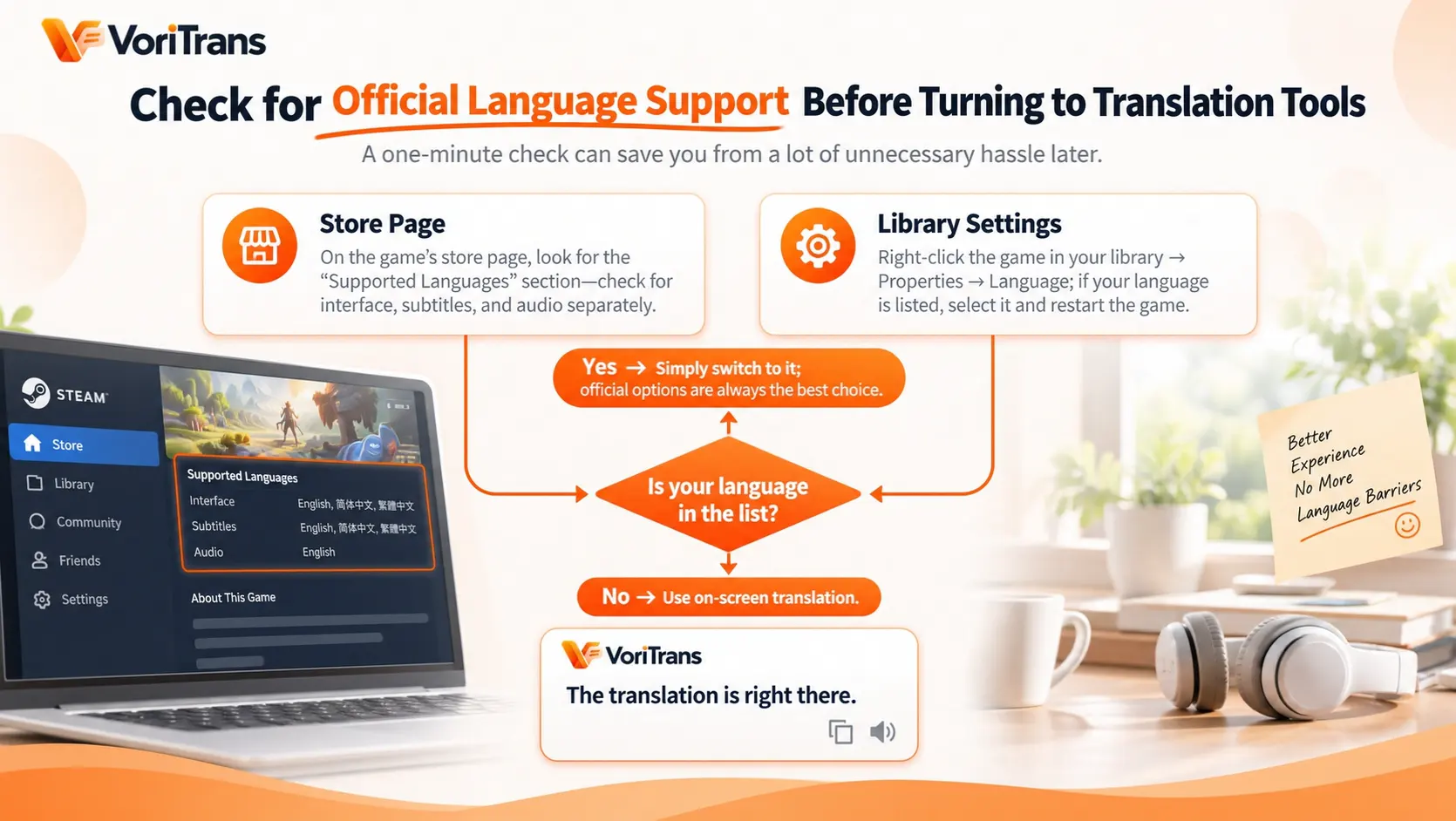
অনেক খেলোয়াড় জানেন না Steam-এ গেমভিত্তিক ভাষা সেটিং আছে; এক মিনিট সময় দিয়ে দেখে নিলে পরের সব ঝামেলা বেঁচে যাবে:
- স্টোর পেজ: গেম পেজ নিচে স্ক্রল করে "সমর্থিত ভাষা" অংশে যান; ইন্টারফেস, সাবটাইটেল আর ভয়েসের সমর্থন প্রায়ই আলাদা করে দেখানো হয়, ভালো করে দেখে তবেই সিদ্ধান্ত নিন।
- লাইব্রেরি সেটিং: লাইব্রেরি তালিকায় গেমে রাইট ক্লিক → Properties → Language; আপনার ভাষা তালিকায় থাকলে বদলে গেম রিস্টার্ট করলেই হবে, এটাই অফিসিয়াল উপায়, সব টুলের চেয়ে অগ্রাধিকার পায়।
দুই জায়গাতেই আপনার ভাষা না থাকলে তবেই পরের ধাপে যান—স্ক্রিন ট্রান্সলেশন দিয়ে সমাধান করুন।
অফিসিয়াল ভাষা নেই: স্ক্রিন ট্রান্সলেশনের ৪ ধাপে শুরু
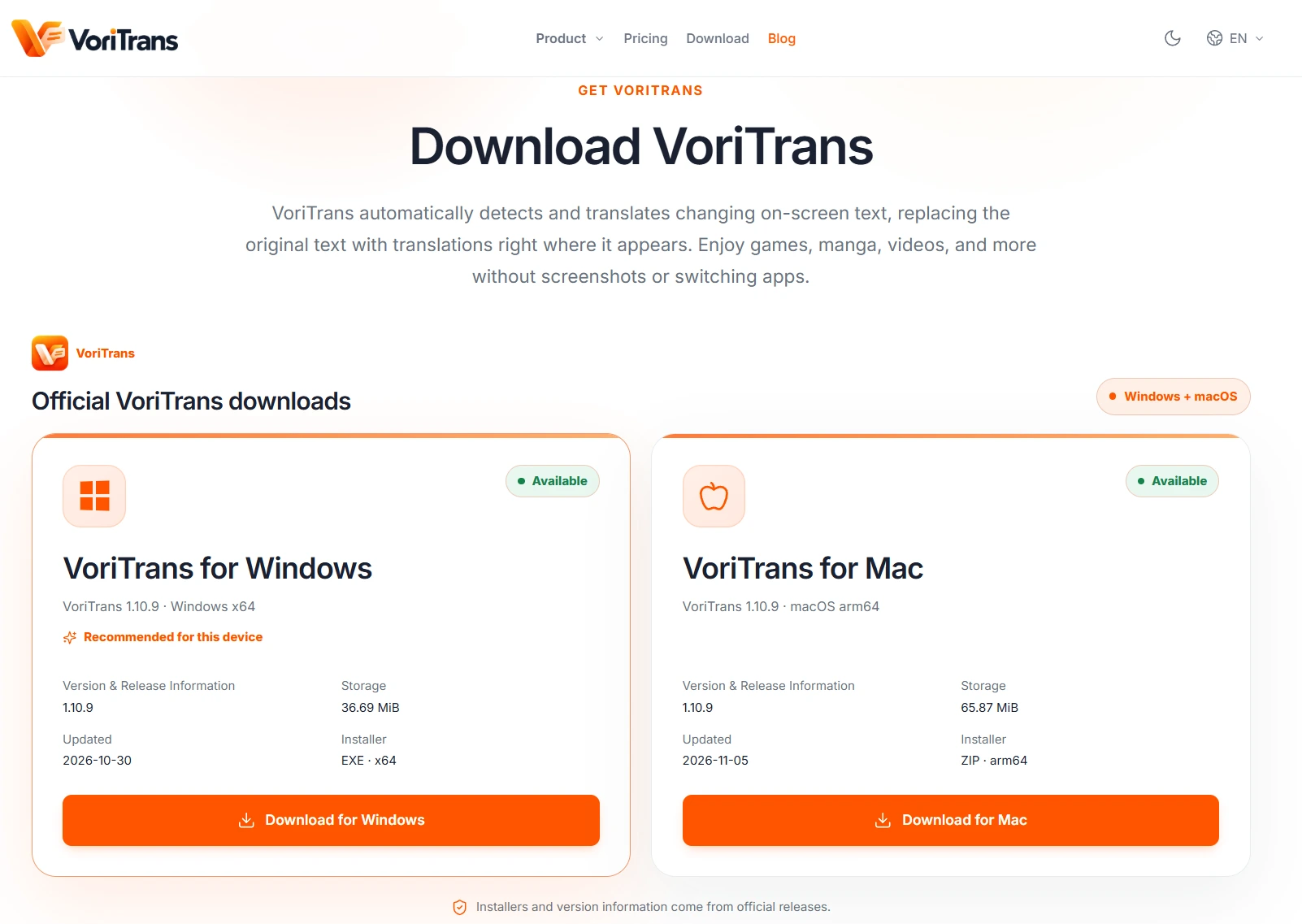
স্ক্রিন ট্রান্সলেটর পড়ে পর্দায় দেখা যাওয়া লেখা, অনুবাদ করে আবার সেই জায়গায় বসিয়ে দেয়; গেমকে ছুঁতে হয় না। উদাহরণ হিসেবে ধরা যাক VoriTrans (ক্লায়েন্ট অফিসিয়াল ডাউনলোড পেজ থেকে নিন):
ধাপ ১: সঠিক কনটেন্ট টাইপ বাছুন। ক্লায়েন্ট খুলে বাঁ দিকের "স্ক্রিন ট্রান্সলেশন" পেজে ওপরের "কনটেন্ট টাইপ" "গেম মোড"-এ বদলান; চেনা কাজ গেম ইন্টারফেসের বৈশিষ্ট্য ধরে হয়।
ধাপ ২: গেমের উইন্ডো বাছুন। "Select Window" চেপে গেমটি বাছুন, টুল নিজে থেকেই তার অবস্থান অনুসরণ করে; শুধু টেক্সট বক্স বা মেনু অনুবাদ করতে চাইলে "Select Region" দিয়ে সেই অংশ ঘিরে ফেলুন।
ধাপ ৩: মডেল ও ভাষা বাছুন। ট্রান্সলেশন মডেল আগে "লোকাল মডেল" রাখুন, ক্রেডিট খরচ হয় না; উৎস ভাষা অটো ডিটেক্টে রাখুন, লক্ষ্য ভাষা ১০৫টির মধ্যে থেকে আপনার দরকারের ভাষা বাছুন—গেমের মূল ভাষা কী, তা গুরুত্বপূর্ণ নয়, আপনি পড়ছেন নিজের মাতৃভাষায়।
ধাপ ৪: অটো ট্রান্সলেশন চালু করুন। বাঁ-নিচের "Auto Translate" সুইচ চালু করুন, নিচের "ট্রান্সলেশন মোড"-এ "ইন-প্লেস ওভারলে" বাছুন, অনুবাদ সরাসরি টেক্সট উইন্ডোতে বসে যাবে; গল্প এগিয়ে পরের লাইনে গেলে অনুবাদ নিজে থেকেই রিফ্রেশ হবে।

গেমের ভেতরের তিন ধরনের লেখা, প্রত্যেকটার ফ্রেমিং আলাদা
গেম ইন্টারফেসের লেখা এক জিনিস নয়; ফ্রেমিং কৌশল আলাদা করে নিলে চেনার মানের পার্থক্য স্পষ্ট বোঝা যায়:
- সংলাপ ও কোয়েস্ট টেক্সট: টেক্সট উইন্ডোতে জমা থাকে, উইন্ডোটা ঘিরে ফেললেই হলো; লেখা আসার পুরো জায়গা রেখে দিন, গল্প এগোলেই অনুবাদ সঙ্গে সঙ্গে আপডেট হবে।
- মেনু ও আইটেমের বর্ণনা: হরফ ছোট, সারি ঘন; লক্ষ্য অঞ্চলের যত কাছে ঘিরবেন, তত নির্ভুল—ইনভেন্টরিতে যা দেখছেন তা-ই অনুবাদ করে পড়ুন, পুরো স্ক্রিন ঘেপে নেওয়ার চেয়ে ভরসাযোগ্য।
- অপশন ও পপআপ: বাটনের লেখা চোখের পলকে চলে যায়; "ইন-প্লেস ওভারলে" অনুবাদ সরাসরি বাটনের ওপর বসায়, নিশ্চিত না হলে পপআপে "একক ট্রান্সলেশন" দিয়ে একটা শট নিন।
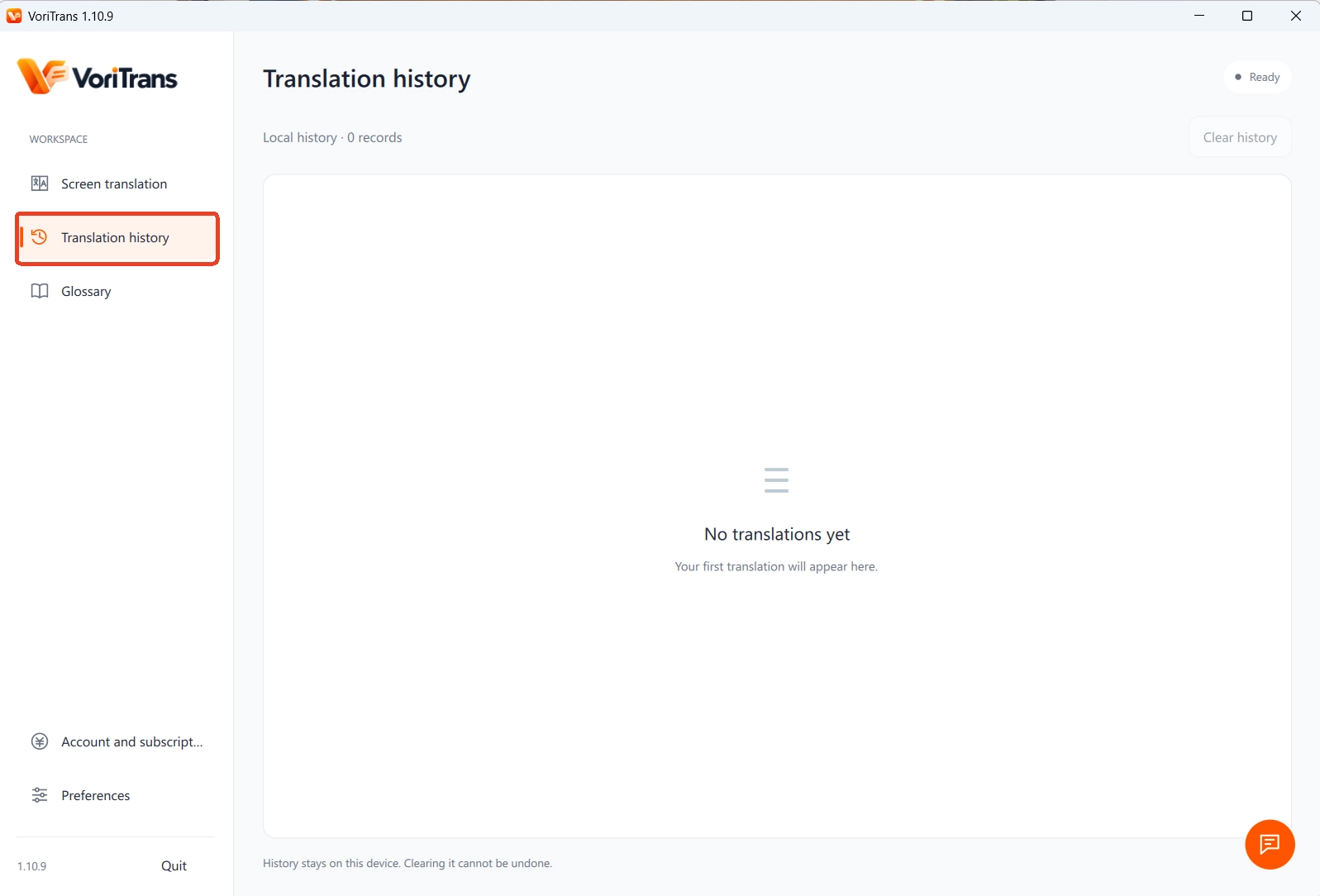
অনুবাদ করা সব কনটেন্ট লোকাল "ট্রান্সলেশন হিস্ট্রি"-তে থাকে; কোয়েস্টের শর্ত মনে না পড়লে গেম না ছেড়েই এক নজরে ফিরে দেখুন।
দীর্ঘ গেমে নামের অনুবাদের ধারাবাহিকতা ও সীমা
RPG আর ভিজ্যুয়াল নভেল এক ফাঁকে কয়েক ডজন ঘণ্টা চলে যায়; নায়কের নাম আর প্রপার নাউন তিন রকম অনুবাদ হলে গল্প গুলিয়ে যায়। "গ্লসারি" চরিত্রের নাম, জায়গার নাম, সিস্টেমের শব্দ এক নির্দিষ্ট অনুবাদে আটকে রাখে, "OCR সংশোধন" বারবার ভুল চেনা শব্দ নির্দিষ্টভাবে ঠিক করে; বদলের পর পরের অনুবাদেই কার্যকর হয়, গ্লসারি ইমপোর্ট-এক্সপোর্ট সমর্থন করে, মেশিন বদলালেও সঙ্গে নিতে পারবেন। সীমাও জেনে রাখুন: এটি পর্দায় ইতিমধ্যে দেখা যাওয়া লেখা অনুবাদ করে, সাবটাইটেল ছাড়া ভয়েস অনুবাদ হয় না; কোনো কোনো ফুলস্ক্রিন মোড বা বিশেষ অ্যান্টি-চিট পরিবেশে চেনা কমে যেতে পারে, উইন্ডো মোডে চালালে সাধারণত বেশি স্থির, নির্দিষ্ট গেমের সামঞ্জস্যের জন্য অফিসিয়াল বিবরণই চূড়ান্ত। খরচ নিয়ে আগে থেকে সিদ্ধান্ত নিতে হবে না: লোকাল মডেল ফ্রি ক্রেডিট খরচ করে—অতিথি প্রতি মাসে 1,000, রেজিস্টার করলে 2,000, একটা মাঝারি গেমের শুরুর কয়েক ঘণ্টা চালানোর মতোই; ব্যবহার বাড়লে তবেই মেম্বারশিপ প্ল্যান তুলনা করুন, নিয়মের জন্য অফিসিয়াল প্রাইসিং পেজ দেখুন। স্ক্রিন ট্রান্সলেশনের নীতি আর অন্য ব্যবহার স্ক্রিন ট্রান্সলেটর কী লেখাটিতে আরও গুছিয়ে বলা আছে।
সাধারণ জিজ্ঞাসা
Steam-এর নিজস্ব ট্রান্সলেশন ফিচার আছে কি?
নেই। Steam-এর ভাষা সেটিং শুধু ডেভেলপারের বানানো ভাষা প্যাক বদলায়, গেমের কনটেন্ট নিজে থেকে অনুবাদ হয় না; স্টোর পেজের ভাষা ফিল্টারও শুধু স্টোর ডিসপ্লে বদলায়। গেমের কনটেন্টে আপনার ভাষা না থাকলে থার্ড-পার্টি সমাধান লাগবেই; স্ক্রিন ট্রান্সলেশন তার মধ্যে গেম থামায় না এমন একটা।
স্ক্রিন ট্রান্সলেশন দিয়ে খেললে অ্যান্টি-চিট সিস্টেম শাস্তি দেবে কি?
স্ক্রিন ট্রান্সলেটর পর্দায় দেখা যাওয়া লেখা পড়ে; গেমের ফাইল বদলায় না, গেমের প্রসেসে ঢোকে না—চিটিং টুলের কাজের পদ্ধতির সঙ্গে এটার কোনো মিল নেই। তবে কোনো কোনো অ্যান্টি-চিট পরিবেশে পর্দা চেনা কমে যেতে পারে; ফুলস্ক্রিন এক্সক্লুসিভ মোডে উইন্ডো মোডে চালানোর পরামর্শ দেওয়া হয়, নির্দিষ্ট গেমের সামঞ্জস্য অফিসিয়াল বিবরণই চূড়ান্ত।
কনসোলের গেম এভাবে অনুবাদ করা যাবে কি?
এই টুল কম্পিউটারের পর্দায় দেখা যাওয়া লেখা নিয়ে কাজ করে, Windows ক্লায়েন্টকে লক্ষ্য করে বানানো। কনসোল গেমের পর্দা কম্পিউটারের পর্দা দিয়ে যায় না, সরাসরি চলবে না; ক্যাপচার কার্ড দিয়ে কনসোলের পর্দা কম্পিউটারে ফেলে খেলার চেষ্টা তত্ত্বে সম্ভব, তবে লেটেন্সি আর কোয়ালিটি দুটোই কমবে; PC ভার্সন থাকলে আগে PC ভার্সনই খেলুন।


