
ترجمه بازیهای Steam به زبان شما: راهنمای ترجمه صفحهنمایش
در کتابخانه Steam یک بازی ژاپنی با امتیازهای عالی دارید؛ صفحه فروشگاه را باز میکنید و به فهرست زبانها میرسید — زبان مادری شما نیست؛ یا بعد از نصب میفهمید که ترجمه رسمی فقط رابط کاربری و منوها را پوشش داده و متن داستان به زبان اصلی مانده است. این مشکل مختص بازیکن هیچ کشوری نیست: بازیهای ژاپنی معمولاً فقط ژاپنی و انگلیسی دارند، بازیهای مستقل اغلب فقط به زبان خود سازنده منتشر میشوند و بازیکن هر زبانی ممکن است به دیوار «نوشتههای بازی را نمیفهمم» بخورد. این مقاله به ترتیب راهحل را روشن میکند: اول پشتیبانی رسمی را تأیید کنید و اگر نبود، با ترجمه صفحهنمایش متن صفحه را همان لحظه بخوانید.
چرا همیشه بازیهایی در Steam هست که نمیفهمید؟
بومیسازی بازی کار توسعهدهنده است، نه قابلیت پلتفرم. فروشگاه Steam دهها زبان رابط را پشتیبانی میکند، اما زبانهای پشتیبانیشده در محتوای بازی کاملاً به بستههای زبانیای بستگی دارد که سازنده آماده کرده: RPGها و رمانهای بصری ژاپنی عمدتاً ژاپنی هستند، بازیهای مستقل معمولاً فقط زبان مادری سازنده را دارند و در بسیاری از بازیها حتی پیشرفت بومیسازی رابط و زیرنویس یکسان نیست. وقتی سازنده زبان شما را نساخته باشد، با فروشگاه هم کاری نمیشود کرد؛ کار بازیکن دو چیز است: بررسی اینکه پشتیبانی رسمی را از قلم نینداختهاید، و در نبود پشتیبانی رسمی، یافتن راهی بدون قطع بازی برای خواندن نوشتههای صفحه.
قدم اول همیشه این است: اول پشتیبانی رسمی زبان را بررسی کنید
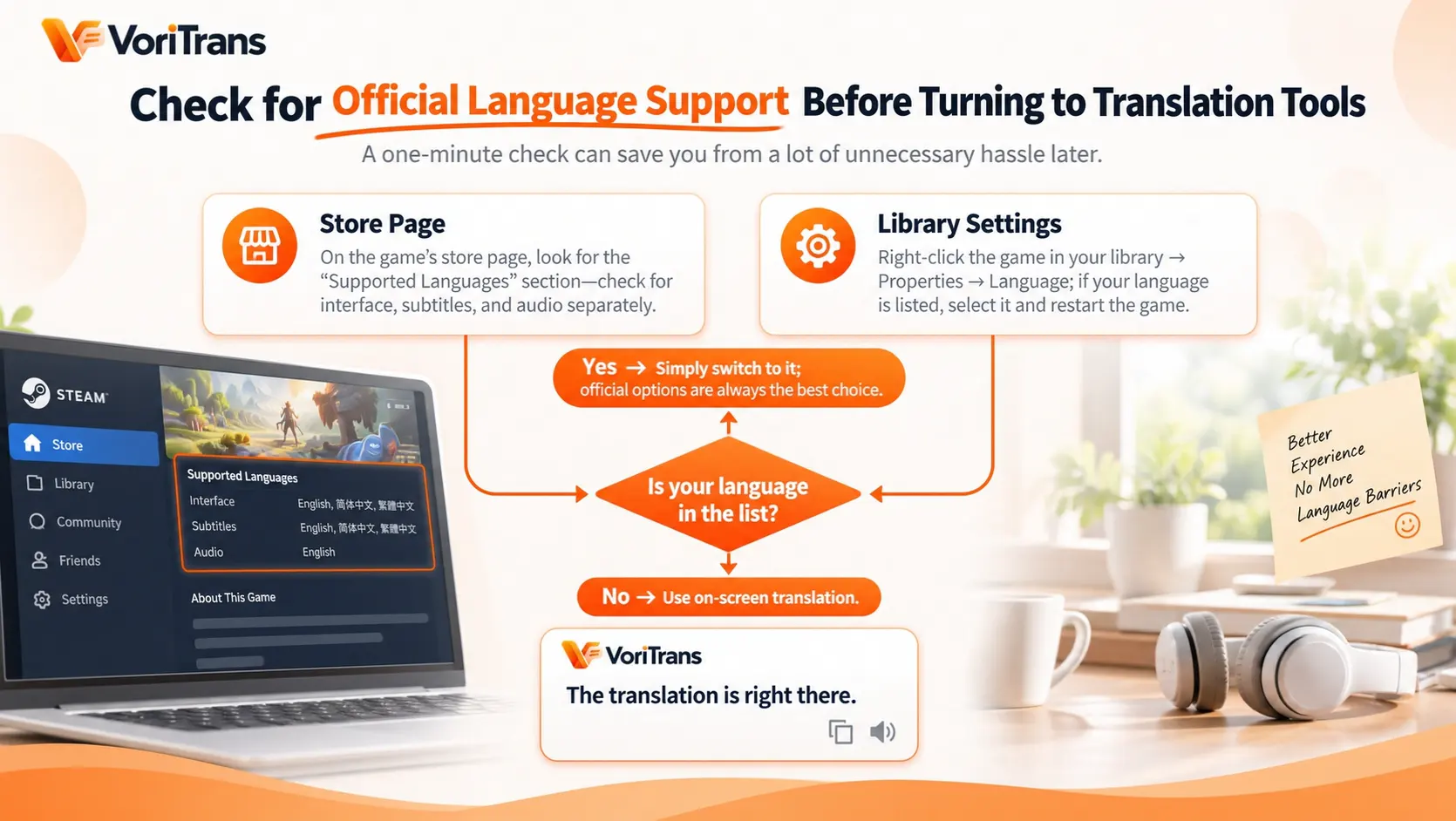
خیلی از بازیکنان نمیدانند Steam برای هر بازی تنظیم زبان دارد؛ یک دقیقه بررسی، همه دردسرهای بعدی را حذف میکند:
- صفحه فروشگاه: در صفحه بازی به پایین اسکرول کنید تا بخش «زبانهای پشتیبانیشده»؛ پشتیبانی رابط، زیرنویس و صداگذاری اغلب جداگانه فهرست میشود، قبل از نتیجهگیری خوب ببینید.
- تنظیمات کتابخانه: در فهرست کتابخانه روی بازی راستکلیک کنید ← Properties ← زبان؛ اگر زبان شما در فهرست بود، بعد از انتخاب بازی را ریاستارت کنید؛ این راهحل رسمی است و بر هر ابزاری مقدم است.
فقط وقتی در هر دو جا زبان شما نبود به قدم بعد میرسید — حل با ترجمه صفحهنمایش.
زبان رسمی ندارید: چهار قدم برای شروع ترجمه صفحهنمایش
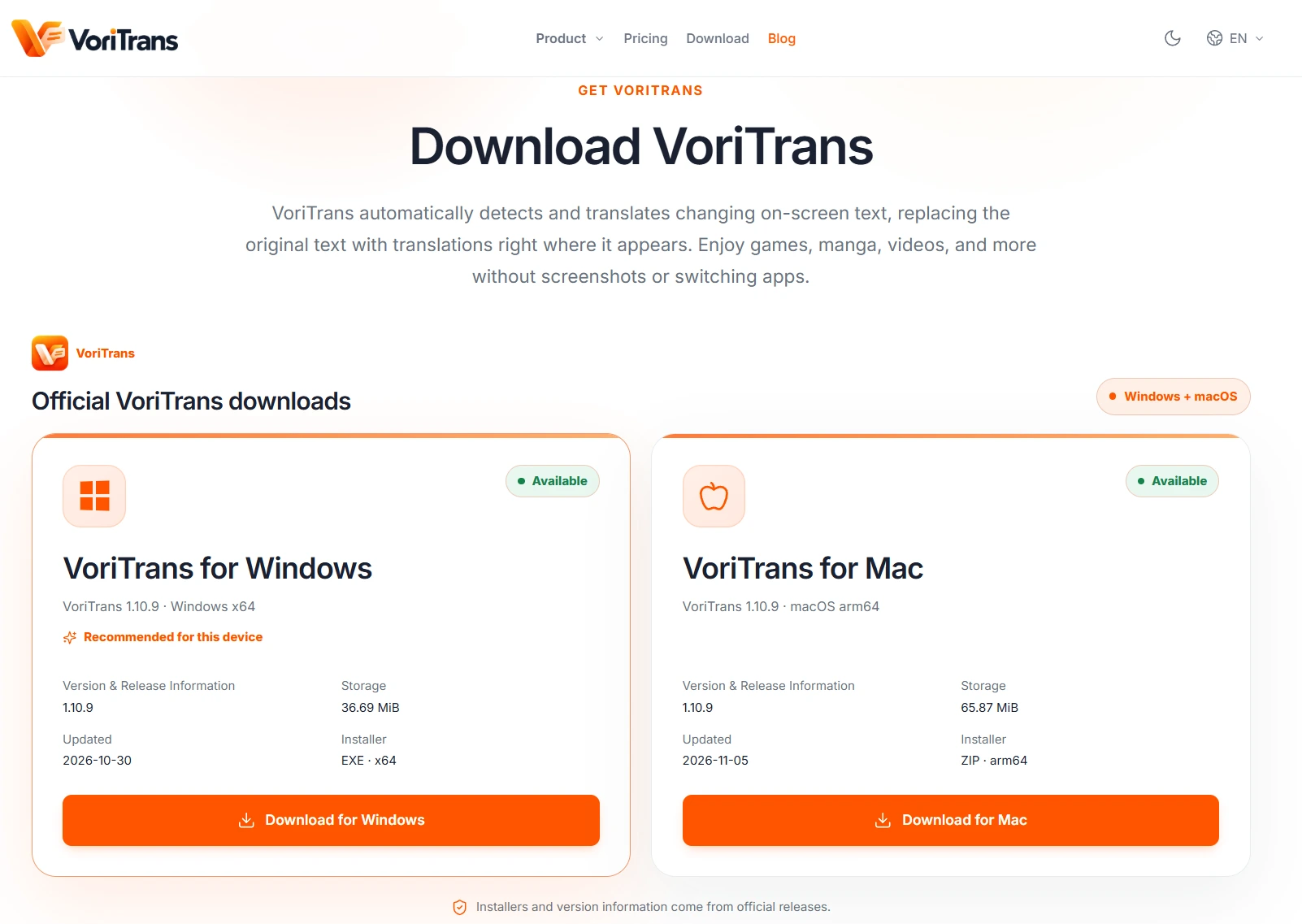
مترجم صفحهنمایش نوشتههای نمایش داده شده روی صفحه را میخواند و ترجمه را سر جای خودش برمیگرداند؛ خود بازی دستنخورده میماند. برای نمونه از VoriTrans استفاده میکنیم (کلاینت را از صفحه دانلود رسمی بگیرید):
مرحله 1: نوع محتوای درست را انتخاب کنید. کلاینت را باز کنید و در صفحه «ترجمه صفحهنمایش» سمت چپ، «نوع محتوا» بالای صفحه را به «حالت بازی» بگذارید تا تشخیص مطابق ویژگیهای رابط بازی انجام شود.
مرحله 2: پنجره بازی را انتخاب کنید. با «انتخاب پنجره» بازی را انتخاب کنید تا ابزار جای آن را خودکار دنبال کند؛ اگر فقط جعبه متن یا منو را میخواهید ترجمه کنید، با «انتخاب ناحیه» همان قسمت را کادر بکشید.
مرحله 3: مدل و زبانها را انتخاب کنید. مدل ترجمه را ابتدا روی «مدل محلی» بگذارید که امتیاز مصرف نمیکند؛ زبان مبدأ روی تشخیص خودکار بماند و زبان مقصد را از میان 105 زبان، آنچه نیاز دارید انتخاب کنید — زبان اصلی بازی مهم نیست؛ چیزی که میخوانید زبان مادری خودتان است.
مرحله 4: ترجمه خودکار را روشن کنید. کلید «ترجمه خودکار» پایین چپ را روشن کنید و در «حالت ترجمه» پایین صفحه «رونویسی درجا» را انتخاب کنید تا ترجمه مستقیم روی پنجره متن بنشیند؛ با پیش رفتن داستان و رفتن به جمله بعد، ترجمه خودش تازه میشود.

سه نوع نوشته داخل بازی، هر یک کادر مخصوص خودش
نوشتههای رابط بازی یک چیز نیستند؛ اگر استراتژی کادرکشیدن را جدا کنید تفاوت کیفیت تشخیص کاملاً محسوس است:
- دیالوگها و متن مأموریتها: در پنجره متن جمع میشوند؛ همان پنجره را کادر بکشید و ناحیه کامل ظاهر شدن متن را در نظر بگیرید، ترجمه با پیشرفت داستان خودکار ادامه پیدا میکند.
- منوها و توضیح آیتمها: حروف کوچک و چیدمان فشرده است؛ هرچه کادر به ناحیه هدف نزدیکتر باشد نتیجه دقیقتر است — در انبار، هر بار همان آیتمی را که نگاه میکنید ترجمه کنید؛ از کادر کشیدن کل صفحه مطمئنتر است.
- گزینهها و پاپآپها: نوشته دکمهها در یک چشم بر هم زدن میگذرد؛ «رونویسی درجا» ترجمه را مستقیم روی دکمه مینشاند و برای پاپآپهای مبهم از «ترجمه تکی» کمک بگیرید.
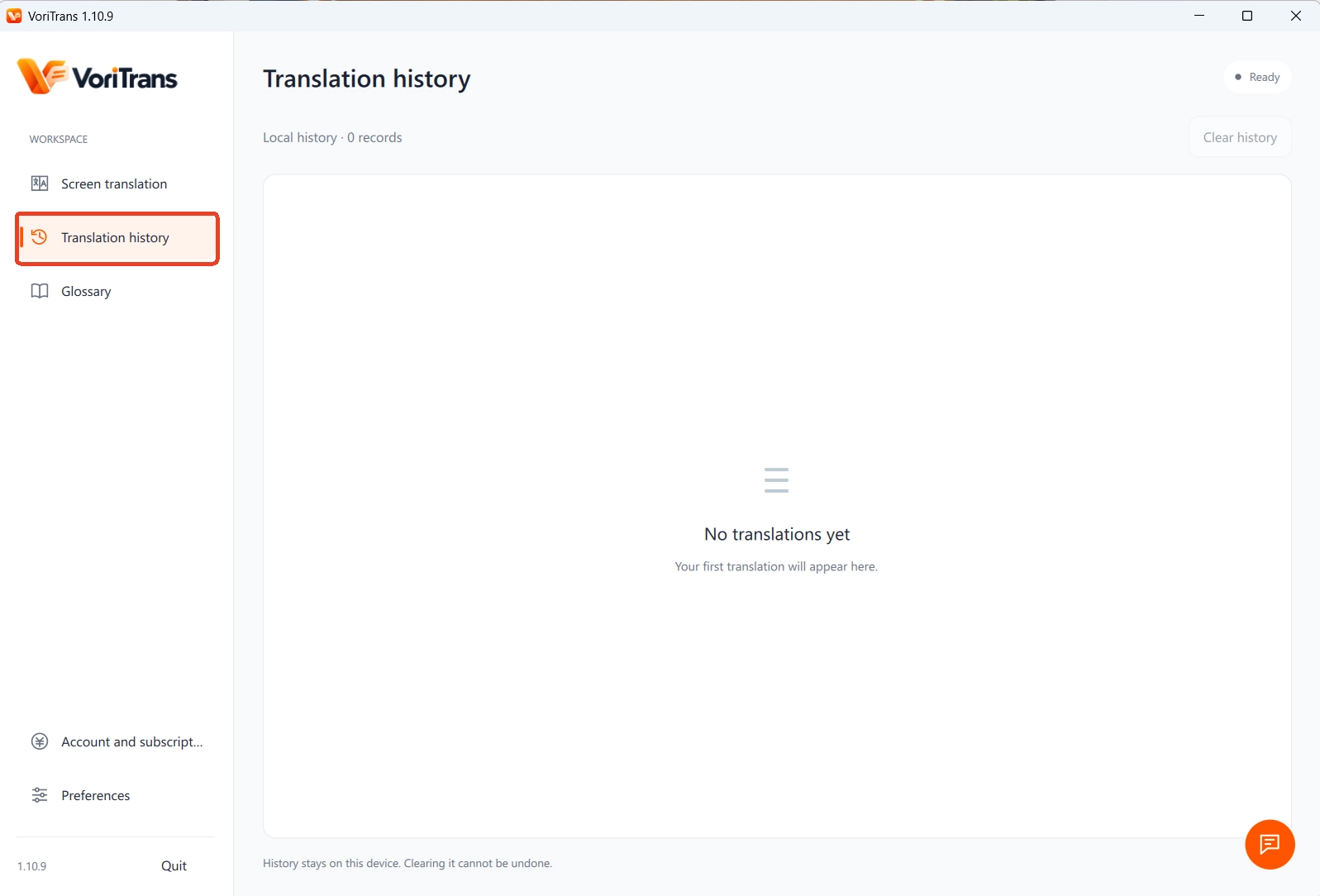
همه محتوای ترجمهشده در «تاریخچه ترجمه» روی خود دستگاه میماند؛ وقتی الزامات مأموریت یادتان نمیآید بدون خروج از بازی یک نگاه به آن بیندازید.
یکدستی ترجمه اصطلاحات و مرزهای آن در بازیهای بلندمدت
RPG و رمان بصری گاهی دهها ساعت طول میکشند؛ اگر اسم شخصیت اصلی و اسمهای خاص به سه شکل مختلف ترجمه شود، داستان در ذهن شما قاطی میشود. «واژهنامه اصطلاحات» نام افراد، مکانها و اصطلاحات سیستم را به یک ترجمه ثابت قفل میکند و «تصحیح OCR» کلماتی را که مدام اشتباه تشخیص داده میشوند بهطور ثابت اصلاح میکند؛ تغییرات از ترجمه بعدی اعمال میشود و واژهنامه از ورود و خروج داده پشتیبانی میکند تا با تعویض سیستم همراهتان بیاید. مرزها را هم باید بدانید: این ابزار نوشتههایی را ترجمه میکند که از قبل روی صفحه نمایش داده شده و صدای بدون زیرنویس را نمیتواند ترجمه کند؛ در برخی حالتهای تمامصفحه یا محیطهای خاص آنتیچیت ممکن است تشخیص تحت تأثیر قرار گیرد، اجرای پنجرهای معمولاً پایدارتر است و سازگاری با بازیهای مشخص تابع توضیحات رسمی است. درباره هزینه لازم نیست از قبل تصمیم بگیرید: مدل محلی امتیازهای رایگان را مصرف میکند — مهمان هر ماه 1,000 و بعد از ثبتنام 2,000 امتیاز؛ برای چند ساعت اول یک بازی متوسط کافی است؛ وقتی مصرف زیاد شد پلنهای عضویت را مقایسه کنید و قواعد تابع صفحه قیمت رسمی است. اصول کار ترجمه صفحهنمایش و سناریوهای دیگر آن را مقاله مترجم صفحهنمایش چیست منظمتر توضیح میدهد.
سؤالات متداول
آیا Steam قابلیت ترجمه داخلی دارد؟
ندارد. تنظیمات زبان Steam فقط بستههای زبانی آمادهشده توسط سازنده را عوض میکند و خود محتوای بازی را ترجمه نمیکند؛ فیلتر زبان در صفحه فروشگاه هم فقط روی نمایش فروشگاه اثر دارد. وقتی محتوای بازی به زبان شما نیست به راهحل شخص ثالث نیاز دارید و ترجمه صفحهنمایش یکی از راههایی است که بازی را قطع نمیکند.
آیا با ترجمه صفحهنمایش هنگام بازی، آنتیچیت من را جریمه میکند؟
مترجم صفحهنمایش فقط نوشتههای نمایشدادهشده روی صفحه را میخواند؛ نه فایل بازی را تغییر میدهد نه در پروسه بازی تزریق میکند و این با شیوه کار ابزارهای تقلب فرق کامل دارد. با این حال ممکن است برخی محیطهای آنتیچیت تشخیص صفحه را تحت تأثیر بگذارند؛ در حالت تمامصفحه انحصاری اجرای پنجرهای توصیه میشود و سازگاری با هر بازی تابع توضیحات رسمی است.
آیا بازیهای کنسول را میتوان اینطور ترجمه کرد؟
این ابزار نوشتههای نمایشدادهشده روی صفحه رایانه را پردازش میکند و برای کلاینت ویندوز است. تصویر کنسول از صفحه رایانه عبور نمیکند و مستقیم قابل استفاده نیست؛ ریختن تصویر کنسول روی صفحه رایانه با کپچر کارت در تئوری ممکن است اما تأخیر و کیفیت تصویر خراب میشود؛ اگر نسخه PC هست اول همان را بازی کنید.


