
Steam ဂိမ်း စာလုံးတွေ မဖတ်မိရင် စခရင် ဘာသာပြန် အဆင့် ၄ ဆင့်
Steam စာကြည့်တိုက်ထဲမှာ အသံသရော်ကောင်းတဲ့ ဂျပန်ဂိမ်းတစ်ခု တင်ထားပြီး စတိုးစမားပိုင်းကို ဖွင့်ကြည့်တဲ့အခါ ဘာသာစကားစာရင်းမှာ ကိုယ့်မုန်ဘာသာ မပါဘူး; ဒါမှမဟုတ် တပ်ဆင်ပြီးမှ တရားဝင်က interface နဲ့ menu ကိုပဲ ဘာသာပြန်ထားပြီး ဇာတ်လမ်းစာသားက မူလဘာသာနဲ့ပဲ ဖြစ်နေတာ တွေ့ရဘူး။ ဒါဟာ ဘယ်နိုင်ငံက ပလေယာအတွက်မှ အထူးပြဿနာ မဟုတ်ပါဘူး: ဂျပန်ဂိမ်းတွေဟာ နှစ်ပေါင်းများစွာ ဂျပန်နဲ့ အင်္ဂလိပ်ဘာသာပဲ ရှိတတ်ပြီး indie ဂိမ်းတွေမှာလည်း ဖန်တီးသူ့ဘာသာပဲ ရှိတတ်ကာ ဘာသာစကားမည်သည့်ပလေယာမဆို "ဂိမ်းစာလုံးတွေ မဖတ်မိ" တဲ့ နှာခြေနံရံကို တွေ့နိုင်ပါတယ်။ ဒီဆောင်းပါးမှာ အစဉ်လိုက် ဘယ်လိုလုပ်ရမလဲ ရှင်းပြထားပါတယ်: အရင်ဆုံး တရားဝင်ပံ့ပိုးမှုကို အတည်ပြုပါ၊ မရှိရင် စခရင်ဘာသာပြန်နဲ့ မျက်နှာပြင်က စာတွေကို ချက်ချင်းဖတ်ပါ။
ဘာကြောင့် မဖတ်မိတဲ့ Steam ဂိမ်းတွေ အမြဲရှိနေတာလဲ?
ဂိမ်း localisation ဟာ developer ရဲ့ အလုပ်ဝန်ဖြစ်ပြီး platform ရဲ့ feature မဟုတ်ပါဘူး။ Steam စတိုးမှာ interface ဘာသာစကား ဆယ်မျိုးကျော်ကို ပံ့ပိုးပေမယ့် ဂိမ်းအကြောင်းအရာမှာ ဘာသာစကား ဘယ်မျိုးတွေ ပံ့ပိုးမလဲဆိုတာ developer က ဘာသာ package ဘယ်မျိုးတွေ လုပ်ထားလဲဆိုတာပေါ် လုံးဝမူတည်ပါတယ်—ဂျပန် RPG နဲ့ visual novel တွေဟာ ဂျပန်ဘာသာအဓိကဖြစ်ပြီး indie ဂိမ်းတွေမှာ ဖန်တီးသူ့မုန်ဘာသာပဲ ရှိတတ်ကာ ဂိမ်းအများစုမှာ interface နဲ့ subtitle ရဲ့ localisation အခြေအနေတောင် တစ်ညီတစ်ညာတည်း မဟုတ်တတ်ပါဘူး။ developer က ကိုယ့်ဘာသာ မလုပ်ထားရင် စတိုးက တာဝန်မယူနိုင်ပါဘူး၊ ပလေယာအနေနဲ့ လုပ်နိုင်တာ နှစ်ခုပဲ ရှိပါတယ်: တရားဝင်ပံ့ပိုးမှုကို ကိုယ်က ကျော်တော့မတော့ ပြန်စစ်ကြည့်တာနဲ့ တရားဝင်ပံ့ပိုးမှု မရှိတဲ့အခါ ဂိမ်းကို မဝင်ရောက်စေဘဲ မျက်နှာပြင်က စာတွေကို ဖတ်နိုင်မယ့် နည်းလမ်းတစ်ခု ရှာတာပါပဲ။
ပထမအဆင့်က အမြဲဖြစ်နေမယ့် ကိစ္စ: တရားဝင်ဘာသာပံ့ပိုးမှုကို အရင်စစ်ပါ
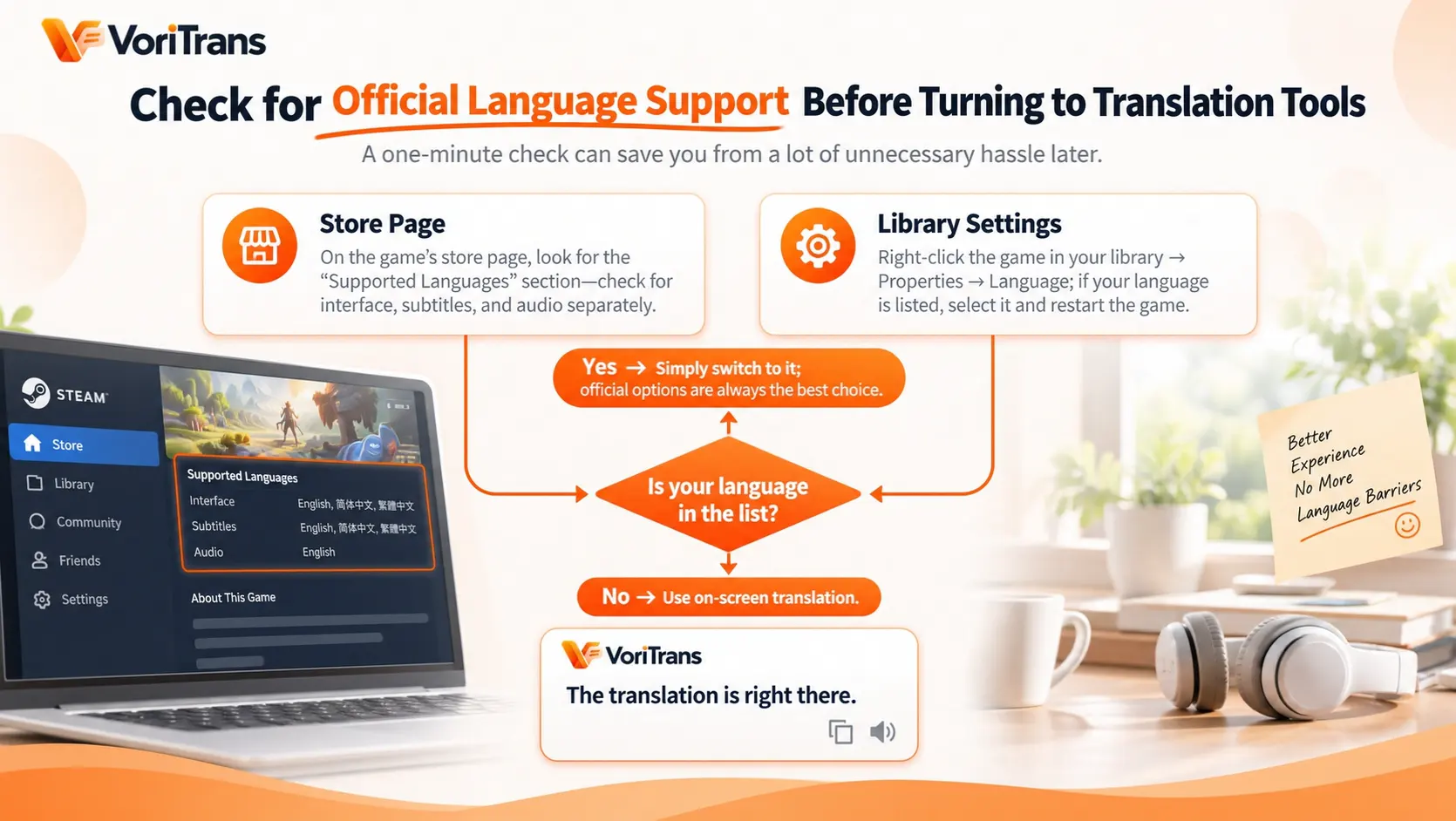
ပလေယာအများစုက Steam မှာ ဂိမ်းတစ်ခုစီရဲ့ ဘာသာ setting ရှိတာ မသိတတ်ကြဘူး; တစ်မိနစ် စစ်ကြည့်ရုံနဲ့ နောက်ပိုင်း ဒုက္ခအကုန် ချမသာနိုင်ပါတယ်:
- စတိုးစမားပိုင်း: ဂိမ်းစမားကို အောက်ကို ဆွဲဆင်းပြီး "ပံ့ပိုးဘာသာစကားများ" အပိုင်းကို ကြည့်ပါ; interface, subtitle, အသံရဲ့ ပံ့ပိုးမှုအတိုင်းအတာကို ခွဲပြတတ်ပြီး ကောင်းကောင်းမြင်မှ နိဂုံးချုပ်ပါ။
- စာကြည့်တိုက် setting: စာကြည့်တိုက်စာရင်းထဲက ဂိမ်းကို right-click → Properties → Language; ကိုယ့်ဘာသာပါရင် ရွေးပြီး ဂိမ်း restart လုပ်လိုက်ရုံပါပဲ၊ ဒါဟာ တရားဝင်နည်းလမ်းဖြစ်ပြီး ဘာ tool ထက်မဆို ဦးစားပေးပါတယ်။
နေရာနှစ်ခုစလုံးမှာ ကိုယ့်ဘာသာ မပါရင်မှ နောက်အဆင့်ကို ရောက်မယ်—စခရင်ဘာသာပြန်နဲ့ ဖြေရှင်းပါ။
တရားဝင်ဘာသာ မရှိရင်: စခရင်ဘာသာပြန် အဆင့် ၄ ဆင့် စတင်နည်း
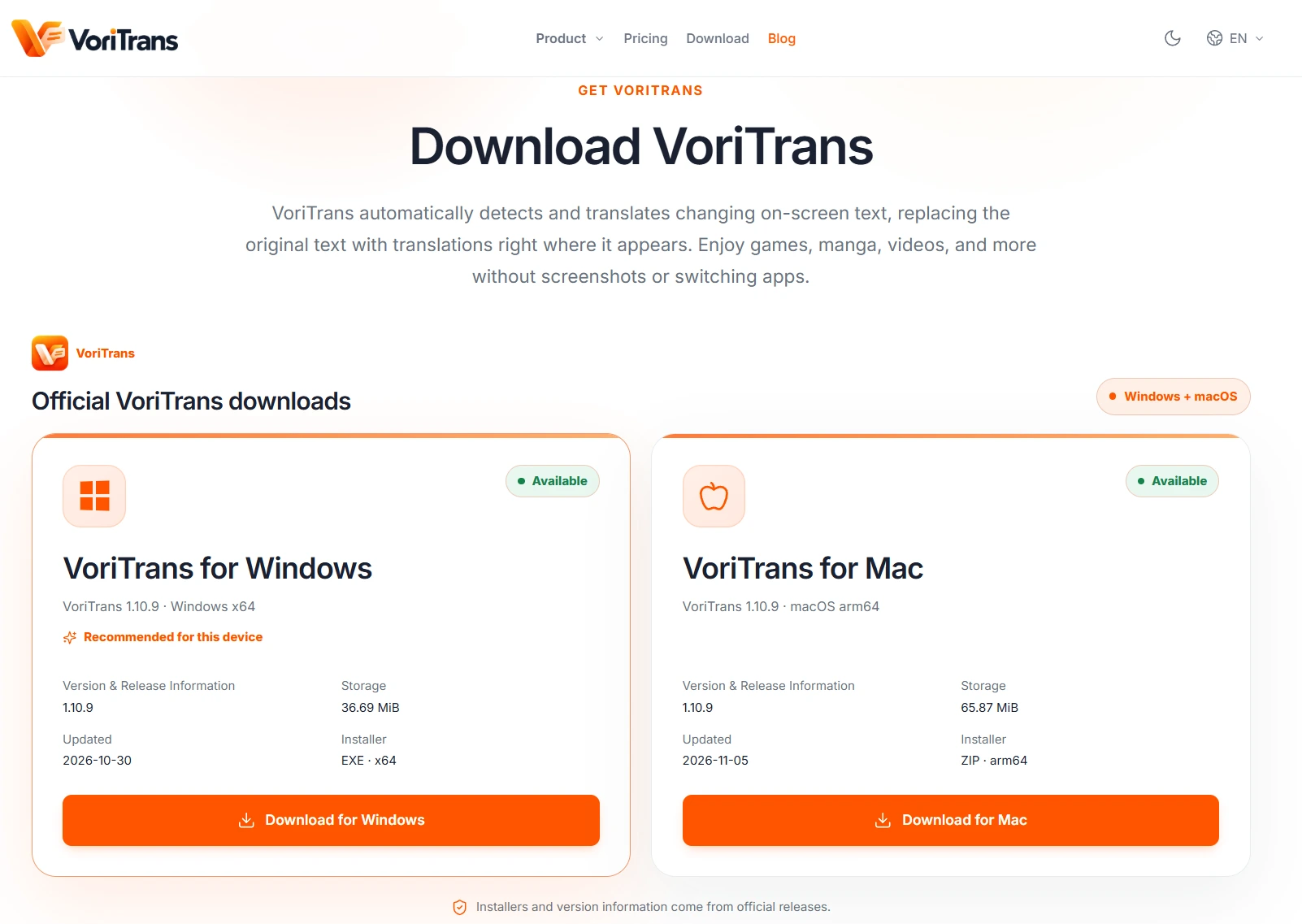
စခရင် translator က ဖတ်တာက မျက်နှာပြင်ပေါ်မှာ ပေါ်နေတဲ့ စာသားဖြစ်ပြီး ဘာသာပြန်ပြီး မူလနေရာမှာပဲ ပြန်ထားပေးလို့ ဂိမ်းကိုယ်တိုင် ထိစရာမလိုပါဘူး။ VoriTrans ကို ဥပမာထားပြီး ရှင်းပါမယ် (client ကို တရားဝင် download စမားကနေ ရယူပါ):
အဆင့် ၁: content type မှန်မှန်ရွေးပါ။ client ကို ဖွင့်ပြီး ဘယ်ဘက် "စခရင်ဘာသာပြန်" စမားမှာ အပေါ်က "Content Type" ကို "ဂိမ်းမုဒ်" ကို ရွှေ့ပါ; အသိအမှတ်ပြုခြင်းကို ဂိမ်း interface ရဲ့ သဘောသဘာဝအတိုင်း ကိုင်တွယ်ပေးပါလိမ့်မယ်။
အဆင့် ၂: ဂိမ်း window ကို ရွေးပါ။ "Window ရွေးပါ" နှိပ်ပြီး ဂိမ်းကို ရွေးလိုက်ရင် tool က သူ့ရဲ့ တည်နေရာကို အလိုအလျောက် လိုက်ပါပေးပါလိမ့်မယ်; စာသား box ဒါမှမဟုတ် menu ကိုပဲ ဘာသာပြန်ချင်ရင် "ဒေသရွေးခြင်း" နဲ့ အဲဒီအပိုင်းကို အုပ်ထားပါ။
အဆင့် ၃: model နဲ့ ဘာသာစကား ရွေးပါ။ ဘာသာပြန် model ကို "local model" ကနေ စပါ၊ point မကုန်ပါဘူး; မူလဘာသာကို အလိုအလျောက် အသိအမှတ်ပြုမှု ထားပြီး ပန်းတိုင်ဘာသာကို ၁၀၅ မျိုးထဲက ကိုယ့်စိတ်ကျိုက်တဲ့ဘာသာ ရွေးပါ—ဂိမ်းရဲ့ မူလဘာသာ ဘာဖြစ်ဖြစ် အရေးမကြီးပါဘူး၊ ကိုယ်ဖတ်ရမှာက ကိုယ့်မုန်ဘာသာပါပဲ။
အဆင့် ၄: auto translation ဖွင့်ပါ။ ဘယ်အောက်ထောင့်က "Auto Translation" switch ကို ဖွင့်လိုက်ပြီး အောက်ဘက် "ဘာသာပြန်မုဒ်" မှာ "မူလနေရာ overlay" ကို ရွေးပါ၊ ဘာသာပြန်ချက်က စာသား window ထဲ တိုက်ရိုက်တင်သွားပါလိမ့်မယ်; ဇာတ်လမ်းကို နောက်စာကို ရွှေ့လိုက်တဲ့အခါ ဘာသာပြန်ချက်က အလိုအလျောက် refresh ဖြစ်သွားပါလိမ့်မယ်။

ဂိမ်းအတွင်း စာသား အမျိုးအစား သုံးမျိုး၊ တစ်မျိုးစီရဲ့ အုပ်စည်းနည်း
ဂိမ်း interface ရဲ့ စာသားဟာ တစ်မျိုးတည်း မဟုတ်ပါဘူး; အုပ်စည်းနည်း strategy ကို ခွဲခြားကိုင်တွယ်ရင် အသိအမှတ်ပြုခြင်းရဲ့ အာနိသင် များစွာ ကွာခြားပါတယ်:
- စကားဝိုင်းနဲ့ quest စာသား: စာသား window မှာ စုစည်းနေတတ်ပြီး window ကို အုပ်လိုက်ရုံပါပဲ; စာပေါ်မယ့် နေရာအပြည့်အစုံ ချန်ထားပေးရင် ဇာတ်လမ်းတိုးလိုက်တာနဲ့အမျှ ဘာသာပြန်ချက်လည်း အလိုအလျောက်လိုက်ပါပါလိမ့်မယ်။
- menu နဲ့ item ရှင်းလင်းချက်: စာလုံးသေးပြီး စီထားတာလည်း ထင်ရှားပါတယ်; ပန်းတိုင်ဧရိယာနဲ့ နီးစပ်စွာ အုပ်နိုင်နိုင် အသိအမှတ်ပြုခြင်း ပိုတိတိကျကျ ဖြစ်ပါတယ်—inventory မှာ တစ်ခုပြီးတစ်ခု ဖတ်တာက full screen အုပ်တာထက် ပိုယုံကြည်ရပါတယ်။
- ရွေးချယ်စရာနဲ့ popup: ခလုတ်စာသားက မျက်စိမှိတ်တာနဲ့ ပျောက်သွားတတ်ပါတယ်; "မူလနေရာ overlay" က ဘာသာပြန်ချက်ကို ခလုတ်ပေါ် တိုက်ရိုက်ပေါ်စေပါတယ်; မသေချာတဲ့ popup အတွက် "တစ်ခါတည်းဘာသာပြန်ခြင်း" နဲ့ တစ်ချက် ဖြည့်လိုက်ပါ။
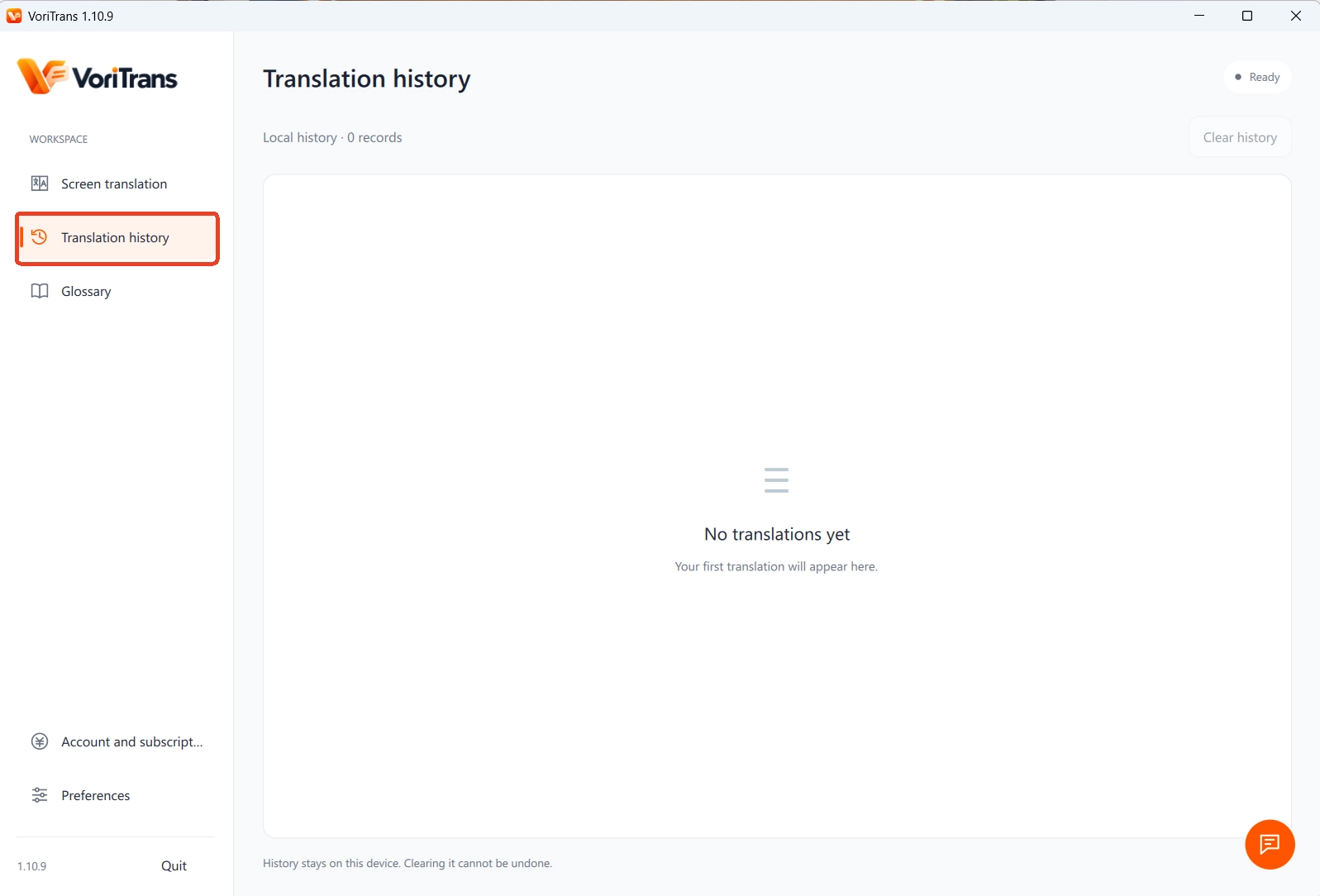
ဘာသာပြန်ပြီးသား အကြောင်းအရာတွေဟာ ကွန်ပြူတာလိုက် "ဘာသာပြန်မှတ်တမ်း" ထဲမှာ ရှိနေပါလိမ့်မယ်; quest လိုအပ်ချက်တွေ မမေ့မလန်း ဖြစ်နေရင် ဂိမ်းကနေ မထွက်ဘဲ နောက်ပြန်လှန်ကြည့်ရုံပါပဲ။
ရေရှည်ဂိမ်းမှာ အမည်ပြန်တဲ့ တစ်ညီတစ်ညာတည်းဖြစ်မှုနဲ့ နယ်နိမိတ်
RPG နဲ့ visual novel တွေဟာ တစ်ဆက်တည်း နာရီဒသန္တစာ ကြာတတ်ပြီး ဇာတ်လမ်းတွဲတည်ဆောက်သူရဲ့ အမည်နဲ့ သီးသန့်အမည်တွေကို သုံးမျိုးသုံးပုံနဲ့ ဘာသာပြန်လိုက်ရင် ဇာတ်လမ်းဖတ်ရတာ ရှုပ်နေပါလိမ့်မယ်။ "ဝေါဟာရစာရင်း" က လူအမည်၊ နေရာအမည်၊ စနစ်စကားလုံးတွေကို တစ်ညီတစ်ညာတည်းဖြစ်တဲ့ ဘာသာပြန်နည်းနဲ့ တွဲထားပေးပြီး "OCR ပြင်ဆင်ခြင်း" က အမြဲမှားယွင်းစွာ အသိအမှတ်ပြုတဲ့ စကားလုံးတွေကို သတ်မှတ်နည်းအတိုင်း ပြင်ဆင်ပေးပါလိမ့်မယ်; ပြင်ဆင်ပြီးတဲ့နောက် နောက်တစ်ခါ ဘာသာပြန်တာမှာ အလိုအလျောက် အာနိသင်ဖြစ်ပါလိမ့်မယ်၊ ဝေါဟာရစာရင်းကိုလည်း တင်ပို့-တင်သွင်း ပံ့ပိုးပြီး ကွန်ပြူတာလိုက် ယူဆောင်သွားနိုင်ပါတယ်။ နယ်နိမိတ်ကိုလည်း စိတ်ထဲ သိထားသင့်ပါတယ်: သူဘာသာပြန်တာက မျက်နှာပြင်ပေါ် ပေါ်နှဲပြီးသား စာသားဖြစ်ပြီး subtitle မပါတဲ့ အသံကို ဘာသာပြန်လို့ မရပါဘူး; fullscreen mode အချို့ ဒါမှမဟုတ် အထူး anti-cheat ပတ်ဝန်းကျင်မှာ အသိအမှတ်ပြုခြင်း ထိခိုက်နိုင်ပါတယ်၊ window mode နဲ့ လည်ပတ်ရင် ပိုတည်ငြိမ်တတ်ပါတယ်၊ ဂိမ်းအမျိုးအစားအလိုက် compatibility နဲ့ပတ်သက်ပြီး တရားဝင်ရှင်းလင်းချက်အတိုင်း လိုက်နာပါ။ ကုန်ကျစရိတ်အတွက် အရင်ဆုံး ဆုံးဖြတ်ချက် မချရပါဘူး: local model က အခမဲ့ point ကို ကုန်ကျစေပါတယ်—guest က တစ်လကို 1,000၊ မှတ်ပုံတင်ပြီးရင် 2,000၊ အလယ်အလတ်ဂိမ်းတစ်ခုရဲ့ အစပိုင်း နာရီပေါင်းများစွာကို လည်ပတ်ဖို့ လောက်ပါတယ်; အသုံးပြုမှုများလာပြီဆိုရင်မှ အဖွဲ့ဝင်အစီအစဉ်တွေကို နှိုင်းယှဉ်ကြည့်ပါ၊ စည်းမျဉ်းက တရားဝင်စျေးနှုန်းစမားအတိုင်း ဖြစ်ပါတယ်။ စခရင်ဘာသာပြန်ရဲ့ သဘောတရားနဲ့ အခြားအသုံးပြုမှုများကို စခရင်ဘာသာပြန်ကိရိယာဆိုတာ ဘာလဲ ဆောင်းပါးမှာ ပိုပြီး စနစ်တကျ ရှင်းပြထားပါတယ်။
မေးခွန်းများ
Steam မှာ မူလဘာသာပြန် feature ပါလာ?
မပါပါဘူး။ Steam ရဲ့ ဘာသာ setting က developer လုပ်ထားတဲ့ ဘာသာ package ကို ရွှေ့ပြဖို့ပဲ တာဝန်ယူပြီး ဂိမ်းအကြောင်းအရာကိုယ်တိုင်ကို ဘာသာပြန်မပေးပါဘူး; စတိုးစမားရဲ့ ဘာသာ filter ကလည်း စတိုး display ကိုပဲ သက်ရောက်ပါတယ်။ ဂိမ်းအကြောင်းအရာမှာ ကိုယ့်ဘာသာ မပါရင် third-party နည်းလမ်းနဲ့ ဖြည့်ရမှာဖြစ်ပြီး စခရင်ဘာသာပြန်ဟာ ဂိမ်းကို မဝင်ရောက်စေတဲ့ နည်းလမ်းတစ်ခုပါပဲ။
စခရင်ဘာသာပြန်နဲ့ ဂိမ်းကစားရင် anti-cheat စနစ်က ပြစ်ဒဏ်ခတ်မလား?
စခရင် translator က ဖတ်တာက မျက်နှာပြင်ပေါ်မှာ ပေါ်နေတဲ့ စာသားဖြစ်ပြီး ဂိမ်း file ကို မပြင်ပါဘူး၊ ဂိမ်း process ထဲ မဝင်ရောက်ပါဘူး—ဒါဟာ cheat ကိရိယာရဲ့ လုပ်ငန်းလုပ်နည်းနဲ့ လုံးဝမတူပါဘူး။ ဒါပေမယ့် anti-cheat ပတ်ဝန်းကျင်အချို့မှာ မျက်နှာပြင်အသိအမှတ်ပြုခြင်း ထိခိုက်နိုင်ပြီး fullscreen exclusive mode မှာ window mode နဲ့ လည်ပတ်ဖို့ အကြံပြုပါတယ်၊ ဂိမ်းအမျိုးအစားအလိုက် compatibility အခြေအနေနဲ့ပတ်သက်ပြီး တရားဝင်ရှင်းလင်းချက်အတိုင်း ဖြစ်ပါတယ်။
Console ပေါ်မှာရှိတဲ့ ဂိမ်းတွေကို ဒီလိုဘာသာပြန်လို့ရလား?
ဒီကိရိယာက ကွန်ပြူတာမျက်နှာပြင်ပေါ်မှာ ပေါ်နေတဲ့ စာသားကို ကိုင်တွယ်ပြီး Windows client ကို ရည်ရွယ်ပါတယ်။ Console ဂိမ်းရဲ့ မျက်နှာပြင်ဟာ ကွန်ပြူတာမျက်နှာပြင်ကို မဖြတ်သန်းပါဘူး၊ တိုက်ရိုက်အသုံးမပြုနိုင်ပါဘူး; capture card နဲ့ console မျက်နှာပြင်ကို ကွန်ပြူတာမျက်နှာပြင်ပေါ် တင်ပြပြီး ကစားတဲ့ပုံစံဟာ သီအိုရီအရ ဖြစ်နိုင်ပေမယ့် latency နဲ့ picture quality နှစ်ခုစလုံး လျှော့သွားပါလိမ့်မယ်၊ PC version ရှိရင် PC version ကိုပဲ ဦးစားပေးကစားပါ။


