
Paano Isalin ang Teksto ng Steam Game sa Iyong Wika
May isang Hapong game sa Steam library mo na napakaganda ng mga review, bubuksan mo ang store page at i-scroll ang listahan ng mga wika — wala ang sarili mong wika; o saka mo lang na-realize pagkatapos i-install na isinalin lang pala ng developer ang interface at menu, ang story text ay nanatili sa orihinal na wika. Hindi ito problemang eksklusibo sa mga manlalaro ng anumang bansa: ang mga Hapong game ay karaniwang Hapon at Ingles lang, ang mga indie game ay madalas wika lang ng mismong gumawa, at kahit anong wika ang gamitin mo ay maaari kang tumama sa pader na “hindi maintindihan ang teksto sa loob ng game”. Ipapaliwanag ng artikulong ito ang mga hakbang nang sunud-sunod: unahing kumpirmahin ang opisyal na suporta; kung wala, gumamit ng screen translation para basahin ang teksto sa screen nang real-time.
Bakit Laging May Steam Game na Hindi Mo Maintindihan ang Teksto?
Ang pagsasalin ng game ay trabaho ng developer, hindi feature ng platform. Sinusuportahan ng Steam store ang ilang dosenang interface language, ngunit anong wika ang sinusuportahan ng nilalaman ng game ay ganap na nakadepende sa kung anong language pack ang ginawa ng developer — ang mga Hapong RPG at visual novel ay karaniwang Hapon lang, ang mga indie game ay madalas sariling wika lang ng gumawa, at marami pang game na hindi pa nga tugma ang progreso ng pagsasalin ng interface at ng mga subtitle. Kapag hindi ginawa ng developer ang wika mo, hindi kayang bayaran ng store iyon; dalawang bagay lang ang magagawa ng manlalaro: tiyaking hindi napalampas ang opisyal na suporta, at kapag walang opisyal na suporta, humanap ng paraan para mabasa ang teksto sa screen nang hindi napuputol ang paglalaro.
Ang unang hakbang ay laging: tingnan muna ang opisyal na suporta sa wika
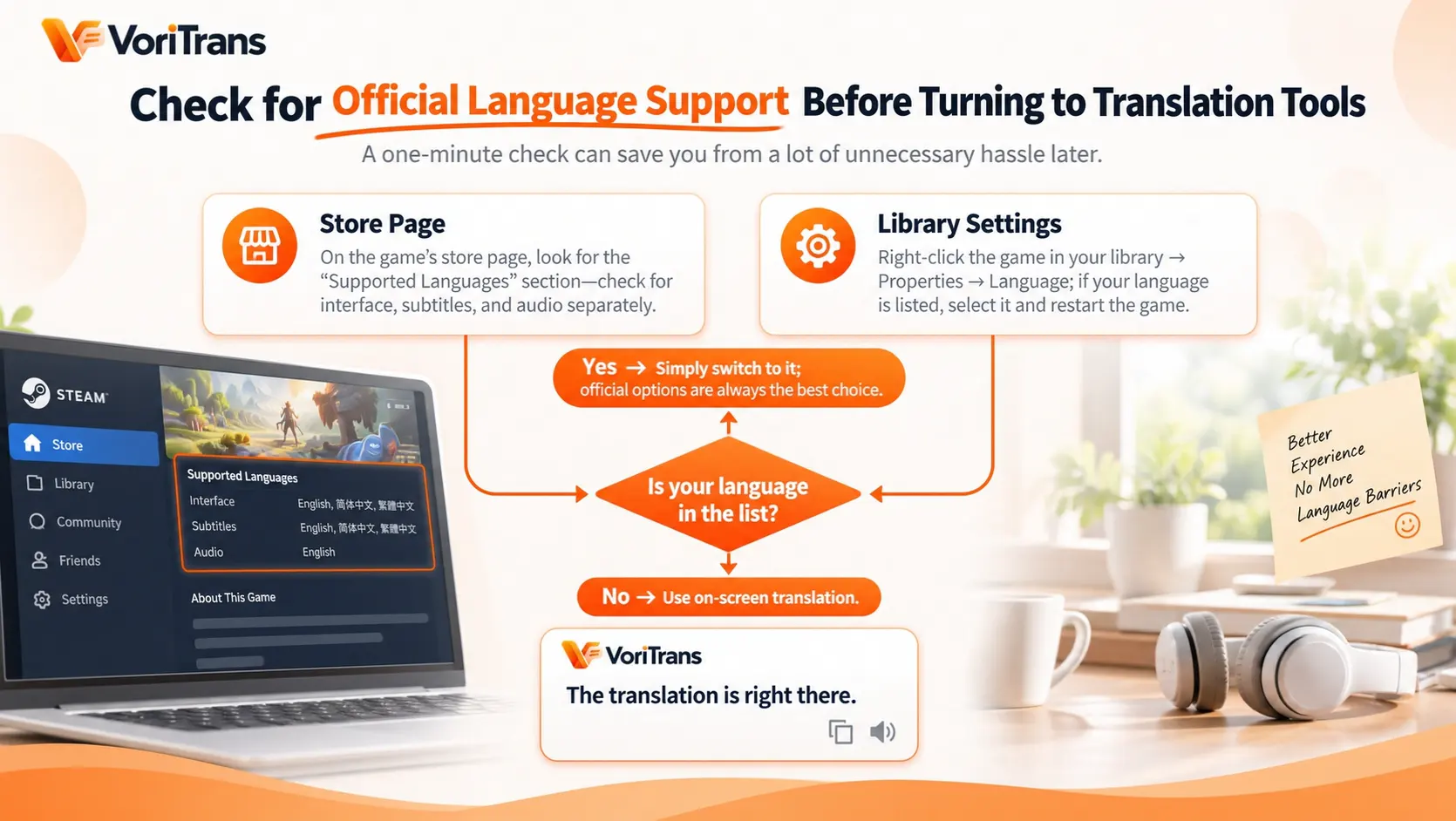
Maraming manlalaro ang hindi alam na may per-game language setting ang Steam, ang isang minuto ng pag-check ay makakatipid na sa iyo sa lahat ng gulong susunod:
- Store page: i-scroll pababa sa bahaging “Supported Languages” sa page ng game, kadalasang hiwalay na nakalista ang saklaw ng suporta para sa interface, subtitle, at voice acting — tingnan nang mabuti bago magkonklusyon.
- Setting sa loob ng library: i-right-click ang game sa library list → Properties → Language; kung nasa listahan ang wika mo, palitan lang at i-restart ang game. Ito ang opisyal na solusyon, mas mataas ang priority kaysa kahit anong tool.
Kapag wala sa dalawang lugar ang wika mo, saka lang magpatuloy sa susunod na hakbang — ayusin gamit ang screen translation.
Walang opisyal na wika para sa iyo: apat na hakbang para magsimula sa screen translation
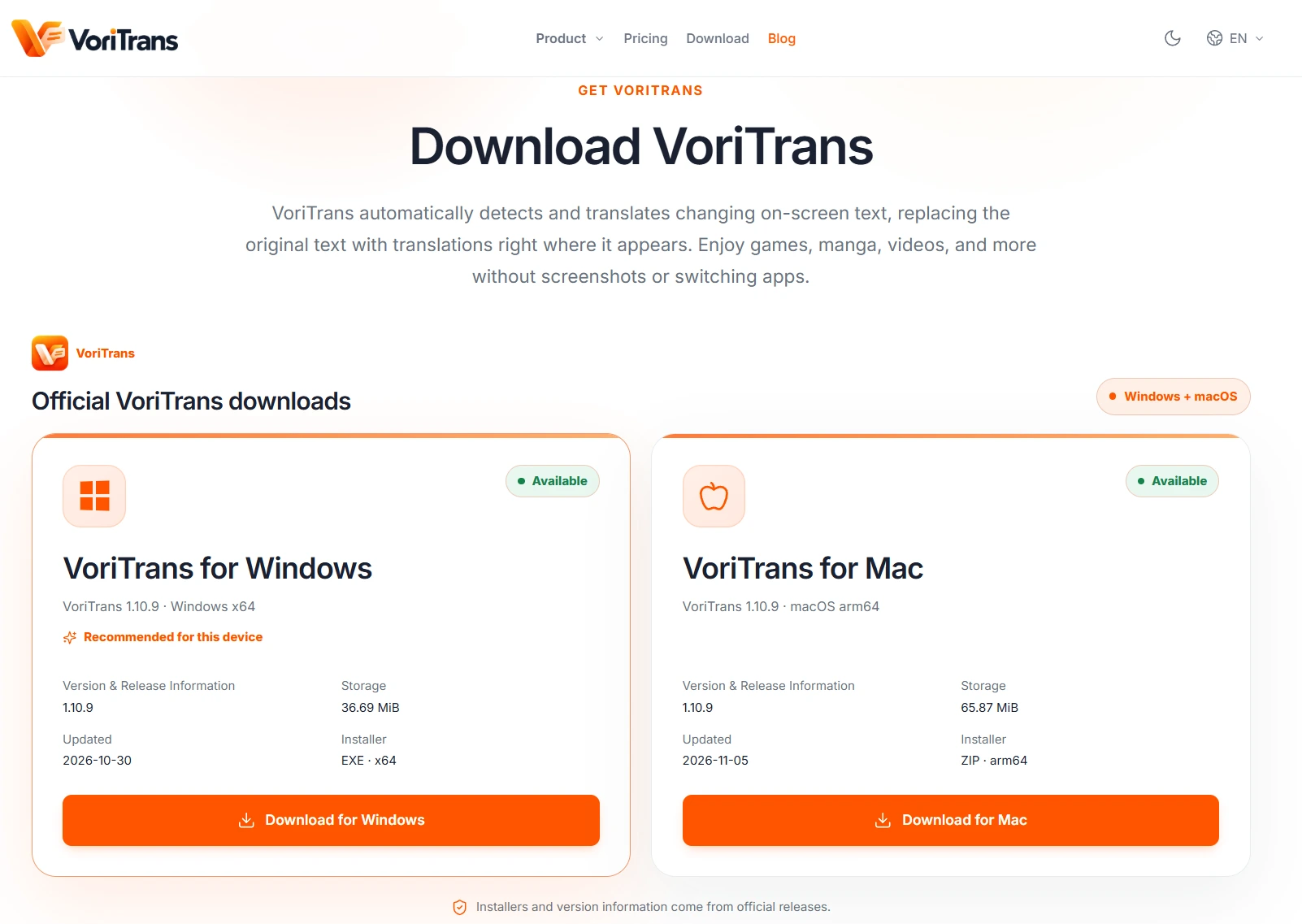
Ang screen translator ay bumabasa ng teksto na ipinapakita sa screen, isinasauli sa orihinal na puwesto pagkatapos isalin, walang kailangang baguhin sa mismong game. Kunin bilang halimbawa ang VoriTrans (kunin ang client sa opisyal na download page):
Hakbang 1: Piliin ang tamang uri ng nilalaman. Buksan ang client, sa pahinang “Screen Translation” sa kaliwa, ilipat ang “Content Type” sa itaas sa “Game Mode” para iproseso ang recognition ayon sa mga katangian ng game interface.
Hakbang 2: Piliin ang game window. Pindutin ang “Select Window” at piliin ang game, awtomatikong susubaybayan ng tool ang posisyon nito; kung ang text box o menu lang ang gustong isalin, gamitin ang “Select Area” para i-frame ang bahaging iyon.
Hakbang 3: Piliin ang model at wika. Sa translation model, magsimula muna sa “Local Model” na hindi gumagamit ng credits; ang source language ay panatilihin sa auto-detect, ang target language ay piliin ayon sa kailangan mo mula sa 105 wika — hindi mahalaga kung anong wika ang orihinal na game, ang mahalaga ay nababasa mo ito sa sarili mong wika.
Hakbang 4: I-on ang automatic translation. I-on ang “Automatic Translation” switch sa kaliwang ibaba, piliin ang “In-place Overlay” sa “Translation Mode” sa ibaba, direktang mapapatawan ng salin ang text window; kapag lumipat ang kwento sa susunod na linya, awtomatikong nagre-refresh ang salin.

Tatlong uri ng teksto sa loob ng game, iba-iba ang paraan ng pag-frame
Hindi iisang uri lang ang teksto sa game interface, kapag pinaghiwa-hiwalay ang estratehiya sa pag-frame ayon sa uri, malaki ang pagkakaiba ng resulta ng recognition:
- Dialog at quest text: nakakumpol sa text window, i-frame lang ang window, panatilihin ang buong lugar kung saan lalabas ang teksto, habang umaandar ang kwento awtomatikong sumusunod ang salin.
- Menu at description ng item: maliliit ang letra at dikit-dikit ang ayos, kapag mas dikit ang frame sa target area mas tumpak — buksan ang inventory, isalin ang isa tingnan ang isa, mas mapagkakatiwalaan kaysa i-frame ang buong screen.
- Options at popup: saglit lang lumabas ang teksto sa button, pinapalabas ng “In-place Overlay” ang salin nang direkta sa button; sa mga popup na hindi ka sigurado, gamitin ang “Single Translation” para dumagdag.
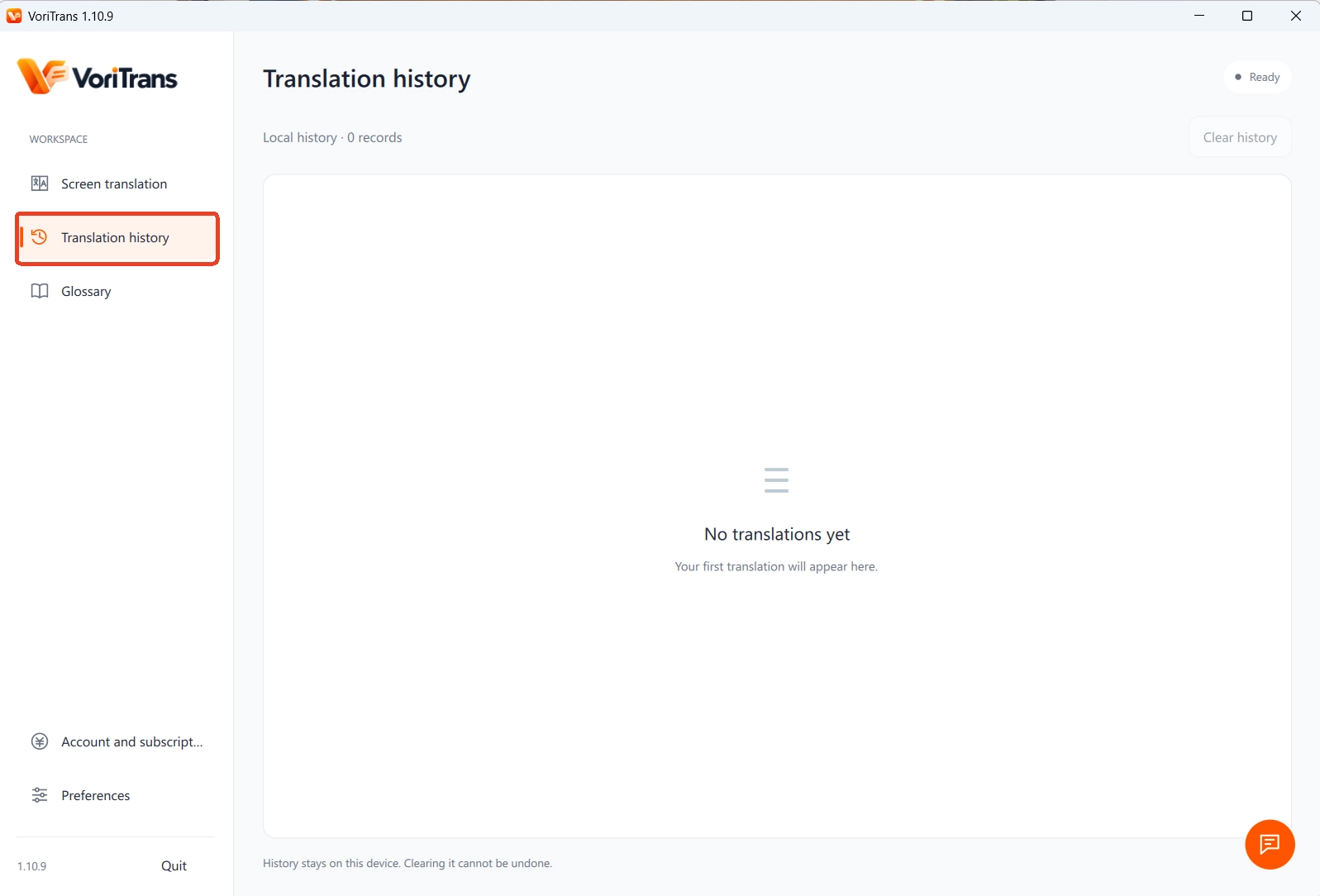
Lahat ng isinalin ay naiimbak sa “Translation History” sa mismong computer mo, kapag nakalimutan ang hinihingi ng quest tingnan lang muli nang saglit, hindi na kailangang lumabas ng game.
Consistency ng mga salin ng pangalan at mga limitasyon sa mahabang game
Ang mga RPG at visual novel ay madaling umabot sa ilang dosenang oras; kapag ang pangalan ng bida at ang mga proper noun ay may tatlong magkakaibang salin, magugulo ang pagbasa mo ng kwento. “Term Library” ang naglilock ng mga pangalan ng tao, lugar, at system terms sa iisang pare-parehong salin, “OCR Correction” ang naglilock ng pagwawasto sa mga salitang laging namamali ng recognition, pagkatapos baguhin ay awtomatikong may bisa sa susunod na salin, at ang term library ay sumusuporta sa import at export para madala kahit nagpalit ka ng computer. Kailangan mo ring malaman ang mga limitasyon: isinasalin lang nito ang teksto na lumalabas na sa screen, hindi maisasalin ang voice na walang subtitle; sa ilang fullscreen mode o espesyal na anti-cheat environment, maaaring maapektuhan ang recognition, mas stable karaniwan kapag pinagpalit sa windowed mode, at ang compatibility sa mga partikular na game ay base sa opisyal na pahayag. Sa gastos, hindi mo kailangang magdesisyon agad: ang local model ay gumagamit ng libreng credits — 1,000 kada buwan para sa bisita, 2,000 pagkatapos mag-sign up, sapat para sa ilang unang oras ng isang medium-sized na game; kapag dumami na ang gamit, saka magkumpara ng membership plans, base ang patakaran sa opisyal na pricing page. Tungkol sa prinsipyo ng screen translation at iba pang scenarios, mas sistematikong naipapaliwanag sa artikulong Ano ang Screen Translator.
Mga Madalas Itanong
May built-in translation function ba ang Steam?
Wala. Ang language setting ng Steam ay nagsasalang-palit lang ng mga language pack na ginawa ng developer, hindi nito isinasalin ang nilalaman ng mismong game; ang language filter sa store page ay nakakaapekto lang sa display ng store. Kapag walang wika mo sa nilalaman ng game, kailangan ng third-party na solusyon, at ang screen translation ay isa sa mga paraang hindi napuputol ang paglalaro.
Mababagsak ba ako ng anti-cheat system kapag gumamit ng screen translation?
Ang screen translator ay bumabasa lang ng teksto na ipinapakita sa screen, hindi nito binabago ang game files at hindi nag-i-inject sa game process — kabilang-buhay na iba ito sa paraan ng paggana ng mga cheat tool. Gayunpaman, ilang anti-cheat environment ang maaaring makaapekto sa screen recognition, kapag nasa exclusive fullscreen mode ay mas mainam na lumipat sa windowed, at ang compatibility sa mga partikular na game ay base sa opisyal na pahayag.
Pwede bang ganyang isalin ang mga game sa console?
Ang tool na ito ay nagpoproseso ng teksto na ipinapakita sa computer screen at nakadisenyo para sa Windows client. Ang screen ng console ay hindi dumadaan sa computer screen kaya hindi direktang magagamit; sa teorya posible ang paggamit ng capture card para i-project ang console screen sa computer screen, ngunit kapwa bumababa ang latency at image quality, kung may PC version ay unahin nang laruin ang PC version.


