
Traduire les jeux Steam qui n'existent pas dans votre langue
Il y a un jeu japonais très bien noté qui dort dans votre bibliothèque Steam ; vous ouvrez la page boutique et faites défiler jusqu'à la liste des langues — la vôtre n'y est pas. Ou alors vous l'installez et découvrez que l'éditeur n'a traduit que l'interface et les menus, le texte de l'histoire restant dans la langue d'origine. Ce n'est pas un problème réservé aux joueurs d'un pays en particulier : les jeux japonais ne proposent souvent que le japonais et l'anglais, les jeux indépendants n'ont souvent que la langue de l'auteur, et les joueurs de n'importe quelle langue peuvent se heurter au mur du « je ne comprends pas le texte du jeu ». Ce guide explique quoi faire, dans l'ordre : vérifier d'abord la prise en charge officielle, et si elle manque, lire l'écran en temps réel grâce à la traduction d'écran.
Pourquoi existera-t-il toujours des jeux Steam que vous ne comprenez pas ?
La localisation des jeux est un travail de développeur, pas une fonctionnalité de la plateforme. La boutique Steam prend en charge des dizaines de langues d'interface, mais les langues du contenu d'un jeu dépendent entièrement des packs de langues que le développeur a réalisés — les RPG et visual novels japonais sont principalement en japonais, les jeux indépendants sont souvent dans la seule langue maternelle de l'auteur, et beaucoup de jeux n'ont même pas une progression de localisation cohérente entre interface et sous-titres. Si le développeur n'a pas fait votre langue, la boutique ne peut rien pour vous. Deux choses restent possibles : vérifier que vous n'avez pas raté une prise en charge officielle, et quand il n'y en a pas, trouver un moyen de lire le texte à l'écran sans interrompre le jeu.
La première étape, c'est toujours : vérifier la prise en charge officielle des langues
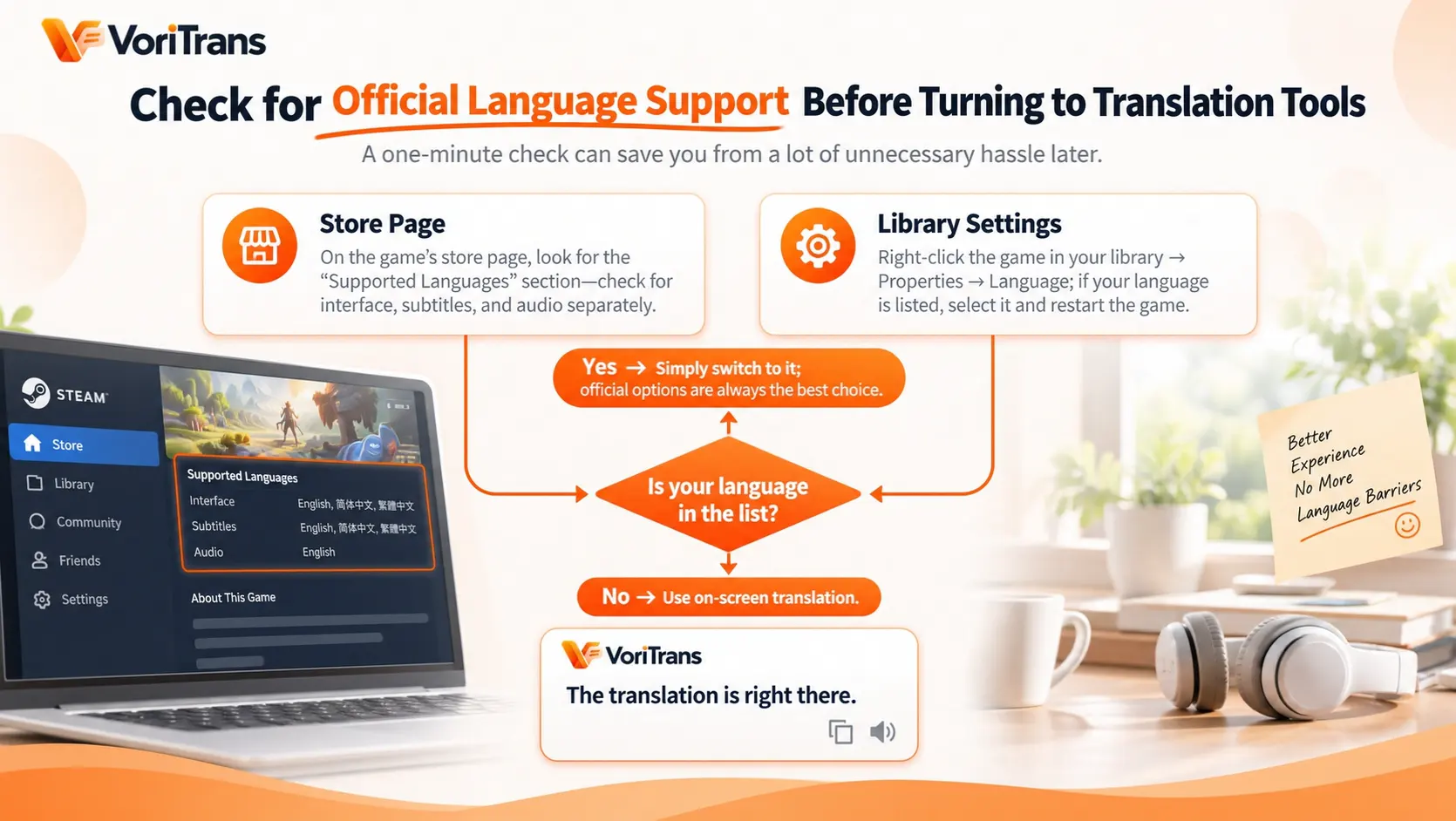
Beaucoup de joueurs ignorent que Steam propose des réglages de langue par jeu. Une minute de vérification peut vous épargner tous les tracas qui suivent :
- Page boutique : faites défiler la page du jeu jusqu'à la section « Langues prises en charge ». Interface, sous-titres et voix sont souvent listés séparément — regardez bien avant de conclure.
- Réglages dans la bibliothèque : clic droit sur le jeu dans la bibliothèque → Propriétés → Langue. Si votre langue figure dans la liste, changez-la et relancez le jeu. C'est la solution officielle, prioritaire sur tous les outils.
Ce n'est que si aucune des deux ne propose votre langue que vous passez à l'étape suivante — la résoudre avec la traduction d'écran.
Pas de langue officielle pour vous : la traduction d'écran en quatre étapes
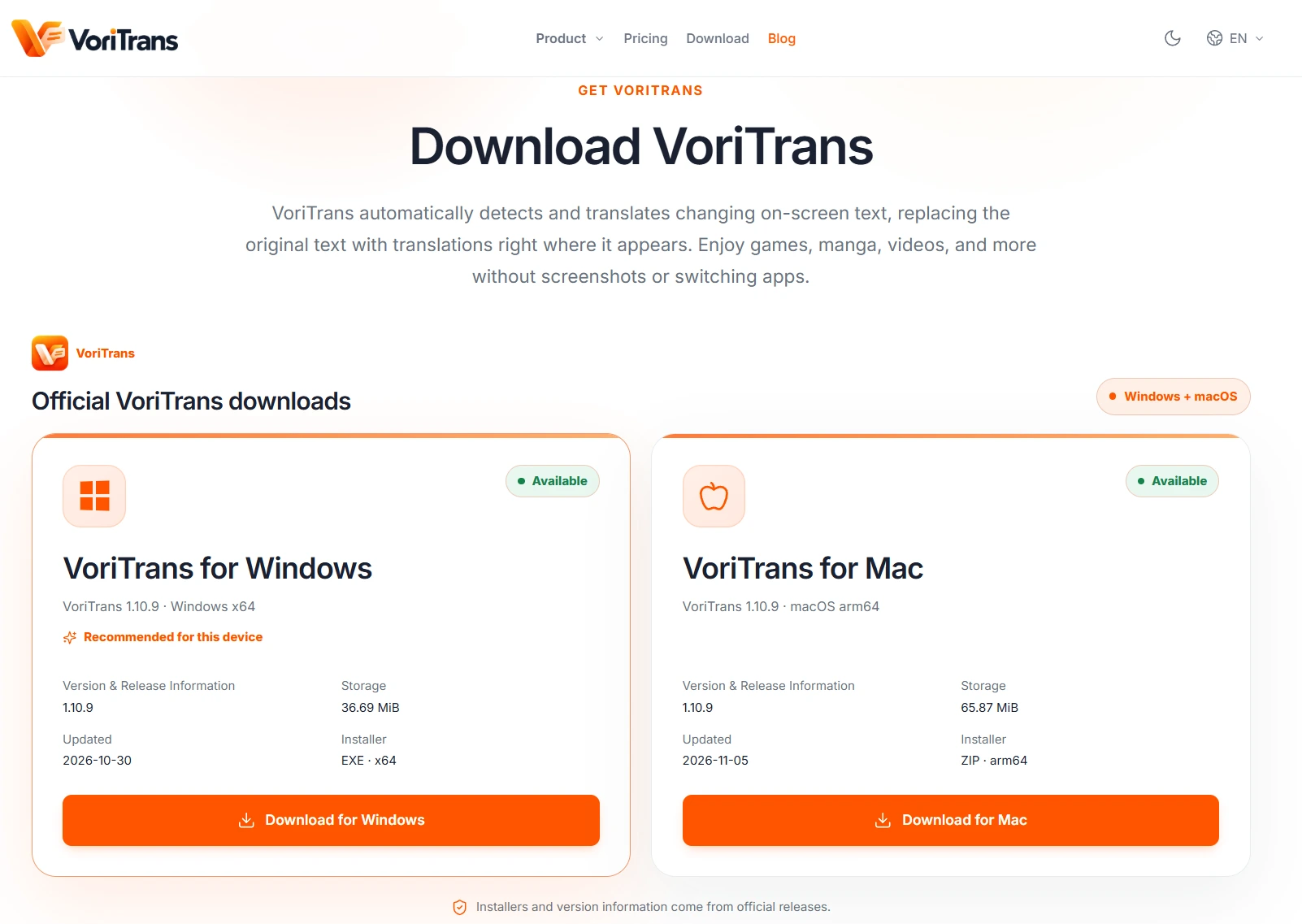
Un traducteur d'écran lit le texte affiché à l'écran et remet la traduction à sa place ; le jeu lui-même n'a pas besoin d'être modifié. Prenons l'exemple de VoriTrans (le client est disponible sur la page de téléchargement officielle) :
Étape 1 : Choisir le bon type de contenu. Ouvrez le client et, sur la page « Traduction d'écran » de la barre latérale gauche, passez « Type de contenu » en haut sur « Mode jeu » pour que la reconnaissance s'adapte aux interfaces de jeux.
Étape 2 : Sélectionner la fenêtre du jeu. Cliquez sur « Sélectionner la fenêtre » pour sélectionner le jeu ; l'outil suit automatiquement sa position. Pour ne traduire qu'une zone de texte ou un menu, servez-vous de « Sélectionner une zone » pour l'encadrer.
Étape 3 : Choisir le modèle et les langues. Commencez avec le « Modèle local » pour la traduction — il ne consomme pas de crédits. Laissez la langue source en détection automatique et choisissez parmi les 105 langues celles dont vous avez besoin — peu importe la langue d'origine du jeu, vous le lirez dans la vôtre.
Étape 4 : Activer la traduction automatique. Activez l'interrupteur « Traduction automatique » en bas à gauche, choisissez « Superposition sur place » comme « Mode de traduction » en bas, et la traduction s'affiche directement sur la fenêtre de texte. Passez à la réplique suivante : la traduction se met à jour automatiquement.

Trois types de texte en jeu, chacun sa méthode d'encadrement
Le texte d'une interface de jeu n'est pas uniforme, et adapter sa stratégie d'encadrement à chaque type change nettement la qualité de reconnaissance :
- Dialogues et textes de quêtes : concentrés dans les fenêtres de texte — encadrez la fenêtre en incluant toute la zone où le texte apparaît, et la traduction suit automatiquement l'avancée de l'histoire.
- Menus et descriptions d'objets : texte petit et dense — plus votre encadrement est proche de la zone visée, plus le résultat est précis. Traduire une entrée d'inventaire à la fois est plus fiable qu'encadrer tout l'écran.
- Choix et fenêtres contextuelles : le texte des boutons passe en un éclair ; « Superposition sur place » affiche la traduction directement sur le bouton. Pour un pop-up douteux, un coup de « Traduction unique » suffit.
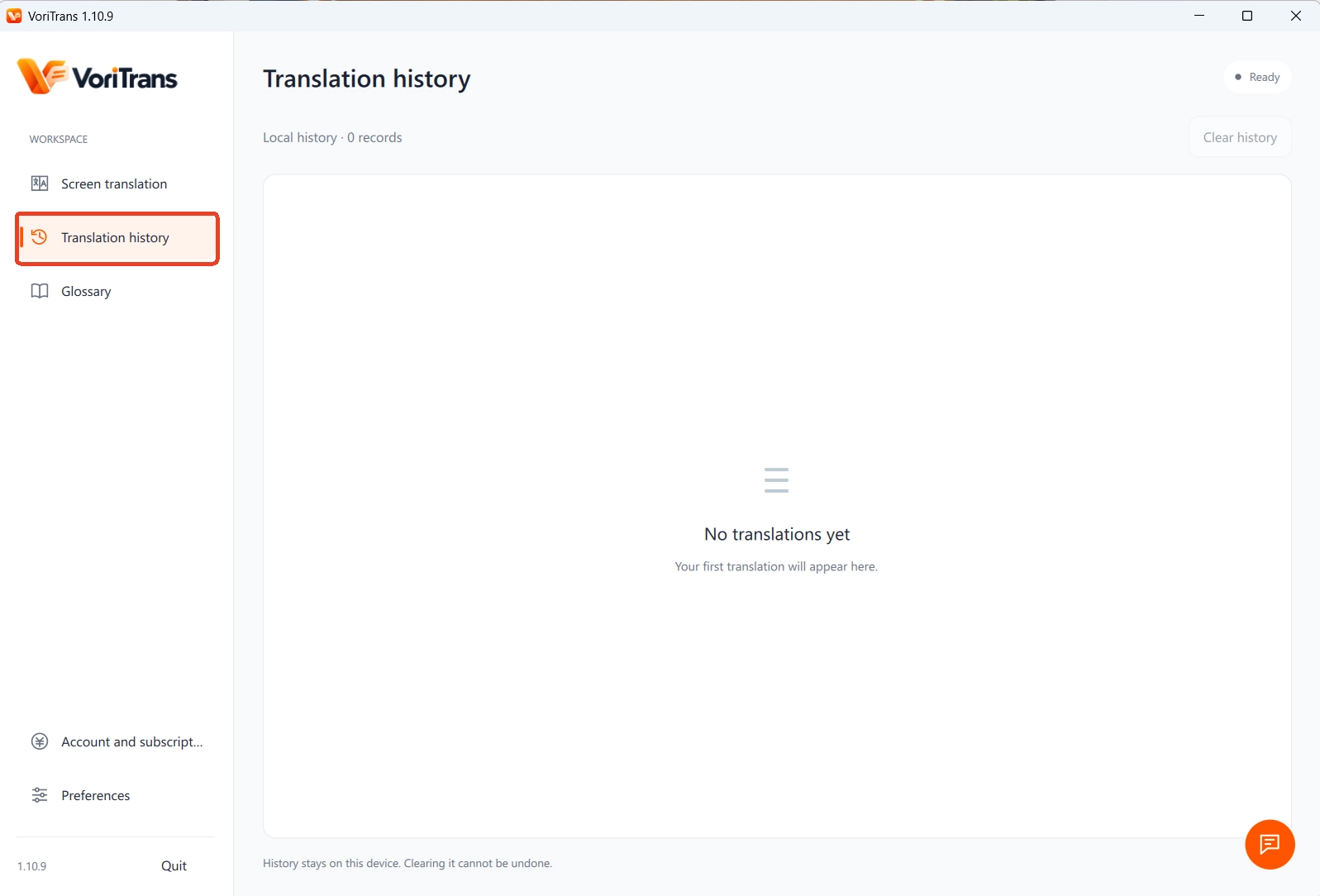
Tout ce que vous avez traduit reste dans « Historique de traduction » sur votre machine : quand vous oubliez une exigence de quête, vous revenez en arrière sans quitter le jeu.
Cohérence des termes dans les longs jeux — et les limites
Un RPG ou un visual novel se joue facilement des dizaines d'heures ; si le nom du protagoniste ou un terme propre sort en trois versions différentes, l'histoire devient illisible. Le « Glossaire » fixe noms, lieux et termes système à une traduction unique, et la « Correction OCR » corrige durablement les mots régulièrement mal reconnus. Les modifications s'appliquent dès la traduction suivante, et le glossaire prend en charge l'import et l'export : vous pouvez l'emporter sur une autre machine. Connaître aussi les limites : l'outil traduit le texte déjà affiché à l'écran, les voix sans sous-titres restent hors de portée ; la reconnaissance peut souffrir dans certains modes plein écran ou environnements anti-triche particuliers — le mode fenêtré est généralement plus stable, et la compatibilité avec un jeu précis relève de la documentation officielle. Côté coût, pas besoin de décider à l'avance : le modèle local consomme des crédits gratuits — 1 000 par mois pour les invités, 2 000 après inscription — de quoi couvrir les premières heures d'un jeu de taille moyenne. Si l'usage grandit, comparez les formules d'abonnement ; les règles font foi sur la page officielle des tarifs. Pour le principe de la traduction d'écran et ses autres usages, l'article Qu'est-ce qu'un traducteur d'écran l'explique de façon plus systématique.
Questions fréquentes
Steam propose-t-il une fonction de traduction intégrée ?
Non. Les réglages de langue de Steam ne font que basculer entre les packs de langues réalisés par le développeur ; ils ne traduisent pas le contenu du jeu, et le filtre de langue des pages boutique n'affecte que l'affichage de la boutique. Quand le contenu d'un jeu n'existe pas dans votre langue, il faut une solution tierce — la traduction d'écran en est une qui n'interrompt pas le jeu.
Risque-t-on une sanction anti-triche en jouant avec la traduction d'écran ?
Un traducteur d'écran lit le texte affiché sur votre écran ; il ne modifie aucun fichier du jeu et ne s'injecte pas dans le processus du jeu, ce qui n'a rien à voir avec le fonctionnement des logiciels de triche. Cela dit, certains environnements anti-triche peuvent perturber la reconnaissance d'écran. En plein écran exclusif, le passage en mode fenêtré est recommandé, et la compatibilité avec un jeu précis relève de la documentation officielle.
Peut-on traduire ainsi les jeux de console ?
Cet outil traite le texte affiché sur l'écran d'un ordinateur et vise le client Windows. L'image d'un jeu de console ne passe pas par l'écran de l'ordinateur, impossible donc de l'utiliser directement. Faire passer l'image de la console par une carte de capture est théoriquement possible, mais latence et qualité d'image en pâtissent — s'il existe une version PC, jouez-y en priorité.


