
Zo speel je Steam-games in je eigen taal met schermvertaling
In je Steam-bibliotheek ligt een Japans spel met uitstekende beoordelingen: je opent de winkelpagina, scrolt naar de taallijst — jouw taal ontbreekt; of je installeert het en ontdekt dat officieel alleen de interface en de menu's vertaald zijn, terwijl de verhaalerteksten nog in de originele taal staan. Dit is geen probleem van spelers uit één land: Japanse games verschijnen vaak alleen in het Japans en Engels, indiegames vaak alleen in de moedertaal van de maker, en spelers van elke taal kunnen botsen tegen de muur van 'ik begrijp niet wat er op het scherm staat'. Deze gids legt stap voor stap uit wat je doet: controleer eerst de officiële ondersteuning en als die er niet is, gebruik dan schermvertaling om in realtime te lezen.
Waarom zijn er altijd wel Steam-games die je niet begrijpt?
Lokalisatie van games is het werk van de ontwikkelaar, geen platformfunctie. De Steam-winkel ondersteunt tientallen interfacetalen, maar welke talen de inhoud van een game ondersteunt hangt volledig af van de taalpakketten die de ontwikkelaar heeft gemaakt: Japanse RPG's en visual novels verschijnen vooral in het Japans, indiegames vaak alleen in de taal van de maker, en bij veel games zijn zelfs interface en ondertiteling niet even ver gelokaliseerd. Heeft de ontwikkelaar jouw taal niet gemaakt, dan kan de winkel dat niet goedmaken; als speler kun je twee dingen doen: controleren of je de officiële ondersteuning over het hoofd hebt gezien en, als die er niet is, een manier vinden om de tekst op het scherm te lezen zonder het spel te onderbreken.
De eerste stap is altijd: controleer de officiële taalondersteuning
Veel spelers weten niet dat Steam per game een taalinstelling heeft; een minuut controle scheelt je alle gedoe daarna:
- Winkelpagina: scrol op de spelpagina naar het blok 'Ondersteunde talen'; ondersteuning voor interface, ondertiteling en voice-over wordt vaak apart vermeld, kijk dus goed voordat je conclusies trekt.
- Instellingen in de bibliotheek: rechtsklik op de game in de lijst → Eigenschappen → Taal. Staat jouw taal in de lijst, schakel dan over en herstart de game; dit is de officiële oplossing en gaat boven elke tool.
Pas als in beide gevallen jouw taal ontbreekt, ga je naar de volgende stap: het oplossen met schermvertaling.
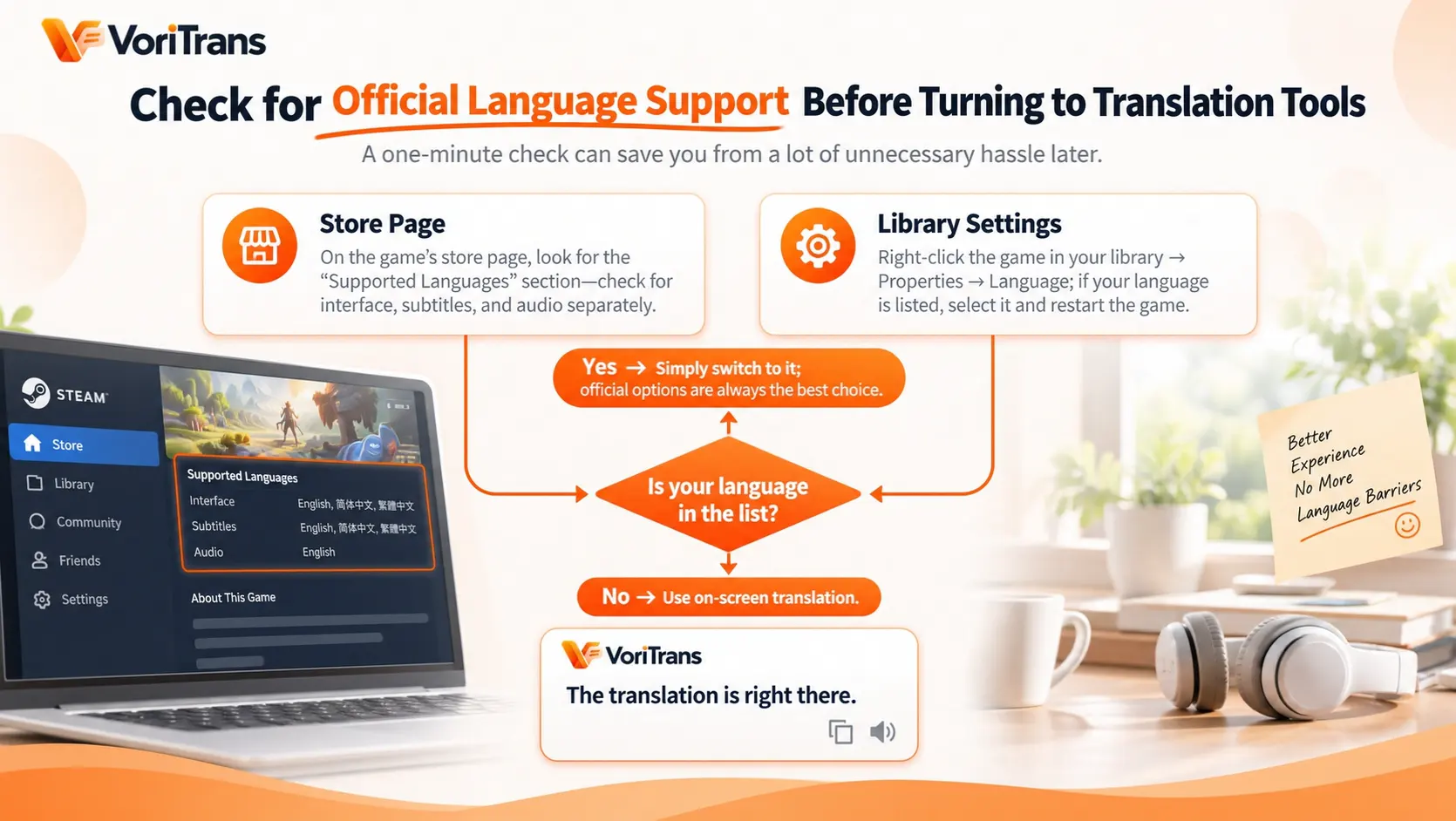
Geen officiële taal: in vier stappen aan de slag met schermvertaling
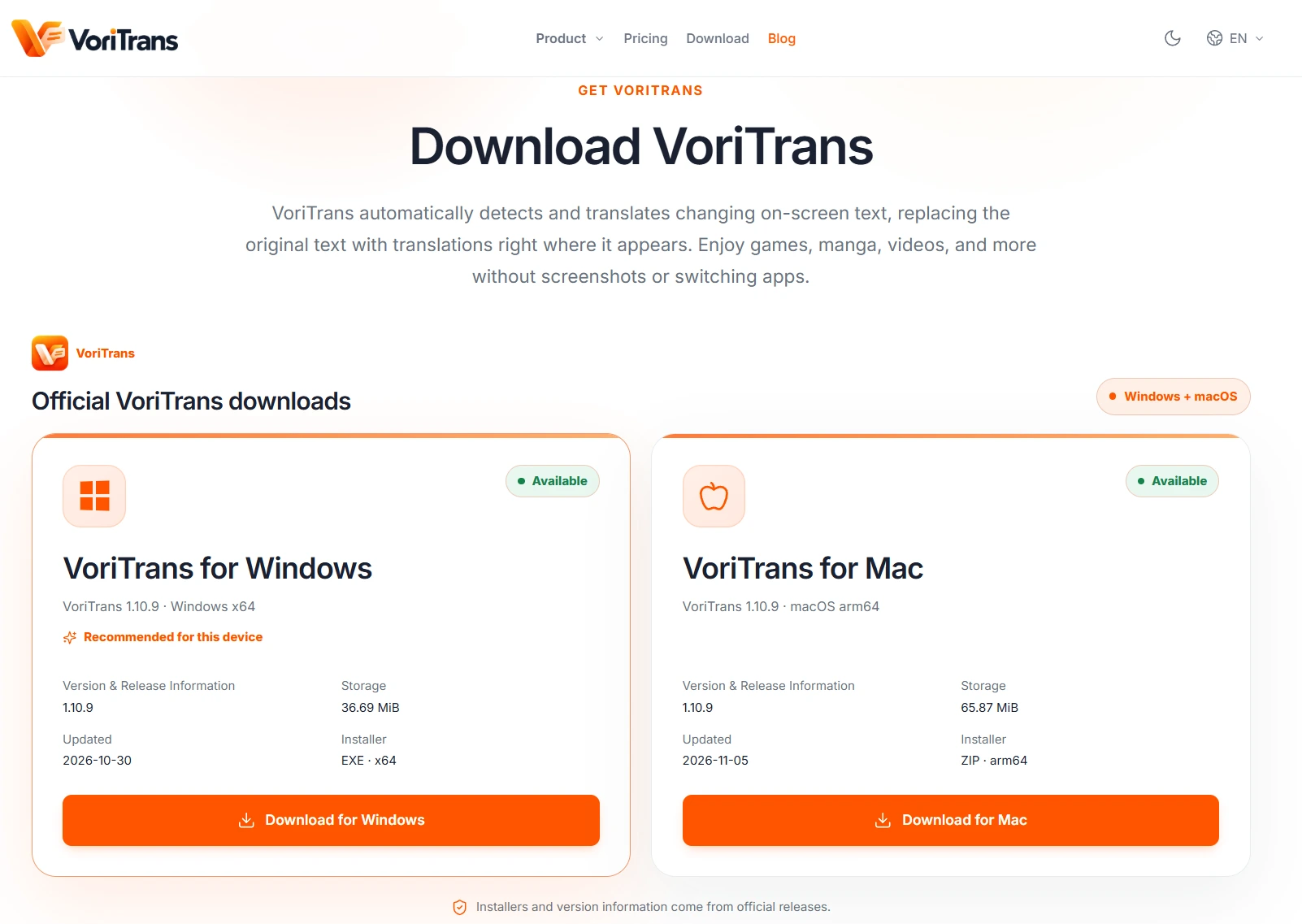
Een schermvertaler leest de tekst die op het scherm wordt getoond, vertaalt en zet hem terug op zijn plek; de game zelf wordt niet aangepast. Met VoriTrans als voorbeeld (de client haal je op de officiële downloadpagina):
Stap 1: kies het juiste inhoudstype. Open de client en zet op de pagina 'Schermvertaling' links bovenin het 'Inhoudstype' op 'Spelmodus': de herkenning wordt afgestemd op de kenmerken van een game-interface.
Stap 2: selecteer het spelvenster. Klik op 'Venster kiezen' en selecteer de game; de tool volgt de positie automatisch. Wil je alleen een tekstvenster of menu vertalen, gebruik dan 'Gebied selecteren' en omlijn dat deel.
Stap 3: kies model en talen. Kies als vertaalmodel eerst het 'lokale model', dat verbruikt geen credits; laat de brontaal op automatische detectie staan en kies de doeltaal uit de 105 beschikbare talen zoals jij die nodig hebt — in welke taal de game staat maakt niet uit: jij leest in je moerstaal.
Stap 4: zet automatisch vertalen aan. Zet de schakelaar 'Automatisch vertalen' linksonder aan en kies bij 'Vertaalmodus' voor 'Op dezelfde plek overschrijven': de vertaling komt direct over het tekstvenster; ga je in het verhaal naar de volgende zin, dan verversen de vertaling vanzelf.

Drie soorten tekst in de game, elk met een eigen kader
Tekst in een game-interface is niet één ding; de kaderstrategie per type scheiden maakt een groot verschil in herkenning:
- Dialogen en opdrachtteksten: staan geconcentreerd in het tekstvenster; omlijn gewoon dat venster met de volledige ruimte waar de tekst verschijnt, en de vertaling volgt automatisch het verhaal.
- Menu's en itembeschrijvingen: kleine, dicht opeengepakte letters; hoe dichter het kader bij het doelgebied ligt, hoe nauwkeuriger — vertaal per keer één inventory-item, dat is betrouwbaarder dan het hele scherm omlijnen.
- Opties en pop-ups: de tekst op knoppen flitst voorbij; met 'op dezelfde plek overschrijven' verschijnt de vertaling direct op de knop, en bij een twijfelachtige pop-up zet je er met 'eenmalig vertalen' nog één overheen.
Alles wat vertaald is, blijft in de 'vertaalgeschiedenis' op je eigen computer; als je de eisen van een opdracht bent vergeten, kijk je zonder het spel te verlaten even terug.
Consistente termen in lange games en de grenzen
RPG's en visual novels duren al snel tientallen uren; als de naam van de hoofdpersoon en eigennamen op drie manieren worden vertaald, raakt het verhaal verward. De 'terminologielijst' zet namen van personen, plaatsen en systeemtermen vast op één vertaling, en 'OCR-correctie' corrigeert woorden die steeds fout worden herkend definitief; aanpassingen gelden vanaf de volgende vertaling, en de lijst ondersteunt import en export, zodat je hem mee kunt nemen naar een andere computer. Ken ook de grenzen: hij vertaalt tekst die al op het scherm staat; voice-over zonder ondertiteling kan niet worden vertaald; in sommige volledigschermmodi of omgevingen met bijzondere anti-cheats kan de herkenning hinder ondervinden, in venstermodus draaien gaat meestal stabieler, en voor de compatibiliteit met een specifieke game geldt wat de officiële documentatie vermeldt. Voor de kosten hoef je nu nog niets te beslissen: het lokale model verbruikt gratis credits — 1,000 per maand voor gasten, 2,000 na registratie —, genoeg om de eerste uren van een gemiddelde game te doorlopen; wordt het verbruik groter, vergelijk dan de lidmaatschapsplannen, de regels gelden zoals vermeld op de officiële prijspagina. Over hoe schermvertaling werkt en andere toepassingen gaat het artikel wat is een schermvertaler dieper in.
Veelgestelde vragen
Heeft Steam een ingebouwde vertaalfunctie?
Nee. De taalinstelling van Steam schakelt alleen tussen de taalpakketten die de ontwikkelaar heeft gemaakt en vertaalt de inhoud van de game niet; de taalfilter in de winkel beïnvloedt alleen wat de winkel toont. Bestaat de inhoud van de game niet in jouw taal, dan is een oplossing van derden nodig, en schermvertaling is er een die het spel niet onderbreekt.
Kun je een ban krijgen van anti-cheat als je schermvertaling gebruikt?
Een schermvertaler leest de tekst die op het schermbeeld staat; hij wijzigt geen gamebestanden en injecteert niets in het proces, wat volkomen anders werkt dan cheats. Toch kunnen sommige anti-cheat-omgevingen de beeldherkenning beïnvloeden: ga bij exclusieve volledig scherm liever naar venstermodus en voor de compatibiliteit met een specifieke game geldt wat de officiële documentatie vermeldt.
Kun je een consolespel zo vertalen?
De tool verwerkt tekst die op een computerscherm wordt getoond en is bedoeld voor de Windows-client. Het beeld van een consolespel passeert het pc-scherm niet en kan dus niet direct worden gebruikt; de console via een capturekaart op de monitor projecteren is theoretisch mogelijk, maar de vertraging en beeldkwaliteit nemen af — bestaat er een pc-versie, speel dan eerst die.


