
Come giocare ai giochi di Steam nella tua lingua con la traduzione dello schermo
Nella tua libreria di Steam c'è un gioco giapponese con recensioni ottime: apri la pagina del negozio, scorri fino all'elenco delle lingue — la tua non c'è; oppure lo installi e scopri che ufficialmente hanno tradotto solo interfaccia e menu, mentre i testi della storia sono rimasti in lingua originale. Non è un problema esclusivo dei giocatori di un solo Paese: i giochi giapponesi escono da anni solo in giapponese e inglese, gli indie spesso solo nella lingua dell'autore, e un giocatore di qualsiasi lingua può scontrarsi con il muro «non capisco cosa c'è scritto sullo schermo». Questa guida spiega in ordine cosa fare: prima verificare il supporto ufficiale e, se non c'è, usare la traduzione dello schermo per leggere in tempo reale.
Perché esistono sempre giochi di Steam che non capisci?
La localizzazione dei giochi è lavoro dello sviluppatore, non una funzione della piattaforma. Il negozio di Steam supporta decine di lingue per l'interfaccia, ma quali lingue supporta il contenuto del gioco dipende interamente dai pacchetti lingua creati dallo sviluppatore: gli RPG e le visual novel giapponesi arrivano soprattutto in giapponese, gli indie spesso solo nella lingua dell'autore, e in molti giochi persino interfaccia e sottotitoli non sono localizzati allo stesso ritmo. Se lo sviluppatore non ha fatto la tua lingua, il negozio non può rimediare; come giocatore puoi fare due cose: verificare di non aver lasciato sfuggire il supporto ufficiale e, quando non esiste, trovare un modo di leggere i testi a schermo senza interrompere la partita.
Il primo passo è sempre: controlla il supporto linguistico ufficiale
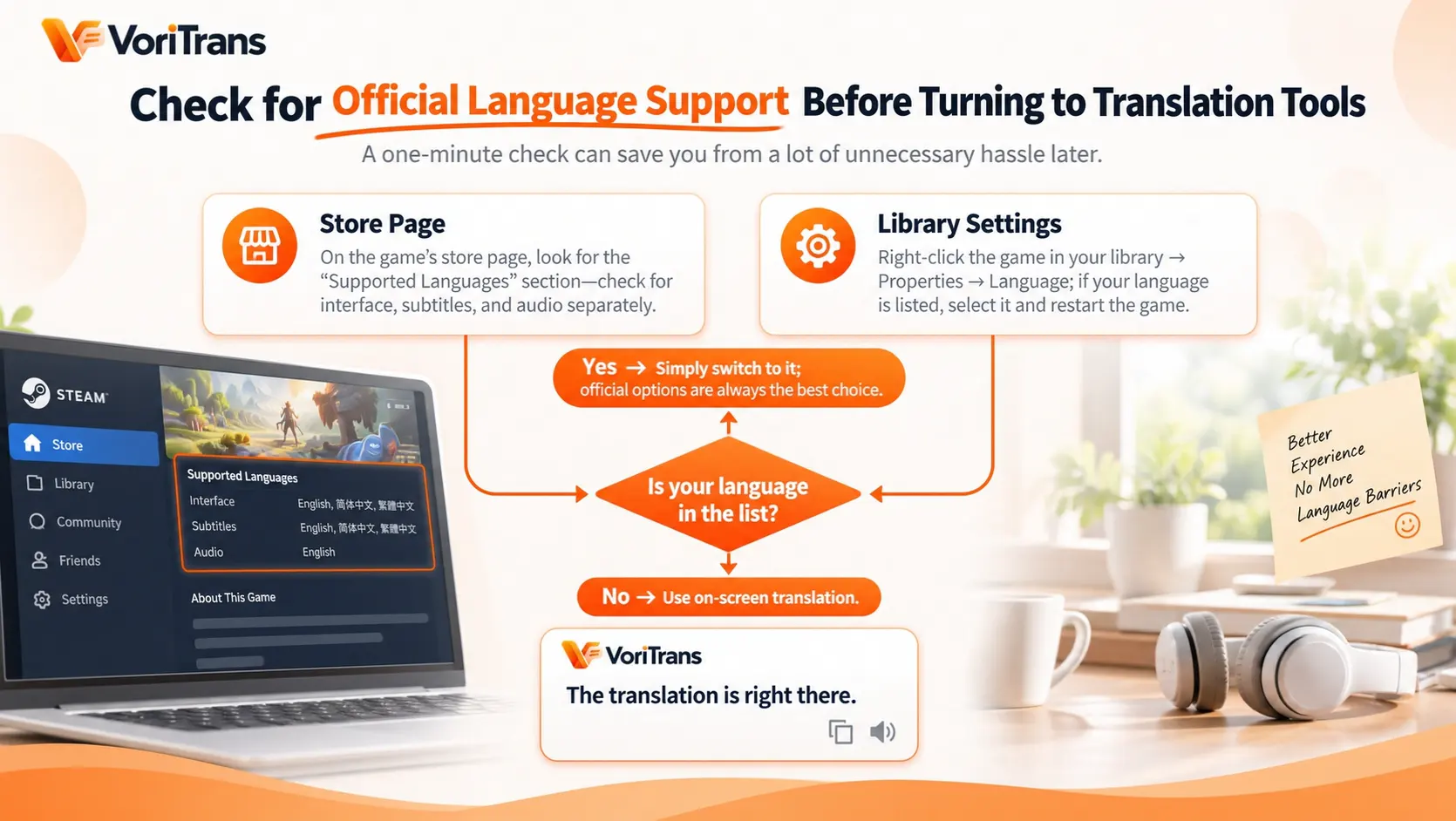
Molti giocatori non sanno che Steam ha un'impostazione lingua per ogni gioco; un minuto di controllo ti risparmia tutti i grattacapi successivi:
- Pagina del negozio: scorri la pagina del gioco fino alla sezione «Lingue supportate»; il supporto di interfaccia, sottotitoli e voci spesso è elencato separatamente, quindi guarda bene prima di trarre conclusioni.
- Impostazioni in libreria: clic destro sul gioco nella lista → Proprietà → Lingua. Se la tua lingua è nell'elenco, cambiala e riavvia il gioco; è la soluzione ufficiale e ha la precedenza su qualsiasi strumento.
Solo se in nessuno dei due posti compare la tua lingua passi al passaggio successivo: risolvere con la traduzione dello schermo.
La tua lingua non è ufficiale: quattro passi per iniziare con la traduzione dello schermo
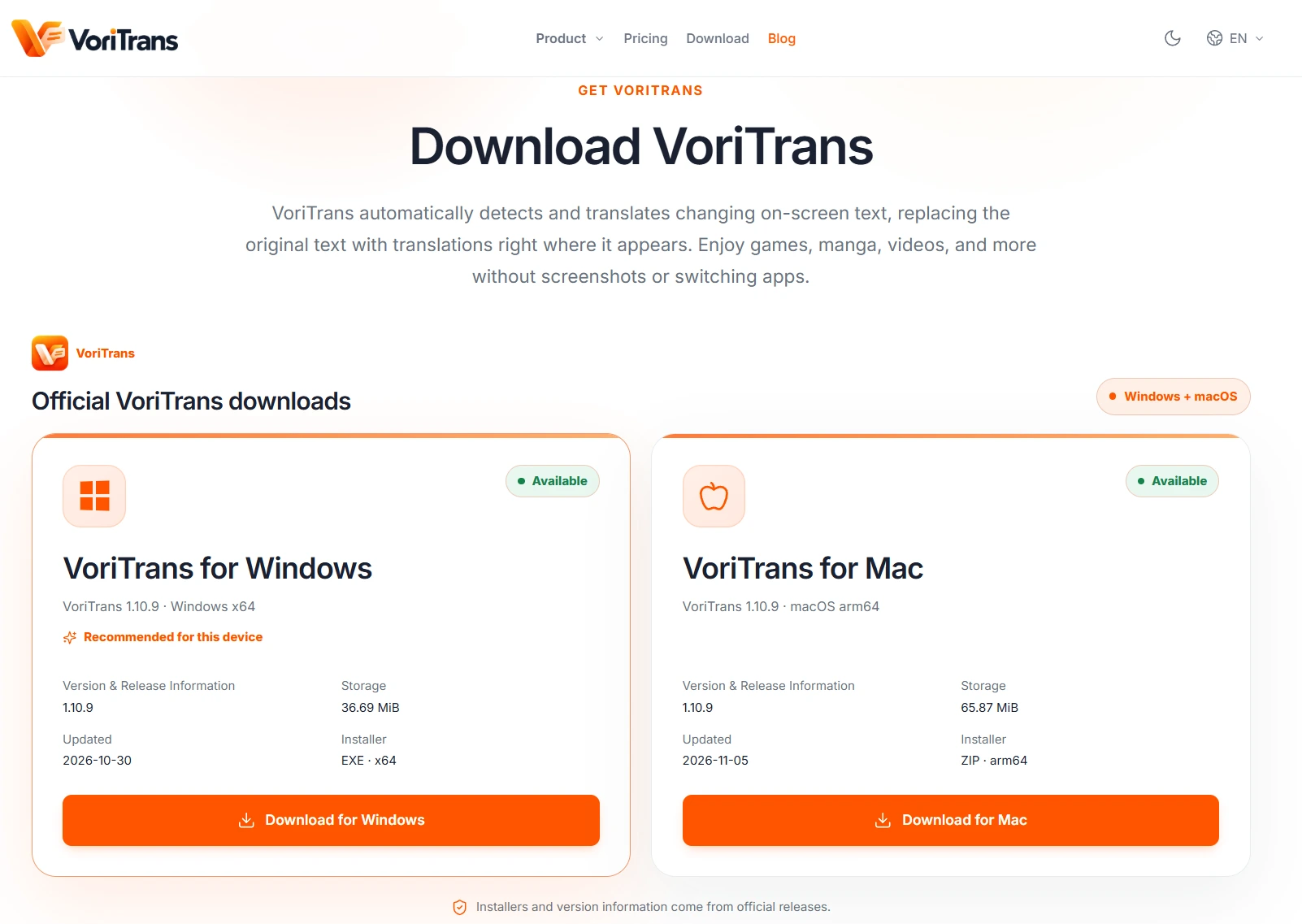
Un traduttore di schermo legge il testo visualizzato sullo schermo, lo traduce e lo rimette al suo posto; il gioco in sé non viene toccato. Prendendo VoriTrans come esempio (il client si ottiene dalla pagina di download ufficiale):
Passo 1: scegli il tipo di contenuto. Apri il client e, nella pagina «Traduzione schermo» a sinistra, imposta in alto «Tipo di contenuto» su «Modalità gioco»: il riconoscimento si adatta alle caratteristiche dell'interfaccia di gioco.
Passo 2: seleziona la finestra del gioco. Clicca su «Scegli finestra» e seleziona il gioco: lo strumento ne segue automaticamente la posizione; per tradurre solo una casella di testo o un menu, usa «Seleziona area» e incornicia quella zona.
Passo 3: scegli modello e lingue. Come modello di traduzione parti dal «modello locale», che non consuma crediti; lascia la lingua di origine sul rilevamento automatico e scegli quella di destinazione tra le 105 disponibili in base a ciò che ti serve: non importa in che lingua è il gioco, tu lo leggi nella tua lingua madre.
Passo 4: attiva la traduzione automatica. Attiva l'interruttore «Traduzione automatica» in basso a sinistra e, in «Modalità di traduzione», scegli «Sovrapposizione sul posto»: la traduzione si inserisce direttamente sulla finestra di testo; avanzi la storia alla frase successiva e la traduzione si aggiorna da sola.

Tre tipi di testo in gioco, ognuno con la sua incorniciatura
Il testo nell'interfaccia di un gioco non è tutto uguale; distinguere la strategia di incorniciatura fa una differenza netta nel riconoscimento:
- Dialoghi e testi delle missioni: si concentrano nella finestra di testo; basta incorniciarla lasciando l'area completa in cui appare il testo, e la traduzione segue automaticamente l'avanzare della storia.
- Menu e descrizioni degli oggetti: caratteri piccoli e fitti; più la cornice è aderente alla zona bersaglio, più preciso è il risultato: traduci un oggetto dell'inventario alla volta, è più affidabile che incorniciare tutto lo schermo.
- Opzioni e popup: il testo dei pulsanti passa in un lampo; con la «sovrapposizione sul posto» la traduzione compare direttamente sul pulsante, e per un popup dubbio usa la «traduzione singola» per completare.
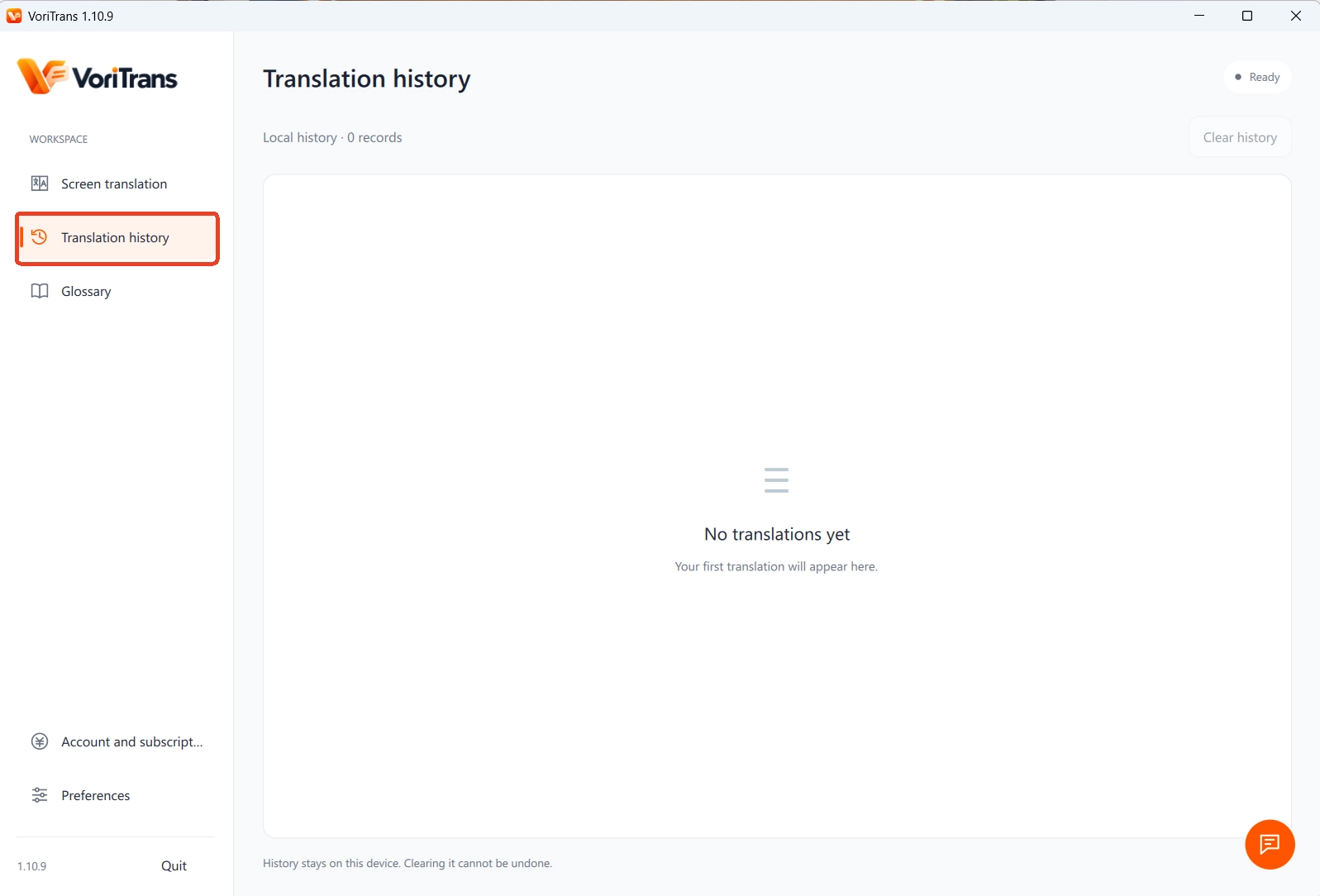
Tutto ciò che è stato tradotto resta nella «cronologia delle traduzioni» sul tuo computer: se non ricordi i requisiti di una missione, tornaci con un'occhiata senza uscire dal gioco.
Coerenza dei termini nei giochi lunghi e limiti del metodo
RPG e visual novel durano facilmente decine di ore; se il nome del protagonista e i termini propri escono tradotti in tre modi diversi, la storia si confonde. Il «glossario dei termini» fissa nomi di personaggi, luoghi e termini di sistema su un'unica traduzione, la «correzione OCR» corregge stabilmente le parole che vengono riconosciute male; le modifiche valgono dalla traduzione successiva, il glossario supporta importazione ed esportazione e puoi portartelo dietro cambiando computer. Conosci anche i limiti: traduce il testo già mostrato sullo schermo, le voci senza sottotitoli non si possono tradurre; in alcune modalità a schermo intero o ambienti con anti-cheat particolari il riconoscimento può risentirne, eseguire in modalità finestra di solito è più stabile e la compatibilità con il singolo gioco fa fede a ciò che dichiara la documentazione ufficiale. Sul costo non devi decidere in anticipo: il modello locale consuma crediti gratuiti — 1,000 al mese per i visitatori, 2,000 dopo la registrazione —, sufficienti per le prime ore di un gioco medio; quando l'uso cresce, confronta i piani di abbonamento, le regole valgono quanto indicato nella pagina prezzi ufficiale. Sui principi della traduzione schermo e altri scenari, l'articolo cos'è un traduttore di schermo lo spiega in modo più organico.
Domande frequenti
Steam ha una funzione di traduzione integrata?
No. L'impostazione lingua di Steam si limita a cambiare i pacchetti lingua creati dallo sviluppatore e non traduce il contenuto del gioco; il filtro lingua del negozio influisce solo su ciò che il negozio mostra. Quando il contenuto del gioco non esiste nella tua lingua, serve una soluzione di terze parti, e la traduzione schermo è una di quelle che non interrompono la partita.
Usare la traduzione schermo giocando espone a sanzioni degli anti-cheat?
Un traduttore di schermo legge il testo mostrato nell'immagine a schermo; non modifica i file del gioco né inietta nulla nel processo, un principio di funzionamento completamente diverso da quello dei cheat. Detto questo, alcuni ambienti con anti-cheat possono influire sul riconoscimento dell'immagine: a schermo intero esclusivo conviene passare alla modalità finestra e, per la compatibilità con il singolo gioco, fa fede la documentazione ufficiale.
Si può tradurre così un gioco su console?
Lo strumento elabora il testo visualizzato sullo schermo di un computer ed è pensato per il client Windows. L'immagine di un gioco da console non passa dallo schermo del PC, quindi non si può usare direttamente; proiettare la console sul monitor tramite una scheda di acquisizione è teoricamente possibile, ma latenza e qualità dell'immagine peggiorano — se esiste la versione PC, gioca prima a quella.


