
Посібник із перекладу інтерфейсів програм: як легко працювати з іномовним ПЗ за допомогою перекладача екрана
Уявіть: вам передали адмін-панель іноземною мовою — кнопки німецькою, віконця помилок голландською; або ви встановили інструмент продуктивності, розроблений у Японії, і в меню половина ієрогліфів кандзі, половина кани, тож доводиться вгадувати. Хочете скопіювати текст і перекласти — але написи інтерфейсу взагалі не виділяються; спробували переклад сторінки у браузері — але це не вебсторінка. Мовний бар'єр у роботі набагато відчутніший, ніж у розвагах: він не сюжет вам перерізає, а просування ваших завдань.
Чому перекладу в браузері недостатньо
Переклад у браузері — перша реакція більшості людей, але межа його можливостей окреслена дуже чітко: він перекладає лише вебсторінки у вікні браузера. А значна частина іномовного контенту у щоденній роботі лежить саме за цією межею:
- Настільні програми: меню, сторінки налаштувань і рядок стану десктопних застосунків не проходять через браузер, тож про переклад цілої сторінки мови взагалі немає.
- Повідомлення про помилки та спливні вікна: системні попередження, вікна помилок і вікна журналів з'являються динамічно; поки ви наберете фразу на сайті-перекладачі, ваш робочий процес уже перервано.
- Обмеження копіювання: у чималій кількості програм написи інтерфейсу не виділяються і не копіюються, або копіюється набір покручених символів — шлях «копіювати-вставити» закритий в принципі.
- Побічні ефекти перекладу цілої сторінки: інструменти, здатні перекласти вебсторінку на потрібну вам мову, перекладають заодно й кнопки з меню, через що верстка інтерфейсу розсипається — а часом вам треба просто зрозуміти один абзац пояснення, а не переверстати все.
Саме в цих прогалинах і живе перекладач екрана: він зчитує будь-який текст, показаний на екрані, не розрізняючи вебсторінку й програму.
Чотири кроки використання в робочих сценаріях
Візьмемо для прикладу VoriTrans (клієнт для Windows, можна отримати на офіційній сторінці завантаження); ось як ним користуватися в офісних сценаріях:
Крок 1: Виділіть цільове вікно. У настільних програмах оберіть застосунок через «Вибір вікна» — інструмент автоматично відстежує його позицію, і перемикання вкладок не потребує повторного виділення; вебсторінки та документи виділяйте через «Вибір області», охопивши абзац, який треба прочитати.

Крок 2: Оберіть модель і мови. У моделі перекладу спершу використовуйте «локальну модель» — вона не витрачає бали. Мова оригіналу нехай лишається на автовизначенні, а мову перекладу оберіть ту, що вам потрібна.
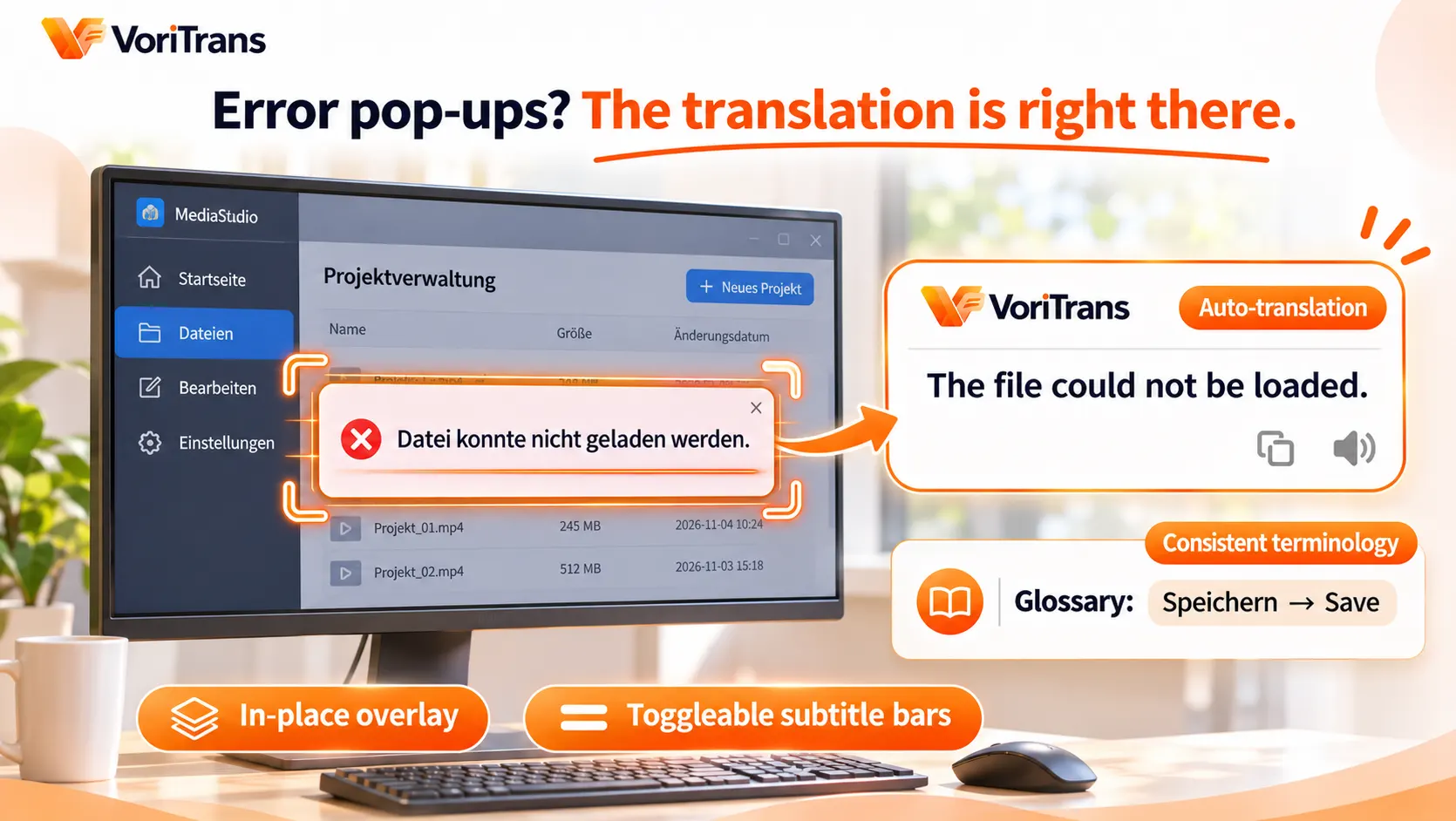
Крок 3: Увімкніть автопереклад. Для динамічного контенту — вікон помилок, підказок про стан — увімкніть перемикач «Автопереклад» унизу ліворуч: щойно спливає повідомлення, переклад уже на ньому, вручну запускати нічого не треба.
Крок 4: Оберіть спосіб показу. Режим «накладання на місці» кладе переклад прямо на кнопки й підказки — дивитесь і одразу розумієте; якщо елементи інтерфейсу надто щільні й не хочете, щоб переклад закривав зображення, перемкніться на режим «субтитрової стрічки», і переклад показуватиметься зібраним унизу.
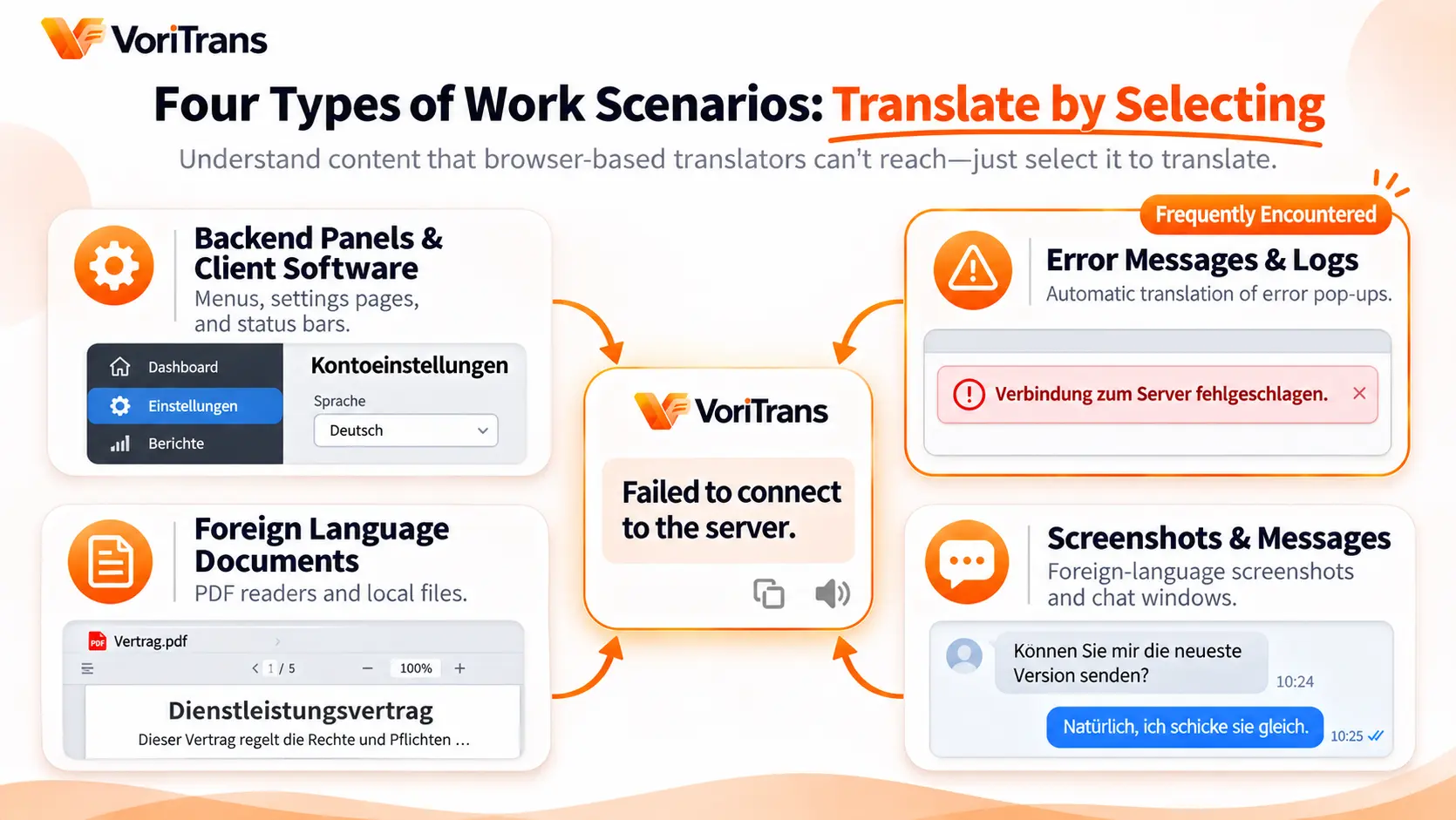
Чотири часті сценарії: знайдіть свій
- Адмін-панелі та настільні програми: панелі керування та інструменти продуктивності, розроблені іномовними командами; виділіть сторінки налаштувань і зони меню й розбирайте елементи інтерфейсу один за одним — більше не дійте навпомацки.
- Повідомлення про помилки та журнали: вікна помилок перекладаються автоматично; спершу зрозумійте опис помилки, а тоді вирішуйте — повторити спробу, заглянути в документацію чи написати в підтримку. Швидкість діагностики змінюється докорінно. Якщо та сама помилка з'явилася вдруге, просто зазирніть в історію перекладів і порівняйте.
- Іномовні документи: текст у PDF-читачках і локальних переглядачах документів виділяйте рамкою й перекладайте одразу — без копіювання вмісту файлу абзац за абзацом на сайт онлайн-перекладу.
- Скриншоти та повідомлення: іномовні знімки екрана від колег або клієнтів, іномовні повідомлення у вікнах чатів — обведіть рамкою й читайте; жодних проміжних кроків із перетворенням на текст.
Глосарій термінів: прихована цінність для робочих сценаріїв
У розвагах важлива цілісність сюжету, у роботі — однаковість термінології: якщо назва однієї функції сьогодні перекладається «зберегти», а завтра «запасти», у звітах і передаванні справ легко виникає плутанина. «База термінів» закріплює частовживані назви функцій за єдиним перекладом, і ваші правки автоматично застосовуються вже в наступному перекладі; «виправлення OCR» назавжди виправляє слова інтерфейсу, які розпізнаються неправильно найчастіше. База підтримує імпорт та експорт: експортуйте копію, надішліть колегам — після імпорту термінологія всієї команди вирівняється, чого дуже важко досягти перекладом вручну речення за реченням. Усі перекладені повідомлення про помилки й пояснення інтерфейсу лишаються в «історії перекладів» на вашому локальному комп'ютері — зручно і звірятися потім, і цитувати оригінал у тикетах до підтримки.
Межі та витрати: спершу чесно про це
Перекладач екрана зчитує текст, який уже показано на екрані; текст, виділений на вебсторінці, звісно ж, також можна перекласти. Але якщо ви працюєте цілком у браузері й приймаєте переклад цілої сторінки, власне рішення браузера справді достатнє — цінність перекладача екрана починається за межами браузера. Для чутливих до даних інтранет-систем радимо спершу обробляти все «локальною моделлю» (вона не витрачає бали); а чи відповідає вона вашим вимогам відповідності — орієнтуйтеся на офіційні пояснення. Щодо витрат: гостям налічується 1,000 безкоштовних балів щомісяця, після реєстрації — 2,000; щоб перевірити, чи вистачає для офісних сценаріїв, цього більш ніж досить. Правила членства дивіться на офіційній сторінці цін. Завтра на роботі, натрапивши на перше незрозуміле віконце, обведіть його рамкою — і одразу все зрозумієте.
Часті запитання
У браузері переклад і без того безкоштовний, навіщо ставити клієнт?
У них різне охоплення. Переклад у браузері покриває лише вебсторінки; настільні програми, вікна помилок, PDF-читачки та скриншоти чатів — усе це поза ним. До того ж переклад цілої сторінки переверстає інтерфейс і не задовольняє потребу зрозуміти саме окремий фрагмент. Якщо ваш іномовний контент переважно в браузері, починати зі вбудованого рішення цілком нормально.
Чи можна перекладати текст у PDF і зображеннях?
Так. Будь-який текст, показаний у PDF-читачках і переглядачах зображень, — у зоні дії перекладу екрана, достатньо виділити рамкою; локальні зображення на кшталт завантаженої манги чи сканованих документів можна обробляти пакетно через «Імпорт зображень», і переклад повертається на місце згідно з оригінальною версткою.
Чи безпечно використовувати переклад екрана в інтранет-системах?
У таких інструментах частина розпізнавання й перекладу, що виконується локально, не залежить від завантаження зображень; переклад VoriTrans локальною моделлю не витрачає балів, що робить її доречною першою понадбудовою для чутливих до даних сценаріїв. Конкретний спосіб обробки даних визначайте за офіційними поясненнями; якщо йдеться про вимоги відповідності вашої компанії — спершу підтвердьте, потім користуйтеся.


