
Steam-Spiele übersetzen, die deine Sprache nicht anbieten
In der Steam-Bibliothek liegt ein sehr gut bewertetes japanisches Spiel; man öffnet die Shop-Seite und scrollt zur Sprachliste — die eigene Sprache fehlt. Oder man installiert es und stellt fest, dass offiziell nur Oberfläche und Menüs übersetzt wurden, der Story-Text aber in der Originalsprache bleibt. Das ist kein Problem, das nur Spieler eines Landes betrifft: Japanische Spiele erscheinen oft nur auf Japanisch und Englisch, Indie-Spiele häufig nur in der Muttersprache des Entwicklers, und Spieler jeder Sprache können auf die Wand „Ich verstehe den Text im Spiel nicht" stoßen. Dieser Beitrag erklärt der Reihe nach, was zu tun ist: zuerst die offizielle Unterstützung prüfen, und wenn sie fehlt, den Bildschirm per Screen-Translation in Echtzeit lesen.
Warum gibt es immer Steam-Spiele, die man nicht versteht?
Lokalisierung ist Arbeit der Entwickler, keine Plattformfunktion. Der Steam-Shop unterstützt Dutzende Oberflächensprachen, aber welche Sprachen der Inhalt eines Spiels unterstützt, hängt allein davon ab, welche Sprachpakete der Entwickler erstellt hat — japanische RPGs und Visual Novels sind meist japanisch-lastig, Indie-Spiele oft nur in der Muttersprache des Autors, und manche Spiele haben nicht einmal einen einheitlichen Lokalisierungsstand zwischen Oberfläche und Untertiteln. Hat der Entwickler deine Sprache nicht vorgesehen, kann der Shop nicht helfen. Was Spieler tun können, sind zwei Dinge: prüfen, ob sie die offizielle Unterstützung übersehen haben, und wenn es sie nicht gibt, eine Möglichkeit finden, den Bildschirmtext zu lesen, ohne das Spiel zu unterbrechen.
Immer zuerst: die offizielle Sprachunterstützung prüfen
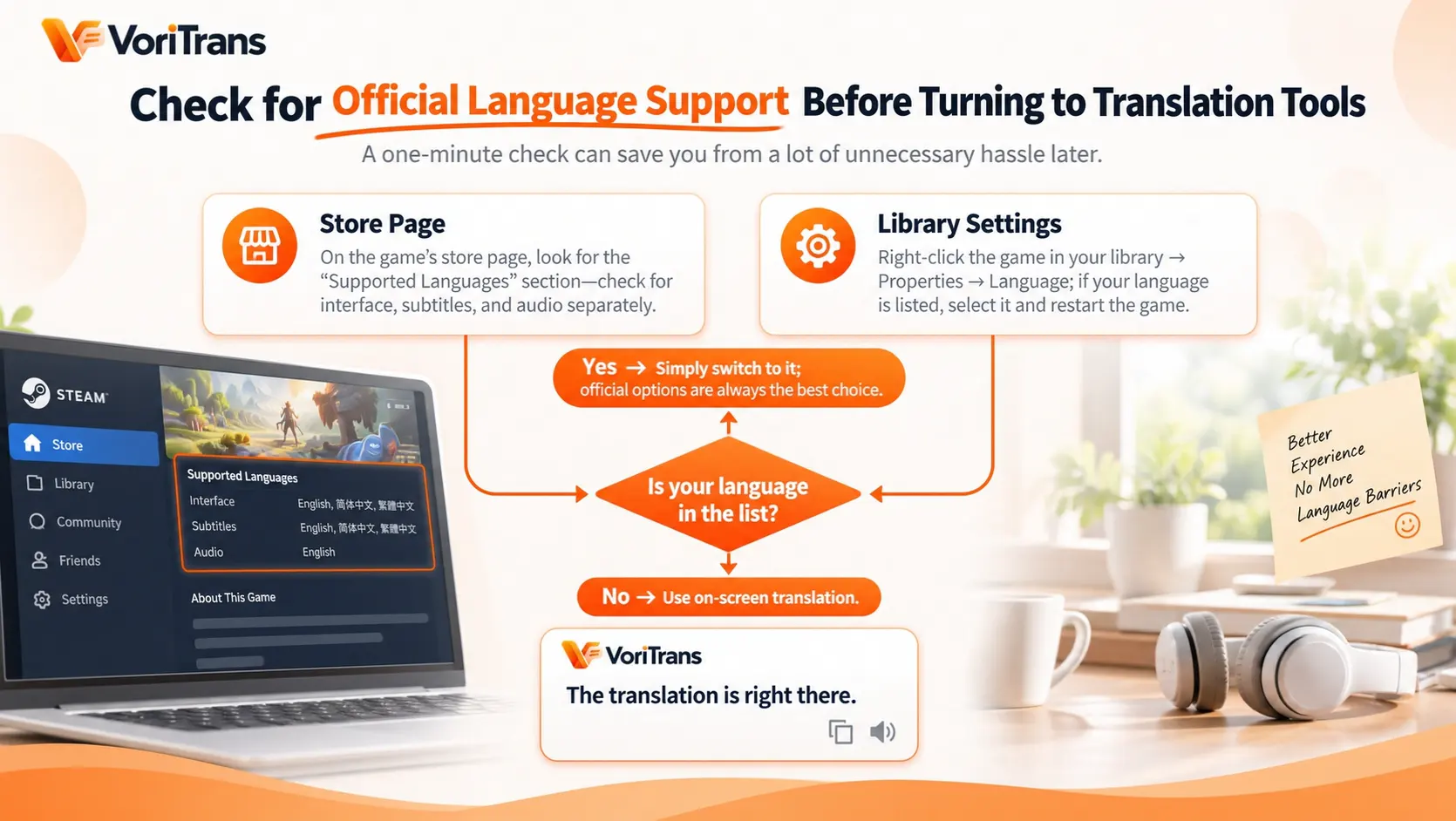
Viele Spieler wissen nicht, dass Steam sprachspezifische Einstellungen pro Spiel hat. Eine Minute Nachschauen erspart allen anschließenden Ärger:
- Shop-Seite: Scrolle auf der Spielseite zum Abschnitt „Unterstützte Sprachen". Oberfläche, Untertitel und Sprachausgabe werden oft getrennt aufgeführt — erst genau hinschauen, dann urteilen.
- Einstellungen in der Bibliothek: Rechtsklick auf das Spiel in der Bibliothek → Eigenschaften → Sprache. Steht deine Sprache in der Liste, umschalten und das Spiel neu starten. Das ist die offizielle Lösung und geht vor jedem Werkzeug.
Nur wenn keine der beiden Stellen deine Sprache bietet, geht es zum nächsten Schritt — lösen mit Screen-Translation.
Keine offizielle Sprache für dich: Screen-Translation in vier Schritten
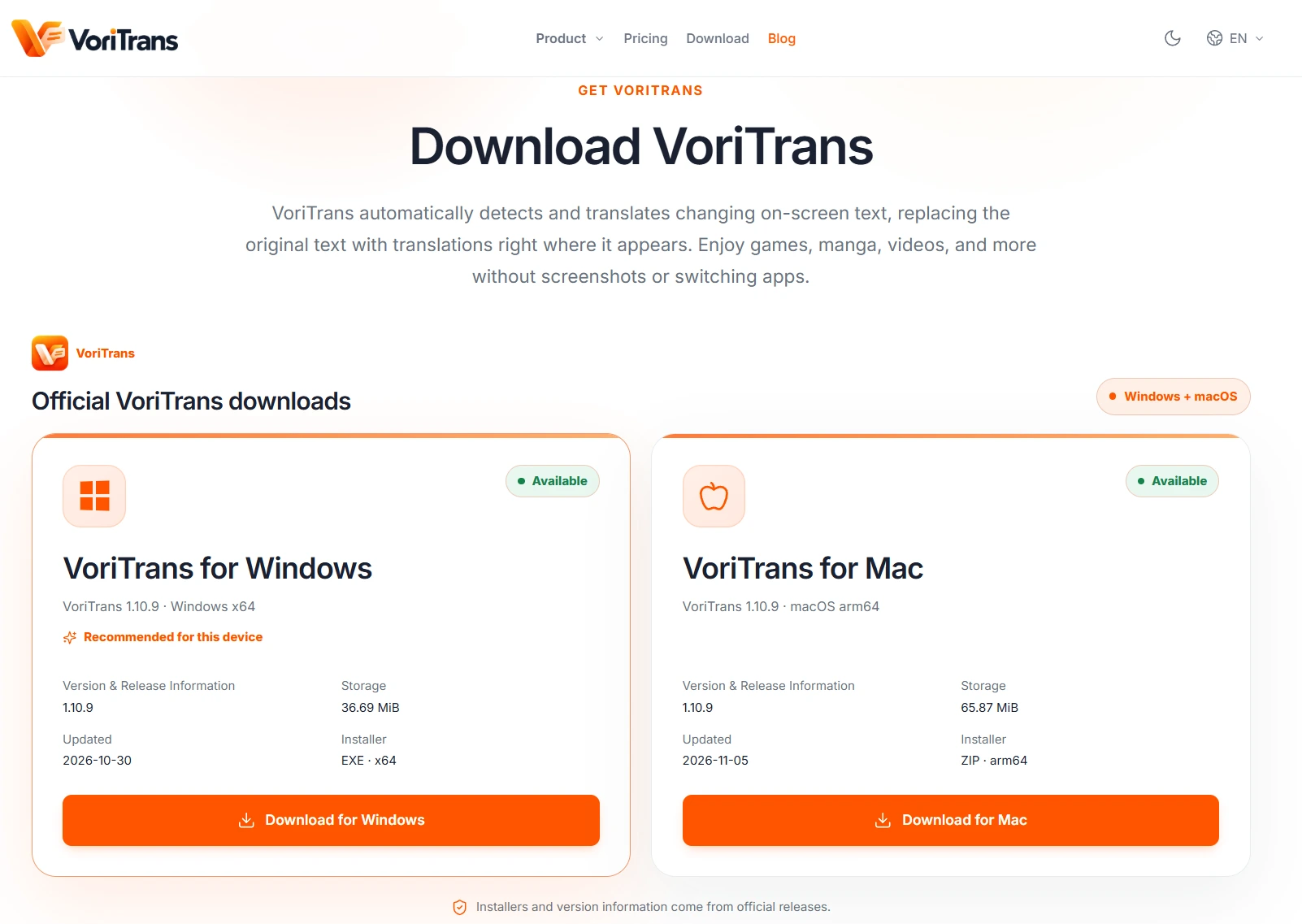
Ein Screen-Translator liest den Text, der auf dem Bildschirm angezeigt wird, und legt die Übersetzung an derselben Stelle ab — das Spiel selbst bleibt unangetastet. Am Beispiel VoriTrans (der Client ist auf der offiziellen Downloadseite erhältlich):
Schritt 1: Den richtigen Inhaltstyp wählen. Öffne den Client und stelle auf der Seite „Screen-Translation" in der linken Seitenleiste oben „Inhaltstyp" auf „Spielmodus", damit die Erkennung auf Spieleoberflächen abgestimmt ist.
Schritt 2: Das Spielfenster auswählen. Mit „Fenster auswählen" das Spiel auswählen; das Werkzeug verfolgt seine Position automatisch. Soll nur ein Textfeld oder ein Menü übersetzt werden, mit „Bereich auswählen" genau diesen Teil umrahmen.
Schritt 3: Modell und Sprachen wählen. Beim Übersetzungsmodell zuerst das „Lokale Modell" nehmen — es verbraucht keine Credits. Die Quellsprache bleibt auf automatischer Erkennung, die Zielsprache wählst du aus 105 Sprachen nach Bedarf — welche Sprache das Spiel ursprünglich hat, ist egal; du liest es in deiner eigenen.
Schritt 4: Automatische Übersetzung einschalten. Unten links den Schalter „Automatische Übersetzung" aktivieren, unten als „Übersetzungsmodus" „Direktüberschreibung" wählen, und die Übersetzung legt sich direkt über das Textfenster. Springst du zur nächsten Textzeile, aktualisiert sich die Übersetzung automatisch.

Drei Arten von Text im Spiel, jede mit eigener Rahmenstrategie
Der Text einer Spieloberfläche ist nicht alles dasselbe, und wer die Rahmenstrategie nach Typ trennt, bekommt deutlich bessere Erkennungsergebnisse:
- Dialoge und Questtexte: konzentriert im Textfenster — das Fenster umrahmen und den Bereich, in dem Text erscheint, vollständig einschließen; die Übersetzung folgt der Geschichte automatisch.
- Menüs und Gegenstandsbeschreibungen: kleine, dicht gesetzte Schrift — je näher der Rahmen am Zielbereich, desto genauer das Ergebnis. Inventar lieber Eintrag für Eintrag übersetzen, statt den ganzen Bildschirm zu umrahmen.
- Auswahlmöglichkeiten und Pop-ups: Buttontexte verschwinden im Nu; „Direktüberschreibung" legt die Übersetzung direkt auf den Button. Bei unsicheren Pop-ups hilft ein Schuss „Einzelübersetzung".
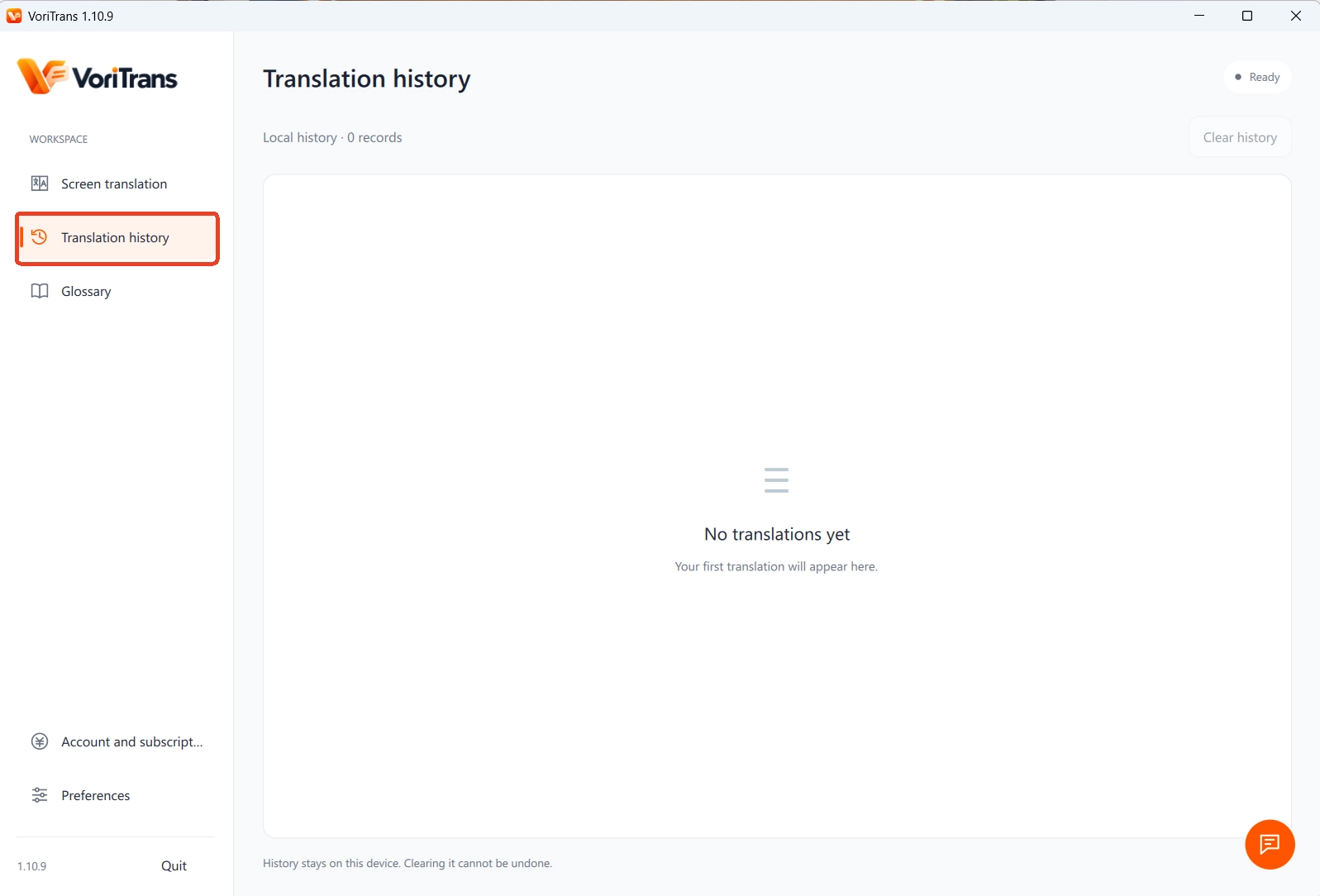
Alles Übersetzte bleibt lokal in der „Übersetzungshistorie"; wenn du eine Questanforderung vergessen hast, blätterst du zurück, ohne das Spiel zu verlassen.
Einheitliche Begriffe in Langzeitspielen — und die Grenzen
RPGs und Visual Novels dauern leicht Dutzende Stunden; taucht der Name des Protagonisten oder ein Eigenbegriff in drei verschiedenen Übersetzungen auf, gerät die Geschichte durcheinander. Das „Glossar" legt Personen-, Orts- und Systembegriffe auf eine einheitliche Übersetzung fest, die „OCR-Korrektur" behebt dauerhaft häufig falsch erkannte Wörter. Änderungen greifen ab der nächsten Übersetzung automatisch, das Glossar lässt sich importieren und exportieren und damit auf einen anderen Rechner mitnehmen. Auch die Grenzen kennen: übersetzt wird nur Text, der bereits auf dem Bildschirm steht — Sprachausgabe ohne Untertitel bleibt unübersetzt; in manchen Vollbild- oder speziellen Anti-Cheat-Umgebungen kann die Erkennung leiden, der Fenstermodus läuft meist stabiler, und die Kompatibilität eines konkreten Spiels richtet sich nach den offiziellen Angaben. Bei den Kosten musst du nichts vorab entscheiden: das lokale Modell verbraucht kostenlose Credits — 1.000 pro Monat für Gäste, 2.000 nach Registrierung —, genug für die ersten Stunden eines mittelgroßen Spiels. Wächst der Bedarf, lohnt der Vergleich der Mitgliedschaftspläne; maßgeblich sind die Regeln auf der offiziellen Preisseite. Wie Screen-Translation funktioniert und wo sie noch nützlich ist, erklärt der Artikel Was ist ein Screen-Translator systematischer.
Häufige Fragen
Hat Steam eine eingebaute Übersetzungsfunktion?
Nein. Die Spracheinstellungen von Steam wechseln nur zwischen den vom Entwickler erstellten Sprachpaketen; den Spielinhalt selbst übersetzen sie nicht, und der Sprachfilter auf Shop-Seiten betrifft nur die Shop-Anzeige. Fehlt deine Sprache im Spielinhalt, braucht es eine Drittanbieter-Lösung — Screen-Translation ist eine davon, die das Spiel nicht unterbricht.
Werde ich beim Spielen mit Screen-Translation vom Anti-Cheat bestraft?
Ein Screen-Translator liest nur den auf dem Bildschirm angezeigten Text; er verändert keine Spieldateien und injiziert nichts in den Spielprozess — das unterscheidet sich grundlegend von der Funktionsweise von Cheats. Allerdings kann die Bildschirmerkennung in einigen Anti-Cheat-Umgebungen beeinträchtigt werden. Im exklusiven Vollbildmodus empfiehlt sich der Wechsel in den Fenstermodus, und die Kompatibilität eines konkreten Spiels richtet sich nach den offiziellen Angaben.
Lassen sich Konsolenspiele so übersetzen?
Das Werkzeug verarbeitet Text, der auf einem Computerbildschirm angezeigt wird, und ist für den Windows-Client gedacht. Das Bild eines Konsolenspiels läuft nicht über den Computerbildschirm, daher funktioniert es nicht direkt. Die Konsole per Capture-Karte auf den Computerbildschirm zu bringen ist theoretisch möglich, aber Latenz und Bildqualität leiden — gibt es eine PC-Version, spiele die bevorzugt.


