
Cara Menerjemahkan Teks Game Steam ke Bahasa Anda
Di pustaka Steam ada satu game Jepang dengan ulasan yang sangat bagus, Anda buka halaman tokonya dan gulir ke daftar bahasa — bahasa Anda tidak ada; atau baru sadar setelah terpasang bahwa pengembang hanya menerjemahkan antarmuka dan menu, teks ceritanya masih dalam bahasa asli. Ini bukan masalah khusus pemain dari negara tertentu: game Jepang umumnya hanya punya bahasa Jepang dan Inggris, game indie sering kali hanya memakai bahasa ibu pembuatnya, dan pemain dari bahasa mana pun bisa saja menabrak dinding “tidak paham tulisan di dalam game”. Artikel ini menjelaskan urutan langkahnya satu per satu: pastikan dulu dukungan resminya; kalau tidak ada, gunakan penerjemah layar untuk membaca teks di layar secara real-time.
Mengapa Selalu Ada Game Steam yang Teksnya Tidak Bisa Dipahami?
Lokalisasi game adalah beban kerja pengembang, bukan fitur platform. Toko Steam mendukung puluhan bahasa antarmuka, tetapi bahasa apa saja yang didukung konten game sepenuhnya tergantung paket bahasa apa yang sudah dibuat pengembang — RPG dan visual novel Jepang umumnya hanya berbahasa Jepang, game indie biasanya hanya memakai bahasa ibu pembuatnya, bahkan tidak sedikit game yang progres lokalisasi antarmuka dan subtitlenya saja sudah tidak seragam. Kalau pengembang tidak membuat bahasa Anda, toko tidak bisa menanggungnya; yang bisa dilakukan pemain ada dua: memastikan tidak ada dukungan resmi yang terlewat, dan ketika tidak ada dukungan resmi, mencari cara membaca teks di layar tanpa mengganggu jalannya permainan.
Langkah pertama selalu: cek dukungan bahasa resmi terlebih dahulu
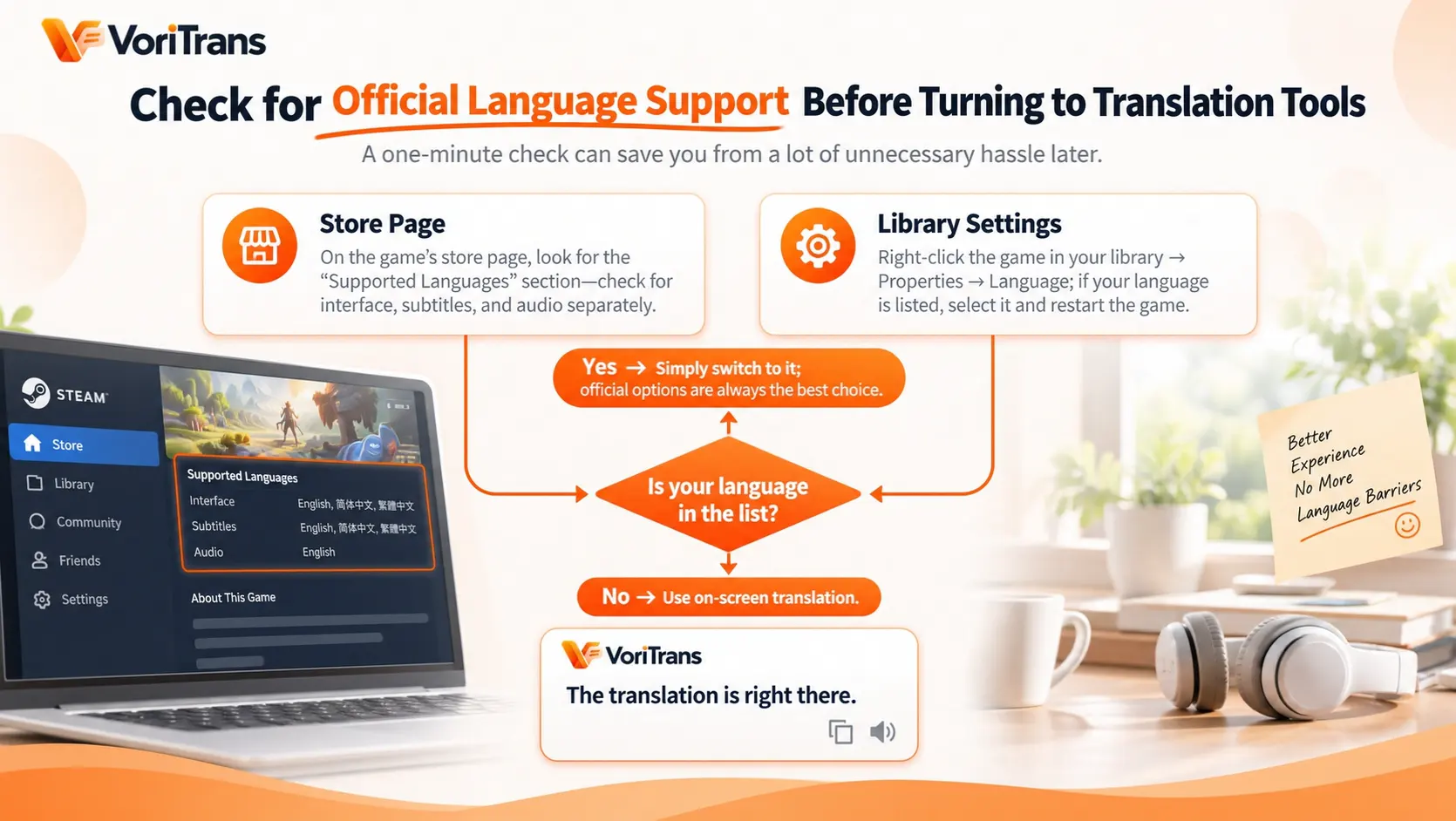
Tidak sedikit pemain yang belum tahu Steam punya pengaturan bahasa per game, meluangkan satu menit untuk memeriksa bisa menghemat semua repot di kemudian hari:
- Halaman toko: gulir ke bagian “Bahasa yang didukung” di halaman game, cakupan dukungan antarmuka, subtitle, dan sulih suara sering tercantum terpisah — perhatikan baik-baik sebelum menyimpulkan.
- Pengaturan di pustaka: klik kanan game di daftar pustaka → Properties → Language; kalau bahasa Anda ada di daftar, cukup ganti lalu jalankan ulang game. Ini adalah solusi resmi, prioritasnya di atas semua alat.
Baru jika di kedua tempat tidak ada bahasa Anda, lanjut ke langkah berikutnya — atasi dengan penerjemah layar.
Bahasa resmi tidak tersedia: mulai penerjemah layar dalam empat langkah
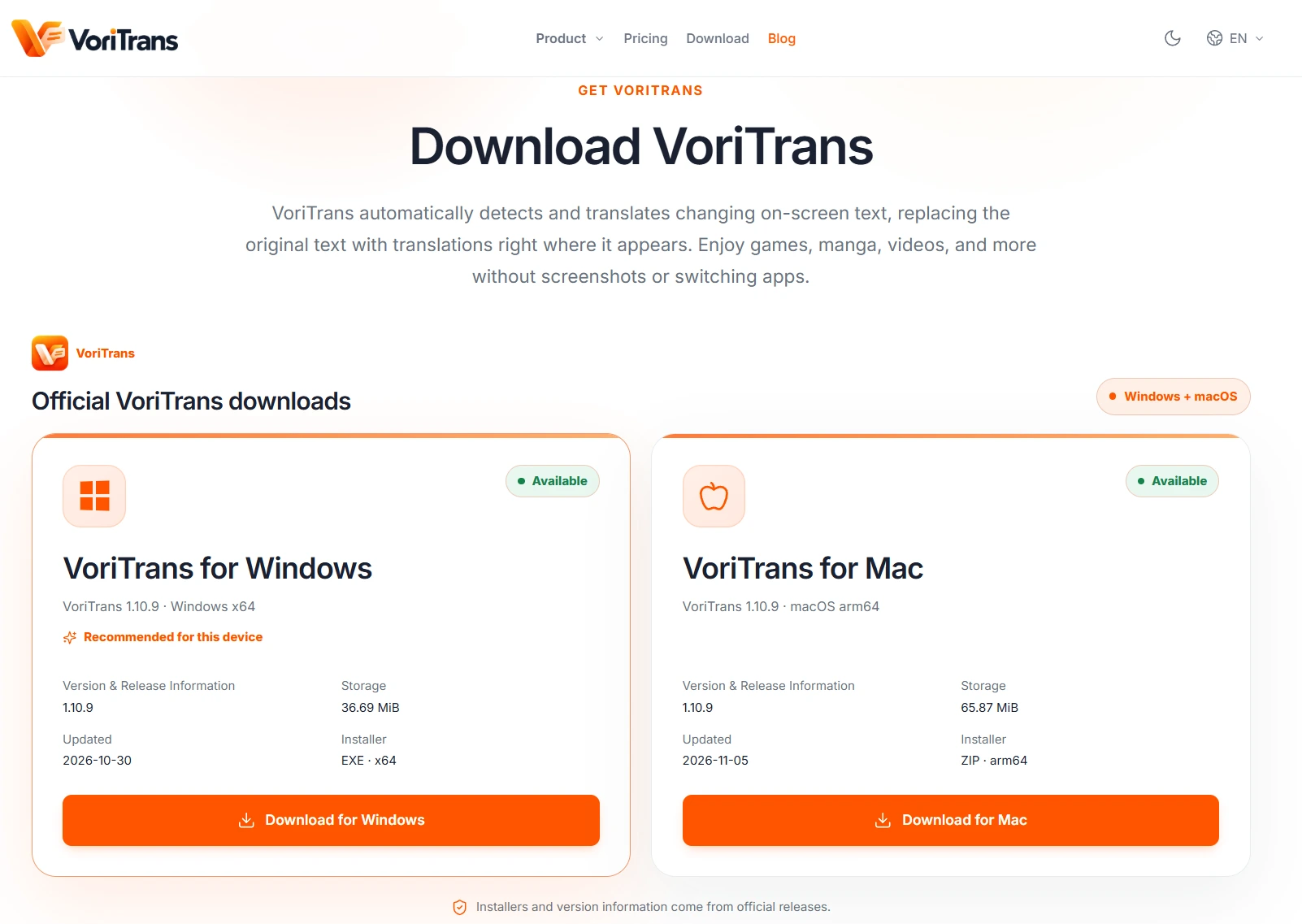
Penerjemah layar membaca teks yang tampil di layar, hasilnya diletakkan kembali ke posisi semula, game itu sendiri tidak perlu diubah. Ambil VoriTrans sebagai contoh (unduh klien dari halaman unduh resmi):
Langkah 1: Pilih jenis konten yang tepat. Buka klien, di halaman “Penerjemah Layar” di sebelah kiri, ubah “Jenis Konten” di bagian atas ke “Mode Game” agar pengenalan diperlakukan sesuai karakteristik antarmuka game.
Langkah 2: Pilih jendela game. Klik “Pilih Jendela” lalu pilih game, alat akan otomatis mengikuti posisinya; jika hanya ingin menerjemahkan kotak teks atau menu, gunakan “Pilih Area” untuk membingkai bagian itu saja.
Langkah 3: Pilih model dan bahasa. Untuk model terjemahan, mulailah dengan “Model Lokal” yang tidak mengonsumsi poin; bahasa sumber biarkan deteksi otomatis, bahasa target pilih sesuai kebutuhan Anda dari 105 bahasa — game aslinya berbahasa apa tidak penting, yang penting Anda membacanya dalam bahasa ibu sendiri.
Langkah 4: Aktifkan terjemahan otomatis. Nyalakan sakelar “Terjemahan Otomatis” di kiri bawah, pilih “Timpa di Tempat” pada “Mode Terjemahan” di bagian bawah, hasil terjemahan langsung menutupi jendela teks; cerita berlanjut ke kalimat berikutnya, terjemahan otomatis menyegarkan.

Tiga jenis teks dalam game, masing-masing punya cara membingkainya sendiri
Teks pada antarmuka game bukan satu jenis semuanya, jika strategi pembingkaian dipisah per jenis, perbedaan hasil pengenalan sangat terasa:
- Dialog dan teks misi: terkumpul di jendela teks, cukup bingkai jendela itu, sisakan area penuh tempat teks muncul, cerita berjalan terjemahan pun mengikuti otomatis.
- Menu dan deskripsi item: huruf kecil dan rapat, semakin dekat bingkai dengan area target semakin akurat — buka inventaris, terjemahkan satu lihat satu, lebih andal daripada membingkai seluruh layar.
- Pilihan dan popup: tulisan tombol muncul sekejap lalu hilang, “Timpa di Tempat” membuat terjemahan tampil langsung di tombol; popup yang diragukan gunakan “Terjemah Sekali” untuk melengkapi.
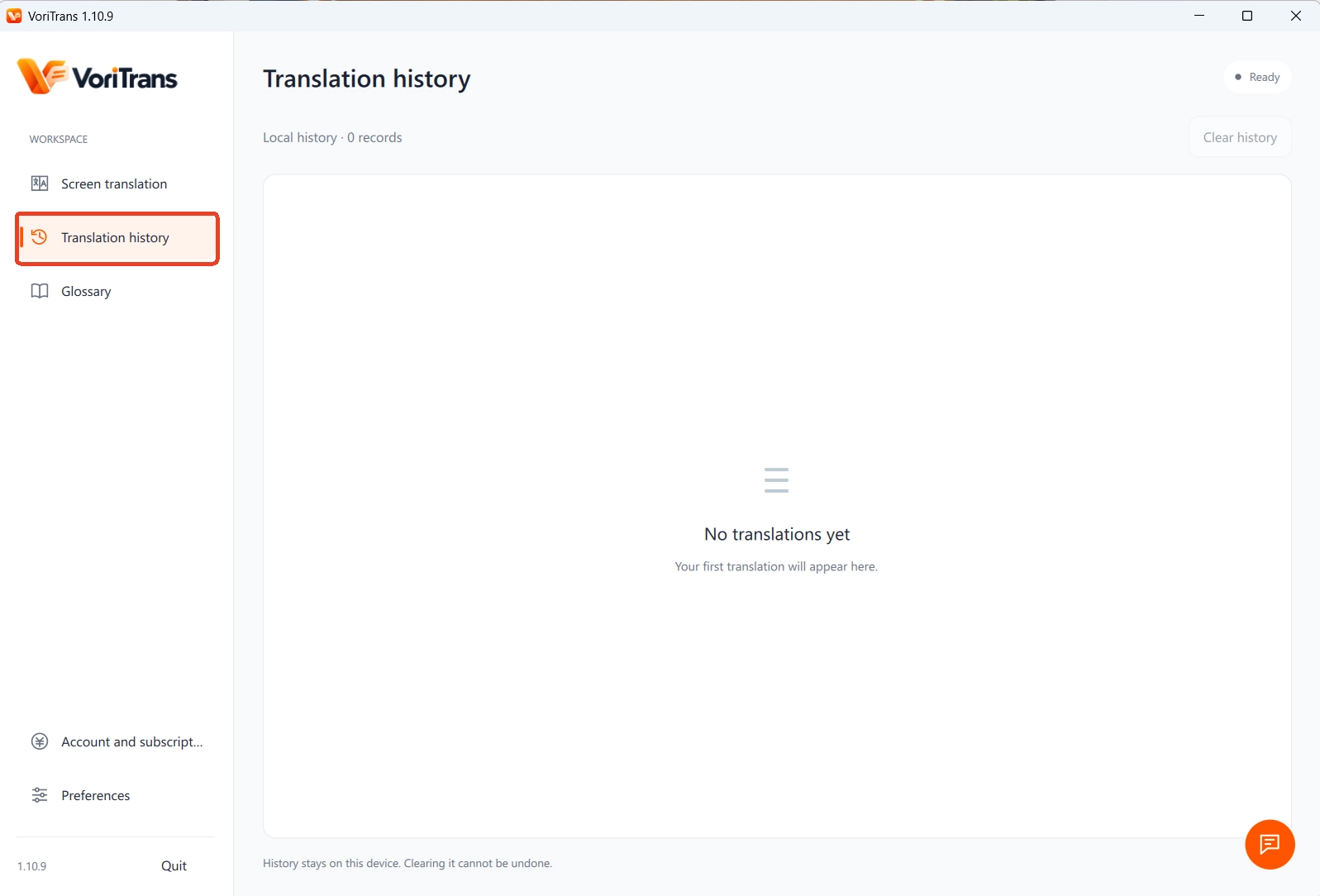
Semua yang pernah diterjemahkan tersimpan di “Riwayat Terjemahan” di komputer Anda, lupa persyaratan misi tinggal gulir balik sebentar, tanpa perlu keluar dari game.
Konsistensi istilah dan batas penggunaan di game jangka panjang
RPG dan visual novel mudah memakan puluhan jam; kalau nama tokoh utama dan istilah khusus diterjemahkan jadi tiga versi, ceritanya langsung kacau. “Glosarium Istilah” mengunci nama tokoh, nama tempat, dan istilah sistem ke satu padanan tetap, “Perbaikan OCR” mengunci koreksi untuk kata yang sering salah dikenali, perubahan langsung berlaku pada terjemahan berikutnya, glosarium mendukung impor-ekspor sehingga ganti komputer pun bisa dibawa. Batasnya juga perlu Anda pahami: alat ini menerjemahkan teks yang sudah tampil di layar, suara tanpa subtitle tidak bisa diterjemahkan; pada sebagian mode layar penuh atau lingkungan anti-cheat khusus, pengenalan bisa terpengaruh, beralih ke mode jendela biasanya lebih stabil, dan kompatibilitas dengan game tertentu mengacu pada keterangan resmi. Soal biaya, Anda tidak perlu memutuskan lebih dulu: model lokal memakai poin gratis — pengunjung 1.000 poin per bulan, setelah mendaftar 2.000 poin, cukup untuk melewati beberapa jam pertama sebuah game menengah; kalau pemakaian membengkak, baru bandingkan paket keanggotaan, ketentuannya mengacu pada halaman harga resmi. Tentang prinsip kerja penerjemah layar dan skenario pemakaian lainnya, artikel Apa Itu Penerjemah Layar menjelaskannya lebih sistematis.
Pertanyaan Umum
Apakah Steam punya fitur terjemahan bawaan?
Tidak ada. Pengaturan bahasa Steam hanya berfungsi mengganti paket bahasa yang sudah dibuat pengembang, tidak menerjemahkan isi game; filter bahasa di halaman toko pun hanya memengaruhi tampilan toko. Ketika konten game tidak tersedia dalam bahasa Anda, dibutuhkan solusi pihak ketiga, dan penerjemah layar adalah salah satu cara yang tidak mengganggu permainan.
Apakah memakai penerjemah layar saat bermain bisa kena sanksi anti-cheat?
Penerjemah layar hanya membaca teks yang tampil pada gambar layar, tidak memodifikasi berkas game dan tidak menyuntik proses game — cara kerjanya sama sekali berbeda dari alat curang. Meski begitu, sebagian lingkungan anti-cheat bisa memengaruhi pengenalan layar; di mode layar penuh eksklusif sebaiknya beralih ke mode jendela, dan kompatibilitas dengan game tertentu mengacu pada keterangan resmi.
Apakah game konsol bisa diterjemahkan seperti ini?
Alat ini memproses teks yang tampil di layar komputer dan ditujukan untuk klien Windows. Gambar konsol tidak melewati layar komputer sehingga tidak bisa dipakai langsung; memakai capture card untuk memproyeksikan gambar konsol ke layar komputer secara teori bisa dilakukan, tetapi latensi dan kualitas gambar sama-sama menurun, kalau ada versi PC utamakan mainkan versi PC.


