
Como traduzir a tela de qualquer software de trabalho
Você precisa usar um sistema de gerenciamento em idioma estrangeiro, com botões em alemão e janelas de erro em holandês; ou instalou uma ferramenta de produtividade japonesa e metade do menu é composto de kanjis e kana que só dá para adivinhar. Tenta copiar o texto para traduzir, mas descobre que não dá para selecionar; tenta a tradução automática do navegador e percebe que aquilo nem é uma página web. No trabalho, a barreira do idioma é mais concreta do que no lazer: o que ela bloqueia não é a história, é o andamento das suas tarefas.
Por que a tradução do navegador não basta
A tradução do navegador é a primeira reação da maioria, mas seus limites são bem definidos: ela cobre apenas páginas web dentro da janela do navegador. E boa parte do conteúdo em outros idiomas do dia a dia fica justamente fora dessa fronteira:
- Softwares de desktop: os menus, as telas de configuração e as barras de status de aplicativos de desktop não passam pelo navegador, então a tradução de página inteira nem começa.
- Erros e pop-ups: avisos do sistema, janelas de erro e janelas de log aparecem dinamicamente; quando você termina de digitar a frase num site de tradução, o fluxo de trabalho já foi interrompido.
- Cópia restrita: em muitos programas, o texto da interface não pode ser selecionado nem copiado, ou sai como fragmentos ilegíveis; o caminho de copiar e colar simplesmente não funciona.
- Efeitos colaterais da tradução de página inteira: as ferramentas que traduzem a web para o idioma que você escolher traduzem também botões e menus, e o layout da interface se embaralha; às vezes você só quer entender um trecho de instrução, não reorganizar a página inteira.
Essas lacunas são exatamente o território de um tradutor de tela: ele lê qualquer texto exibido na tela, seja de uma página web ou de um programa.
Quatro passos para usar no trabalho
Tomando o VoriTrans como exemplo (cliente para Windows, disponível na página de download oficial), o uso no dia a dia fica assim:
Passo 1: selecione a janela de destino. No software de desktop, use "Selecionar janela" e a ferramenta acompanha automaticamente a posição dela, sem precisar delimitar de novo ao trocar de aba; para conteúdo de páginas web e documentos, use "Selecionar área" e contorne o trecho que quer ler.

Passo 2: escolha o modelo e o idioma. No modelo de tradução, comece pelo "modelo local", que não consome créditos; mantenha a detecção automática do idioma de origem e escolha como idioma de destino aquele de que você precisa.
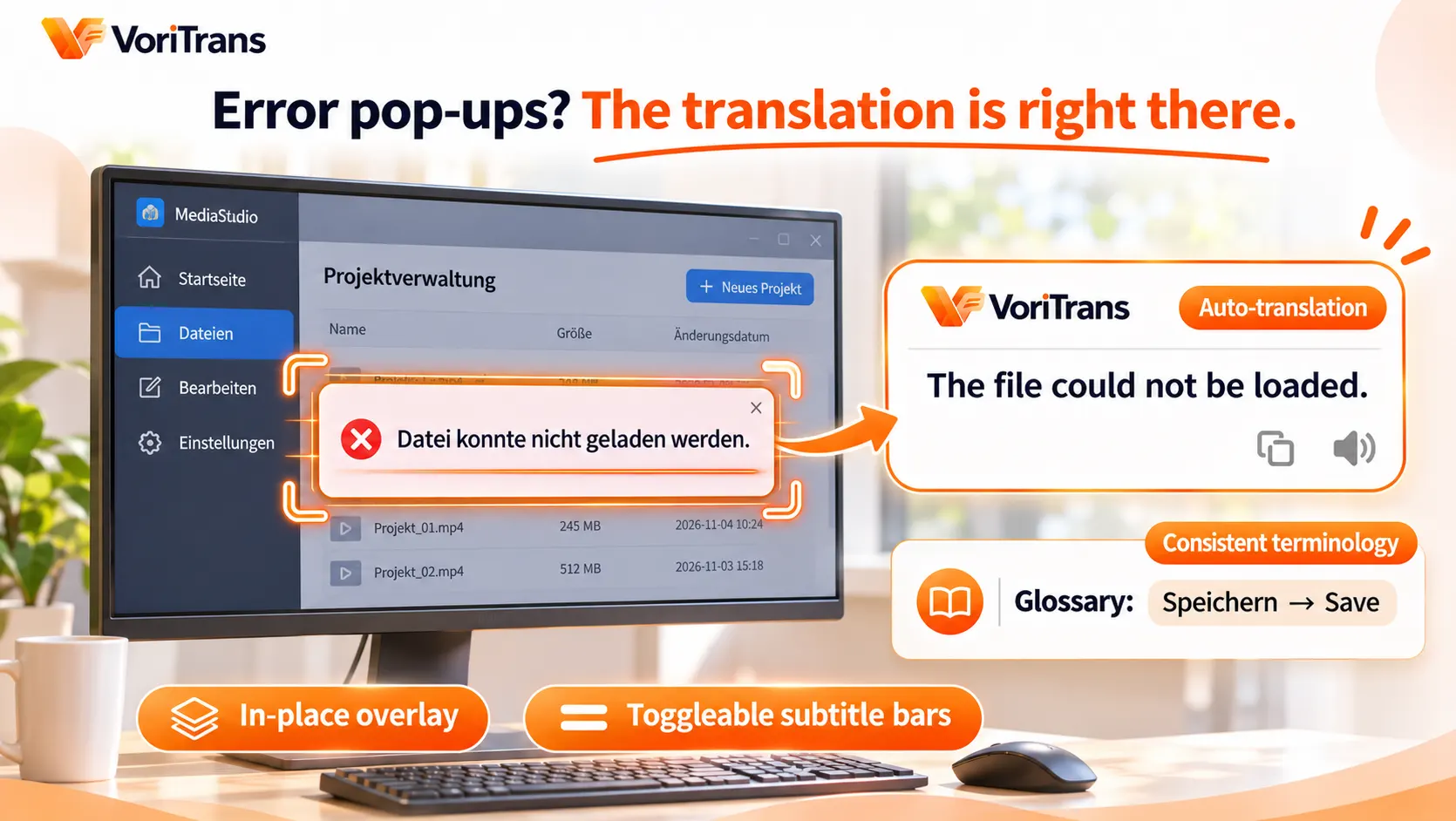
Passo 3: ative a tradução automática. Para conteúdo dinâmico como janelas de erro e avisos de status, ative o interruptor "Tradução automática" no canto inferior esquerdo: assim que o aviso aparece, a tradução já está sobre ele, sem precisar acionar nada manualmente.
Passo 4: escolha o modo de exibição. A "sobreposição no lugar" coloca a tradução por cima dos botões e avisos, e você entende cada elemento onde ele está; se a interface for muito densa e você não quiser cobrir a tela, troque para o modo "barra de legenda" para ver tudo concentrado na parte de baixo.
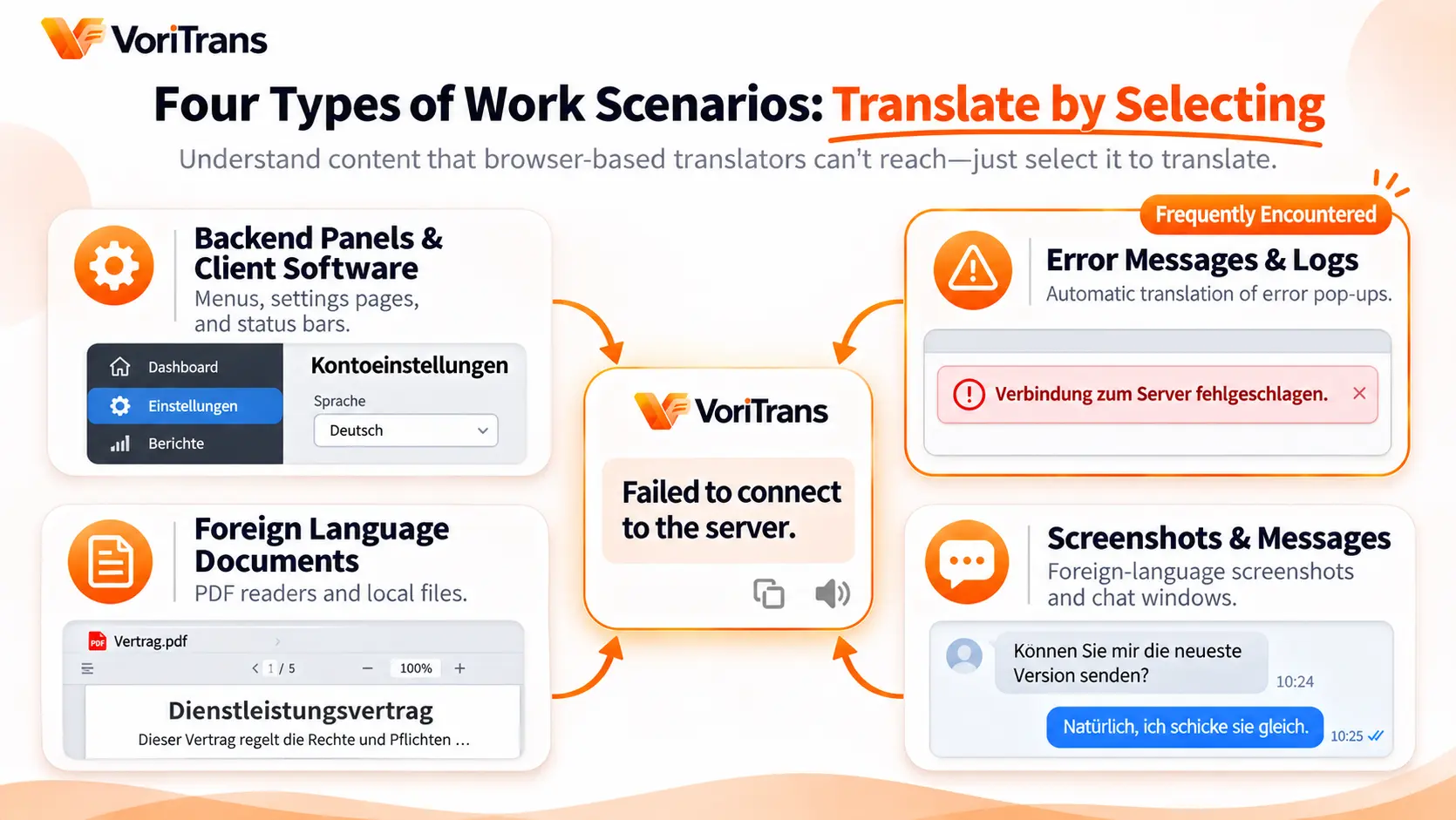
Quatro cenários frequentes: identifique o seu
- Painéis administrativos e softwares de desktop: em sistemas de gestão e ferramentas de produtividade estrangeiros, contorne as telas de configuração e os menus, entenda cada elemento da interface e pare de operar no achismo.
- Mensagens de erro e logs: as janelas de erro são traduzidas automaticamente; você entende primeiro a descrição e depois decide se tenta de novo, consulta a documentação ou fala com o suporte, e a eficiência na investigação muda completamente. Quando o mesmo erro aparece pela segunda vez, é só conferir no histórico de tradução para comparar.
- Documentos em outros idiomas: em leitores de PDF e visualizadores de documentos locais, contorne o parágrafo e traduza direto, sem precisar colar o conteúdo aos pedaços num site de tradução online.
- Capturas de tela e mensagens: capturas em outros idiomas enviadas por colegas ou clientes e mensagens de chat em outro idioma ficam legíveis com um simples contorno, eliminando o passo intermediário de transcrever e colar.
Glossário de termos: o valor oculto no trabalho
No lazer, o que importa é a continuidade da história; no trabalho, é a consistência: se o mesmo nome de função é traduzido hoje como "Salvar" e amanhã como "Armazenar", relatórios e transferências ficam sujeitos a ambiguidades. O "glossário de termos" fixa as palavras de função mais frequentes do software numa tradução única, e qualquer alteração vale automaticamente para a tradução seguinte; a "correção de OCR" corrige de vez as palavras da interface que sempre são reconhecidas errado. O glossário permite importação e exportação: exporte uma cópia e envie para os colegas importarem, e todo o time passa a usar os mesmos critérios de tradução — algo muito difícil de conseguir traduzindo frase por frase manualmente. Os erros e instruções já traduzidos ficam no "histórico de tradução" salvo na sua própria máquina, muito útil para conferências futuras e para citar o texto original ao abrir chamados.
Limites e custos, deixa claro desde já
Um tradutor de tela lê o texto já exibido na tela; texto selecionável numa página web também pode ser traduzido, claro. Mas, se você trabalha o dia todo dentro do navegador e aceita a tradução de página inteira, a solução nativa do navegador realmente basta: o valor do tradutor de tela está fora do navegador. Para sistemas de intranet com dados sensíveis, recomenda-se priorizar o "modelo local" (que não consome créditos); se ele atende aos seus requisitos de conformidade, vale o que constar nas explicações oficiais. Quanto ao custo: 1.000 créditos grátis por mês para visitantes e 2.000 após o cadastro, folgado o bastante para verificar se dá conta da rotina de trabalho; as regras de associação estão na página de preços oficial. Amanhã, no trabalho, diante da primeira janela que você não entender, contorne e teste: você vê na hora.
Perguntas frequentes
A tradução do navegador é grátis, por que instalar um cliente?
Cada um cobre um escopo diferente. A tradução do navegador abrange apenas páginas web; softwares de desktop, janelas de erro, leitores de PDF e capturas de chat ficam fora. Além disso, a tradução de página inteira reorganiza o layout da interface, então não atende a quem só precisa entender um trecho. Se o seu conteúdo em outros idiomas está quase todo dentro do navegador, usar a solução nativa não tem problema.
Dá para traduzir texto de PDF e imagens?
Dá. O texto exibido em leitores de PDF e visualizadores de imagens está dentro do escopo do tradutor de tela: basta contornar. Para imagens locais já baixadas, como mangás e documentos escaneados, também é possível usar "Importar imagens" para processar em lote, com a tradução reinserida no layout original.
É seguro usar tradução de tela em sistemas de intranet?
A parte do processo que acontece localmente não depende de enviar a imagem da tela. A tradução com o modelo local do VoriTrans não consome créditos, o que a torna a primeira opção em cenários com dados sensíveis; a forma exata de tratamento dos dados consta nas explicações oficiais e, havendo requisitos de conformidade da empresa, o ideal é confirmar antes de usar.


