
Przewodnik po tłumaczeniu interfejsów oprogramowania: jak łatwo pracować z cudzojęzycznymi programami dzięki tłumaczowi ekranowemu
Wyobraź sobie: przejmujesz panel administracyjny w obcym języku — przyciski po niemiecku, okna błędów po holendersku; albo instalujesz narzędzie do produktywności opracowane w Japonii, a w jego menu połowa to kanji, połowa kana, więc pozostaje zgadywanie. Chcesz skopiować tekst i przetłumaczyć, ale napisy interfejsu w ogóle nie dają się zaznaczyć; próbujesz tłumaczenia strony w przeglądarce, a to przecież nie jest strona internetowa. Bariera językowa w pracy jest o wiele bardziej realna niż w rozrywce — nie przecina ci fabuły, tylko postęp zadań.
Dlaczego tłumaczenie w przeglądarce nie wystarcza
Tłumaczenie w przeglądarce to pierwszy odruch większości osób, ale granice jego możliwości są bardzo wyraźne: obsługuje tylko strony internetowe w oknie przeglądarki. A spora część cudzojęzycznych treści w codziennej pracy leży właśnie poza tą granicą:
- Programy desktopowe: menu, strony ustawień i pasek stanu aplikacji stacjonarnych nie przechodzą przez przeglądarkę, więc o tłumaczeniu całej strony nie ma nawet mowy.
- Komunikaty o błędach i okna wyskakujące: powiadomienia systemowe, okna błędów i okna dzienników pojawiają się dynamicznie; zanim wpiszesz zdanie na stronie tłumaczeniowej, twój przepływ pracy już się urwał.
- Ograniczenia kopiowania: w wielu programach napisów interfejsu nie da się zaznaczyć i skopiować albo kopiują się jako fragmenty pokręconych znaków — droga kopiuj-wklej jest zamknięta w zasadzie od początku.
- Skutki uboczne tłumaczenia całej strony: narzędzia potrafiące przetłumaczyć stronę internetową na wybrany przez ciebie język tłumaczą przy okazji przyciski i menu, przez co układ interfejsu się rozjeżdża — a czasem chcesz po prostu zrozumieć jeden akapit objaśnienia, a nie przebudowywać całą stronę.
Właśnie w tych lukach mieści się tłumacz ekranowy: czyta on dowolny tekst widoczny na ekranie, nie rozróżniając strony internetowej od programu.
Cztery kroki użycia w scenariuszach zawodowych
Weźmy na przykład VoriTrans (klient dla systemu Windows, dostępny na oficjalnej stronie pobierania); oto jak korzystać z niego w biurze:
Krok 1: Zaznacz okno docelowe. W programach desktopowych wybierz aplikację przez „Wybór okna" — narzędzie automatycznie śledzi jej pozycję, więc przełączanie kart nie wymaga ponownego zaznaczania; strony internetowe i dokumenty obejmuj ramką przez „Wybór obszaru", obejmując akapit, który chcesz przeczytać.

Krok 2: Wybierz model i języki. W modelu tłumaczenia zacznij od „modelu lokalnego" — nie zużywa on punktów. Język źródłowy niech zostanie na automatycznym wykrywaniu, a jako język docelowy wybierz ten, którego potrzebujesz.
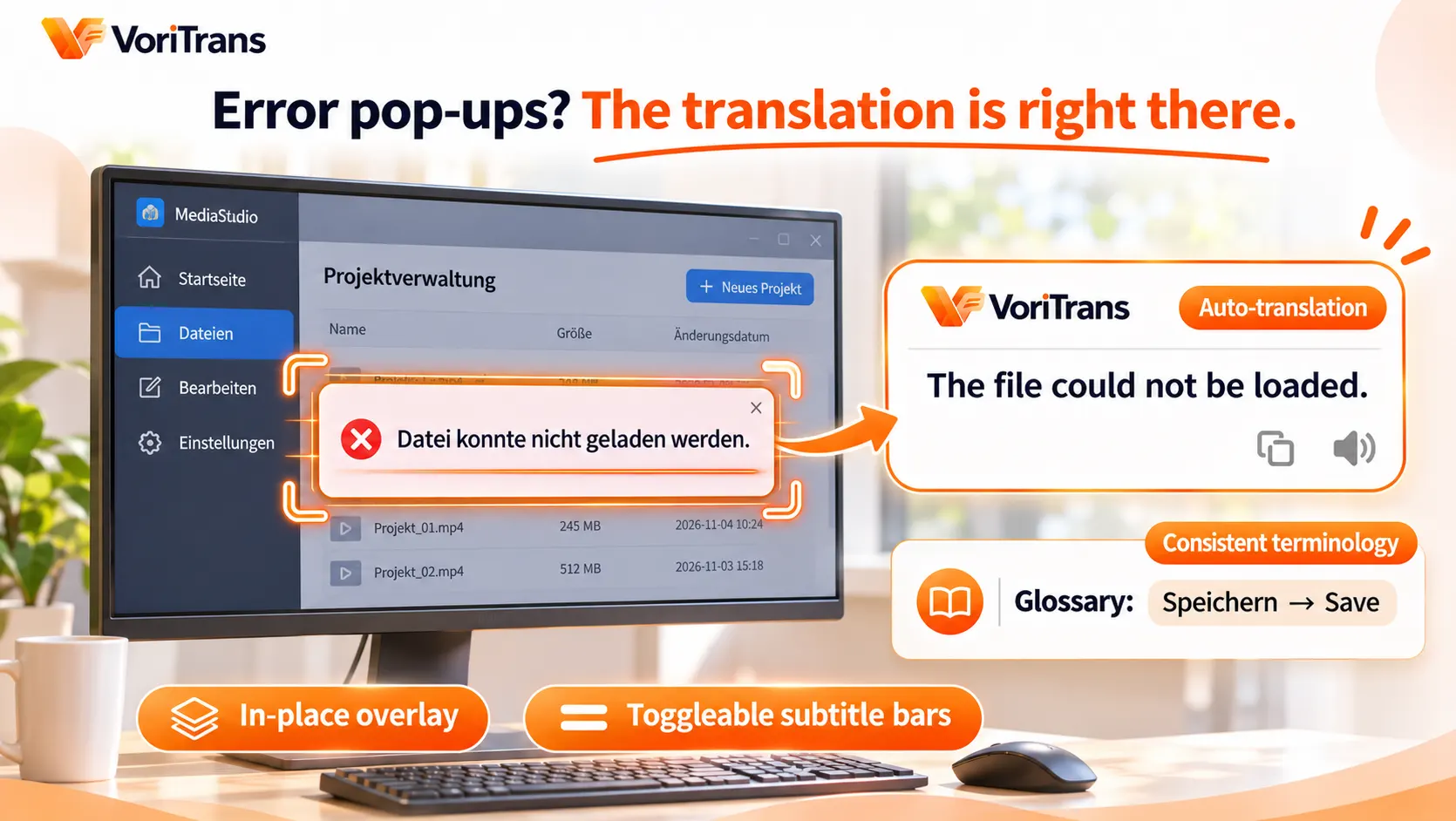
Krok 3: Włącz tłumaczenie automatyczne. Przy treściach dynamicznych — oknach błędów, powiadomieniach o stanie — włącz przełącznik „Tłumaczenie automatyczne" w lewym dolnym rogu: komunikat ledwie się pojawi, a tłumaczenie już jest na miejscu, bez ręcznego uruchamiania.
Krok 4: Wybierz sposób wyświetlania. Tryb „nakładki w miejscu" kładzie tłumaczenie bezpośrednio na przyciskach i podpowiedziach — patrzysz i od razu rozumiesz; jeśli elementy interfejsu są zbyt gęste i nie chcesz zasłaniać obrazu, przełącz się na tryb „paska napisów", a tłumaczenie pokaże się skumulowane na dole.
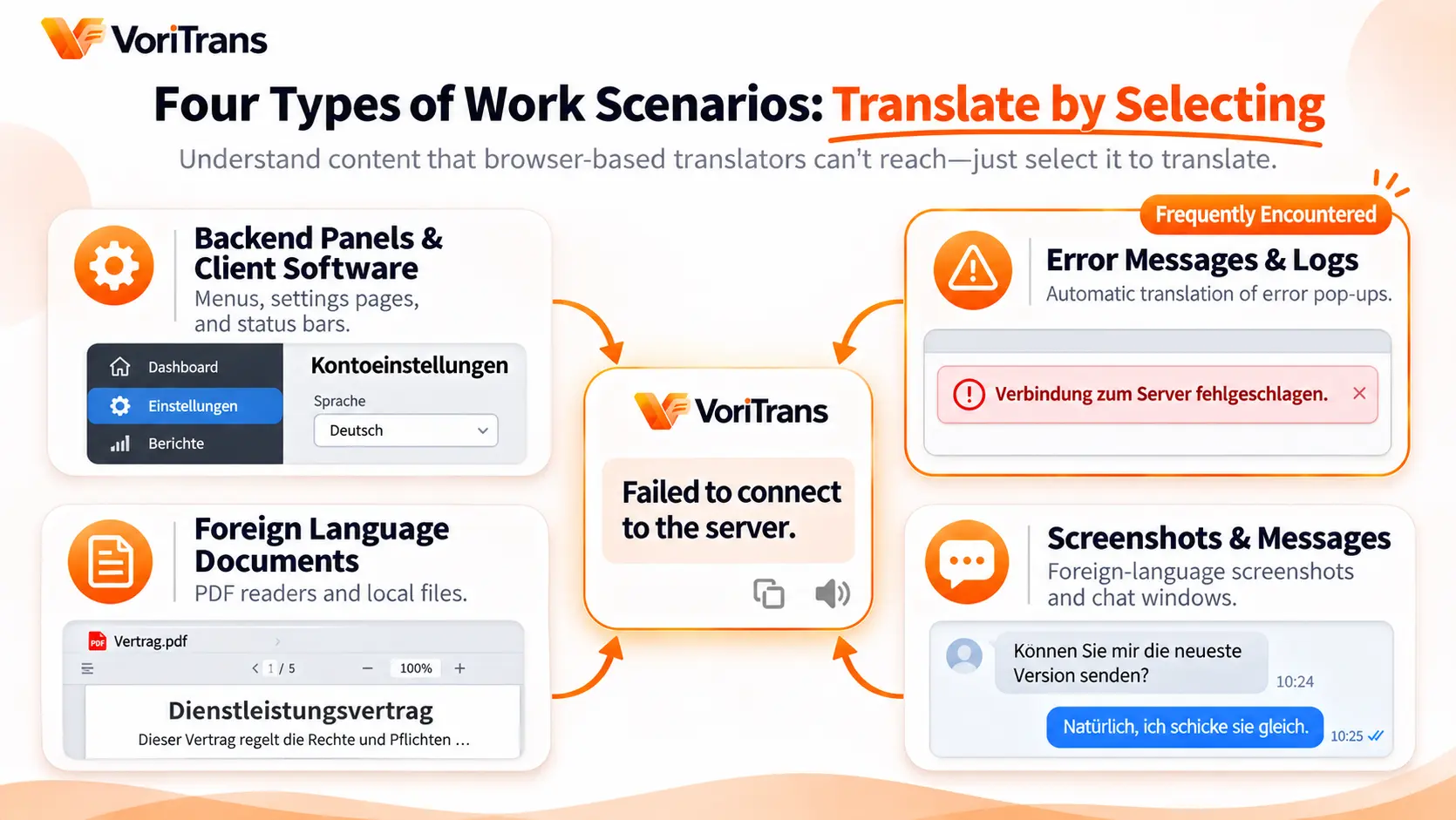
Cztery częste scenariusze: znajdź swój
- Panele administracyjne i programy desktopowe: panele zarządzania i narzędzia produktywności tworzone w obcych językach; obejmij ramką strony ustawień i obszary menu, rozumiej elementy interfejsu jeden po drugim i przestań działać po omacku.
- Komunikaty o błędach i dzienniki: okna błędów są tłumaczone automatycznie; najpierw zrozum opis błędu, a potem zdecyduj — ponowić próbę, zajrzeć do dokumentacji czy napisać do wsparcia. Szybkość diagnozowania zmienia się całkowicie. Gdy ten sam błąd pojawi się drugi raz, wystarczy zajrzeć do historii tłumaczeń i porównać.
- Cudzojęzyczne dokumenty: tekst w czytnikach PDF i lokalnych przeglądarkach dokumentów obejmij ramką i tłumacz od razu — bez wklejania zawartości pliku akapit po akapicie na stronę tłumaczenia online.
- Zrzuty ekranu i wiadomości: obcojęzyczne zrzuty ekranu od współpracowników lub klientów, obcojęzyczne wiadomości w oknach czatu — obejmij ramką i czytaj; bez pośredniego kroku zamiany na tekst.
Baza terminów: ukryta wartość w pracy zawodowej
W rozrywce liczy się spójność fabuły, w pracy — spójność terminologii: jeśli nazwa tej samej funkcji jest dziś tłumaczona jako „zapisz", a jutro jako „przechowaj", w raportach i przekazywaniu zadań łatwo o nieporozumienia. „Baza terminów" ustala często używane nazwy funkcji przy jednym, wspólnym tłumaczeniu, a twoje poprawki automatycznie obowiązują już w następnym tłumaczeniu; „korekta OCR" trwale poprawia słowa interfejsu, które najczęściej są błędnie rozpoznawane. Baza obsługuje import i eksport: wyeksportuj kopię, wyślij współpracownikom — po zaimportowaniu terminologia całego zespołu się wyrówna, czego bardzo trudno osiągnąć tłumaczeniem ręcznym zdanie po zdaniu. Wszystkie przetłumaczone komunikaty o błędach i objaśnienia interfejsu zostają w „historii tłumaczeń" na twoim lokalnym komputerze — wygodnie się z nimi porównywać i przywoływać oryginał w zgłoszeniach do wsparcia.
Granice i koszty: najpierw uczciwie o tym
Tłumacz ekranowy czyta tekst, który jest już wyświetlony na ekranie; tekst zaznaczalny na stronie internetowej oczywiście też można przetłumaczyć. Ale jeśli pracujesz wyłącznie w przeglądarce i akceptujesz tłumaczenie całej strony, wbudowane rozwiązanie przeglądarki rzeczywiście wystarcza — wartość tłumacza ekranowego zaczyna się poza przeglądarką. W przypadku systemów intranetowych wrażliwych na dane zalecamy najpierw korzystać z „modelu lokalnego" (nie zużywa on punktów); a czy spełnia on twoje wymagania zgodności — wskaźnikiem są oficjalne wyjaśnienia. Jeśli chodzi o koszty: goście otrzymują 1,000 darmowych punktów miesięcznie, a po rejestracji 2,000; to aż nadto, by sprawdzić, czy wystarcza w scenariuszach biurowych. Zasady członkostwa znajdziesz na oficjalnej stronie cennika. Jutro w pracy, gdy trafisz na pierwsze niezrozumiałe okienko, obejmij je ramką — i od razu zrozumiesz.
Częste pytania
Tłumaczenie w przeglądarce jest i tak darmowe, po co instalować klienta?
Mają inny zakres. Tłumaczenie w przeglądarce obejmuje tylko strony internetowe; programy desktopowe, okna błędów, czytniki PDF i zrzuty ekranu z czatów — to wszystko leży poza nim. Poza tym tłumaczenie całej strony przebudowuje układ interfejsu i nie zaspokaja potrzeby zrozumienia konkretnego fragmentu. Jeśli twoje obcojęzyczne treści są w większości w przeglądarce, zaczynanie od wbudowanego rozwiązania nie jest problemem.
Czy można tłumaczyć tekst w plikach PDF i obrazach?
Tak. Każdy tekst wyświetlany w czytnikach PDF i przeglądarkach obrazów mieści się w zasięgu tłumaczenia ekranowego — wystarczy zaznaczyć ramką; lokalne obrazy, takie jak pobrana manga czy skany dokumentów, można przetwarzać hurtowo przez „Import obrazów", a tłumaczenie wraca na miejsce zgodnie z oryginalnym układem.
Czy tłumaczenie ekranowe jest bezpieczne w systemach intranetowych?
W takich narzędziach część rozpoznawania i tłumaczenia wykonywana lokalnie nie zależy od przesyłania obrazu; tłumaczenie VoriTrans modelem lokalnym nie zużywa punktów, co czyni go odpowiednim wyborem pierwszym w scenariuszach wrażliwych na dane. Konkretny sposób przetwarzania danych określaj według oficjalnych wyjaśnień; jeśli w grę wchodzą wymagania zgodności twojej firmy — najpierw potwierdź, potem korzystaj.


