
画面翻訳で仕事の外国語UIを読む
外国語の管理画面を引き継いだら、ボタンはドイツ語、エラーのポップアップはオランダ語。あるいは日本製の効率ツールを入れたら、メニューが漢字と仮名の半々で当て推量。テキストをコピーして翻訳しようにも、UIの文字は選択できず、ブラウザのページ全体翻訳を使おうにも、そもそもWebページではない。仕事における外国語の壁は、娯楽よりもはるかに現実的です。妨げられるのは物語ではなく、タスクの進行そのものです。
なぜブラウザ翻訳では足りないのか
ブラウザ翻訳は多くの人が最初に思い浮かべる手段ですが、その守備範囲は明確で、ブラウザのウィンドウ内にあるWebページに限られます。日常業務の外国語コンテンツは、ちょうどこの範囲の外に多いのです:
- クライアントソフト: デスクトップアプリのメニュー、設定画面、ステータスバーはブラウザを経由しないため、ページ全体翻訳の対象になりません。
- エラーとポップアップ: システム通知やエラーダイアログ、ログウィンドウは動的に表示されます。翻訳サイトに一文を打ち込んでいる間に、作業フローはもう止まっています。
- コピー制限: 多くのソフトではUIの文字を選択・コピーできないか、コピーしても文字化けした断片になるため、コピペという道自体が通りません。
- ページ全体翻訳の副作用: Webページを目的の言語に翻訳できるツールは、ボタンやメニューも一緒に翻訳するため、レイアウトが崩れます。説明の一部を読めればいいだけなのに、ページ全体を組み替えられることもあります。
この空白を埋めるのが画面翻訳ツールです。読み取るのは画面に表示されたあらゆる文字で、Webページかソフトかを問いません。
仕事での使い方:4ステップ
VoriTransを例にします(Windowsクライアント、公式ダウンロードページから入手)。業務シーンでは次のように使います:
ステップ 1:対象ウィンドウを選択。クライアントソフトは「ウィンドウ選択」で指定すると、ツールが位置を自動で追跡し、タブを切り替えても選び直す必要がありません。Webページやドキュメントは「範囲選択」で読みたい部分を囲みます。

ステップ 2:モデルと言語を選択。翻訳モデルはまず「ローカルモデル」を。クレジットを消費しません。翻訳元言語は自動検出のままでOK、翻訳先は必要な言語を選びます。
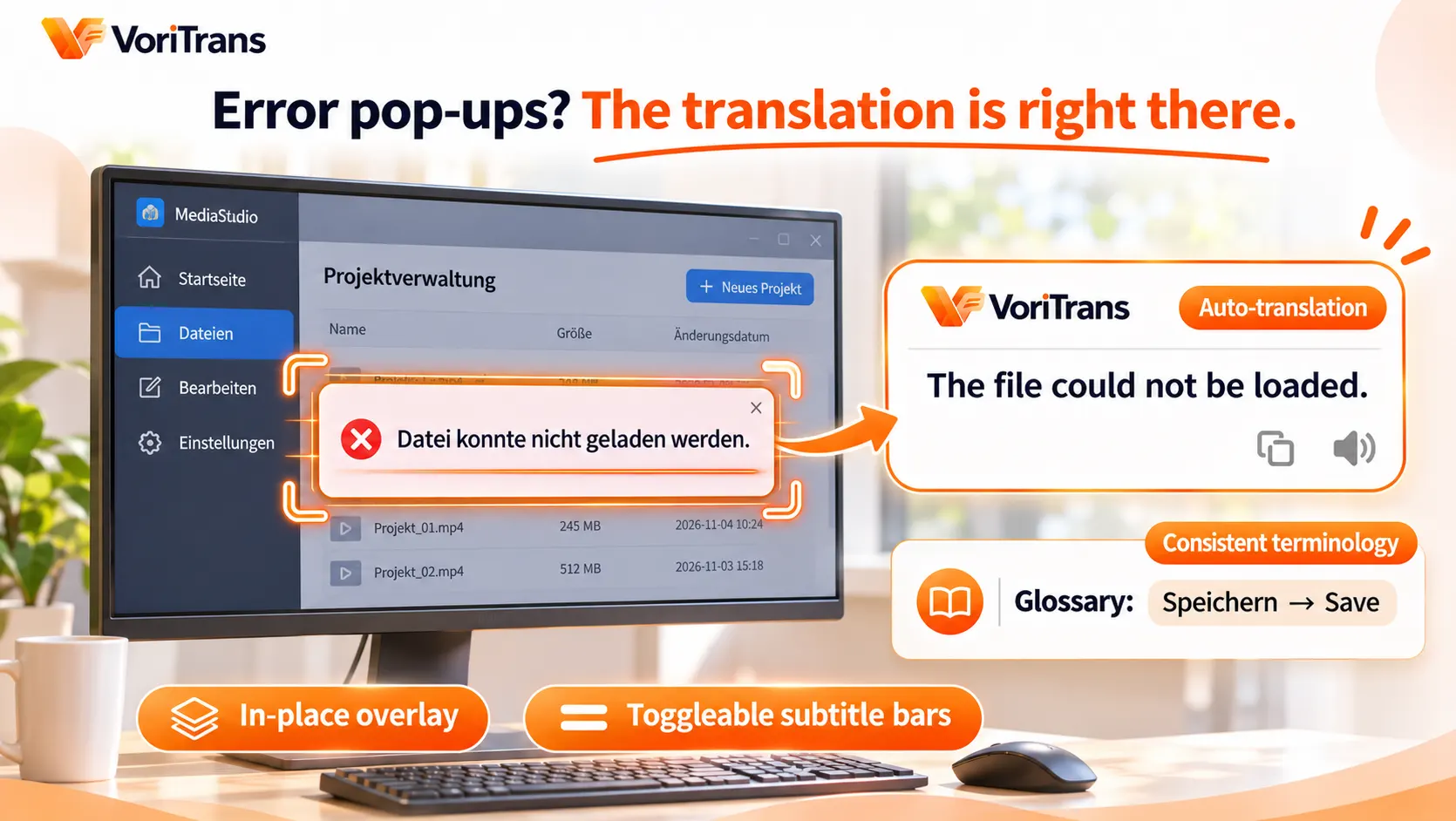
ステップ 3:自動翻訳をオン。エラーダイアログやステータス表示など動的なコンテンツには、左下の「自動翻訳」スイッチを入れます。表示された瞬間に訳文が重なっており、手動で操作する必要がありません。
ステップ 4:表示方法を選択。「インプレース上書き」なら訳文がボタンや通知バーにそのまま重なり、見た場所がそのまま分かります。UIが混み合っていて上書きしたくない場合は「字幕バー」モードに切り替えれば、画面下部にまとめて表示されます。
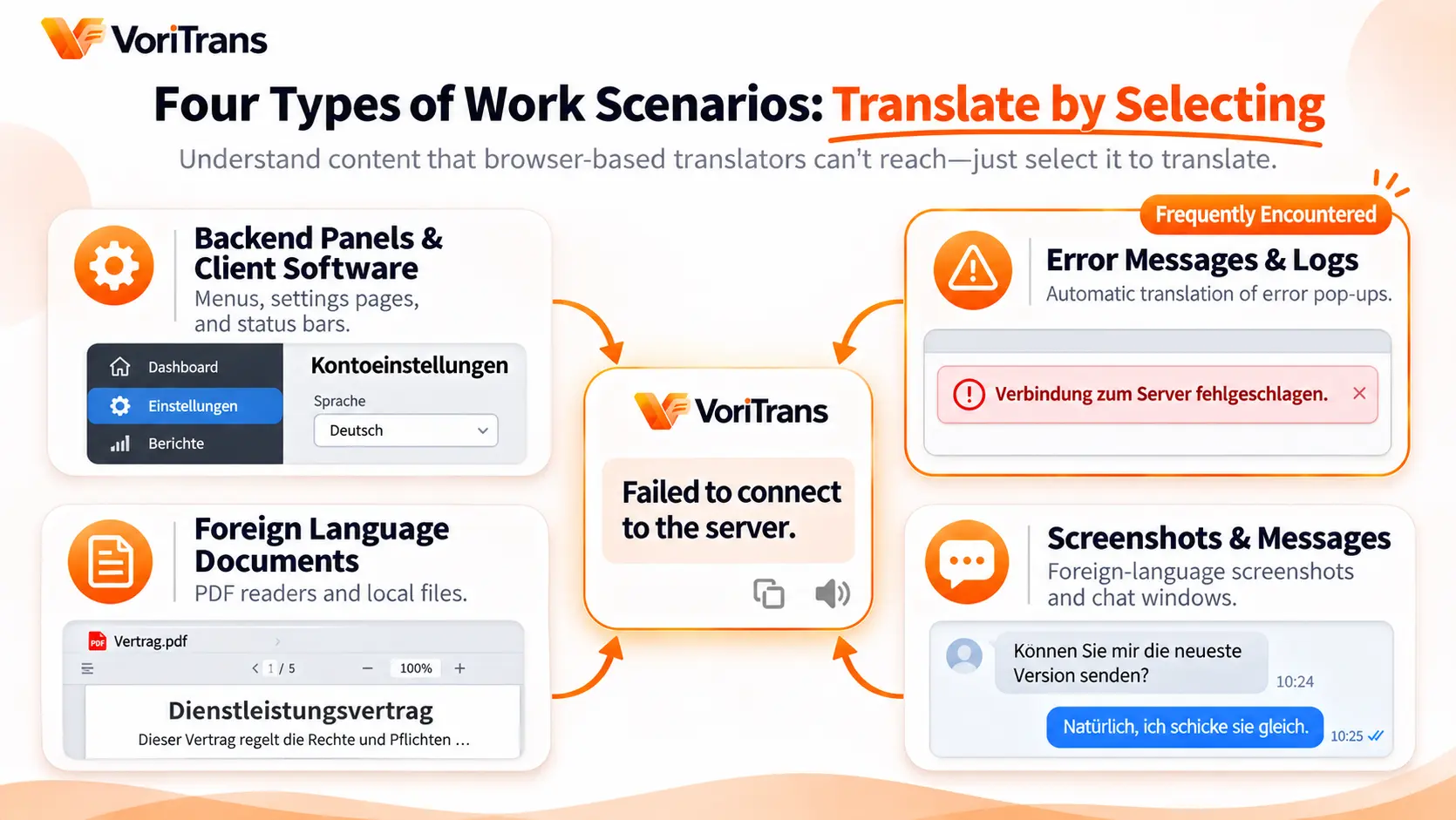
頻出の4シーン、当てはまるものから
- 管理画面とクライアントソフト: 海外製の管理コンソールや効率ツールは、設定画面やメニュー部分を囲めば、UI要素を一つずつ理解でき、勘に頼る操作がなくなります。
- エラーメッセージとログ: エラーダイアログは自動翻訳され、内容を理解してから再試行か、ドキュメント確認か、サポートへの問い合わせかを判断でき、調査の効率がまったく違います。同じエラーが2回目に出たら、翻訳履歴を引けば前回の訳と照らし合わせられます。
- 外国語ドキュメント: PDFリーダーやローカルのビューアー内の文章も、段落を囲んでそのまま翻訳。ファイルの中身を何度もオンライン翻訳サイトに貼り付ける必要がありません。
- スクリーンショットとメッセージ: 同僚や取引先から届いた外国語のスクリーンショット、チャットウィンドウの外国語メッセージも、囲めばすぐ読めます。文字起こしして貼り付ける中間ステップを省けます。
用語集:業務利用の隠れた価値
娯楽では物語の流れが重視され、仕事では表記の一致が重視されます。同じ機能名が今日は「保存」、明日は「ストア」と翻訳されれば、報告や引き継ぎで齟齬が生じます。「用語集」に頻出する機能語を登録すれば、統一訳で固定され、編集内容は次回の翻訳から自動反映。「OCR修正」は誤認識されやすいUI上の言葉を固定で直します。用語集はインポート・エクスポートに対応しており、書き出したファイルを同僚に渡して読み込めば、チーム全体の訳語の足並みが揃います。一文ずつの人力翻訳では難しいことです。翻訳済みのエラーやUI説明は端末内の「翻訳履歴」に残るため、後日の照合やサポートチケットへの引用にも便利です。
限界とコストを先に明示
画面翻訳が読むのは、画面にすでに表示されている文字です。Webページ内の選択可能な文字ももちろん翻訳できますが、業務がすべてブラウザ内で完結し、ページ全体翻訳で構わないなら、ブラウザ標準機能で十分です。画面翻訳ツールの価値は、ブラウザの外にあります。データの機密性が高い社内システムでは「ローカルモデル」(クレジット消費なし)を優先し、コンプライアンス要件を満たすかどうかは公式の説明をご確認ください。コスト面では、ゲストで毎月1,000無料クレジット、登録後は2,000。業務で足りるか確かめるには十分すぎる量で、会員規約は公式料金ページをご確認ください。明日の出社で最初の意味不明なダイアログに出会ったら、囲んで試せばすぐ分かります。
よくある質問
ブラウザ翻訳は無料なのに、なぜクライアントを入れるの?
両者は守備範囲が違います。ブラウザ翻訳はWebページのみ。クライアントソフト、エラーダイアログ、PDFリーダー、チャットのスクリーンショットはその外側です。しかもページ全体翻訳はレイアウトを組み替えるため、画面の一部だけを読みたい需要には応えられません。外国語コンテンツがほぼブラウザ内なら、標準機能で問題ありません。
PDFや画像の中の文字は翻訳できますか?
できます。PDFリーダーや画像ビューアーに表示された文字は画面翻訳の対象内なので、囲んで選択するだけ。ダウンロード済みの漫画やスキャンデータなどのローカル画像は「画像インポート」で一括処理でき、訳文は元のレイアウトのまま埋め込まれます。
社内システムで画面翻訳は安全ですか?
認識と翻訳がローカルで完結する部分は、画面をアップロードしません。VoriTransのローカルモデル翻訳はクレジットを消費せず、データの機密性が高いシーンで第一候補になります。データ処理の詳細は公式の説明をご確認ください。会社のコンプライアンス要件が関わる場合は、確認してから使うことをおすすめします。


