
AI画面翻訳の精度が落ちる原因と対処法:認識と翻訳を切り分ける
同じ画面翻訳ツールなのに、昨日はちゃんと訳せていたのに今日はいきなり誤字だらけ。あるいは友人が使うと正確なのに、自分が使うとめちゃくちゃになる——そんなとき、多くの人が真っ先に抱くのは「このツールは翻訳が不正確だ」という結論です。それは早すぎます。訳文が崩れる原因には、まったく性質の違う2つがあります。文字が正しく読み取れていないか、読み取れたけれど翻訳がうまくいっていないか。この2つを切り分けてこそ、精度の問題と真剣に向き合えます。
まず切り分けを:認識の失敗と翻訳の失敗は別物です
画面翻訳は2段階で動きます。まずOCRが画面上の文字を編集可能なテキストに変換し、次にAI翻訳がそのテキストをあなたの選んだ言語へ訳します。どちらか一方でも失敗すれば訳文はおかしくなりますが、責任の所在も解決法もまったく違います。
見分ける手段はクライアントの中にあります。翻訳結果の隣にある「認識原文」パネルには、今回OCRが実際に読み取った文字が表示されます。このパネルの時点で誤字だらけなら認識の問題——枠の選び方と画面の条件を見直します。認識原文が正しくて訳文だけがおかしいなら翻訳の問題——モデルと用語を調整します。手を動かす前にこの1眼を習慣にすれば、原因追求の方向がブレません。
OCRの認識が失敗する原因は、よくあるもので6つだけ
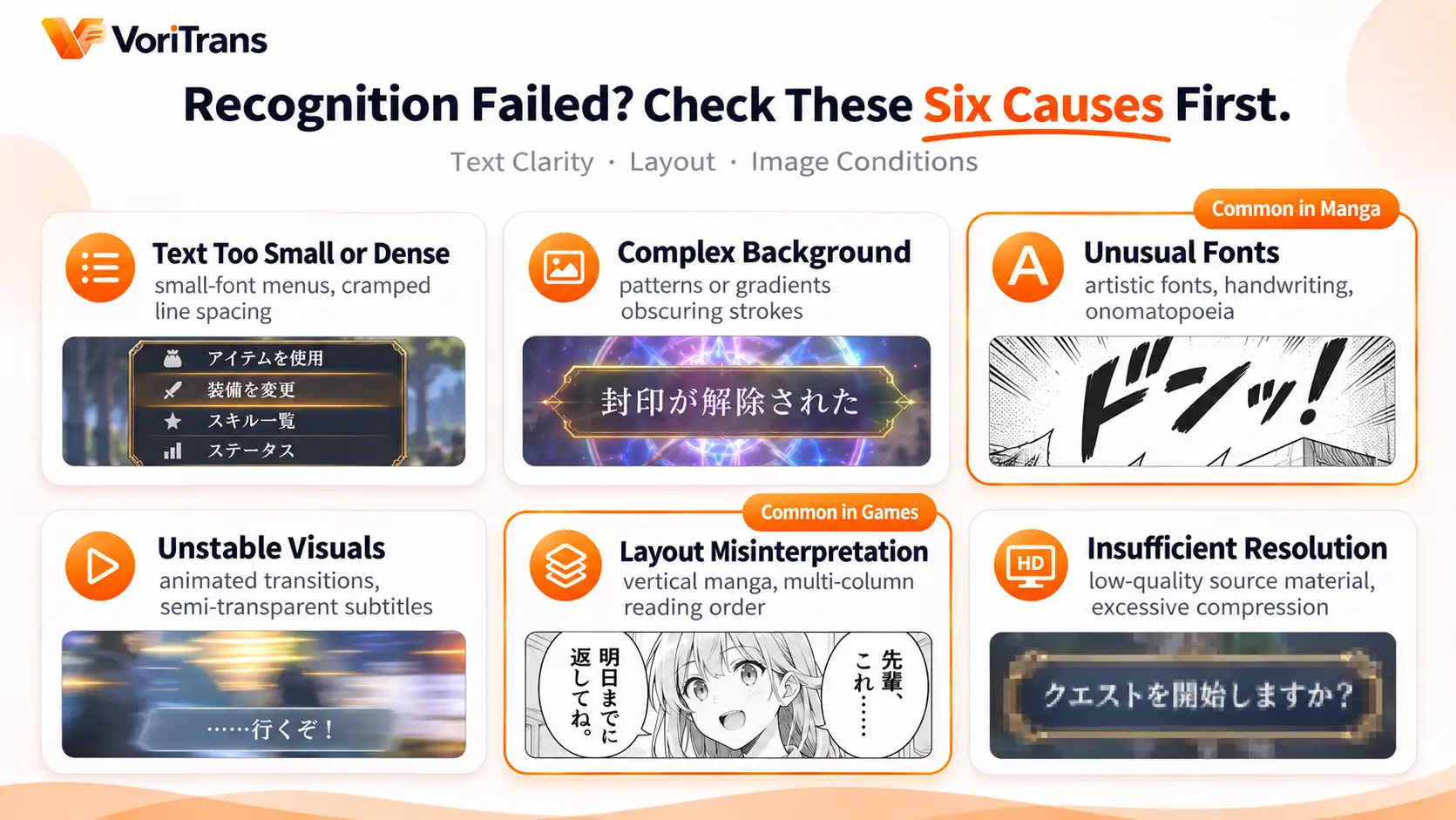
認識の精度は文字の鮮明さ・レイアウト・画面の条件で決まります。この物差しで測れば、失敗のパターンはほぼ次の6類型に収まります。
- 文字が小さすぎる、または込み入りすぎている:ゲームUIの小さな文字や行間の狭いメニュー一覧は、文字同士がくっつき、OCRが境界を判別できません。
- 背景が複雑:文字が模様・グラデーション・光の演出の上に重なると、文字の線が背景に溶け込みます。
- フォントが特殊:デザイン性の高い装飾字体、手書き風、変形した擬音文字などは、印刷字体とは線の構造がかけ離れています。
- 画面が安定していない:認識した瞬間に画面が動いている——ムービー、フェードイン・アウトする字幕——だと、半透明だったり欠けたりした文字を読むことになります。
- レイアウトの判読ミス:縦書きマンガや段組みで読む順序を誤ると、認識された文の並びがまるで狂います。
- 解像度不足:低画質の動画源、圧縮しすぎたスクリーンショット、システムの拡大縮小によるぼやけ。人間が読めない文字は、ツールも読めません。
原因に合わせた対処は、4ステップで
原因がわかれば、あてはまるものを直すだけです。VoriTrans を例に、次の順番で確認していきましょう。
ステップ 1:選択範囲を狭める。 対象の文字がある小さな部分だけを囲み、画面全体を囲み込まないこと——範囲が小さいほどノイズが減り、認識が正確になります。
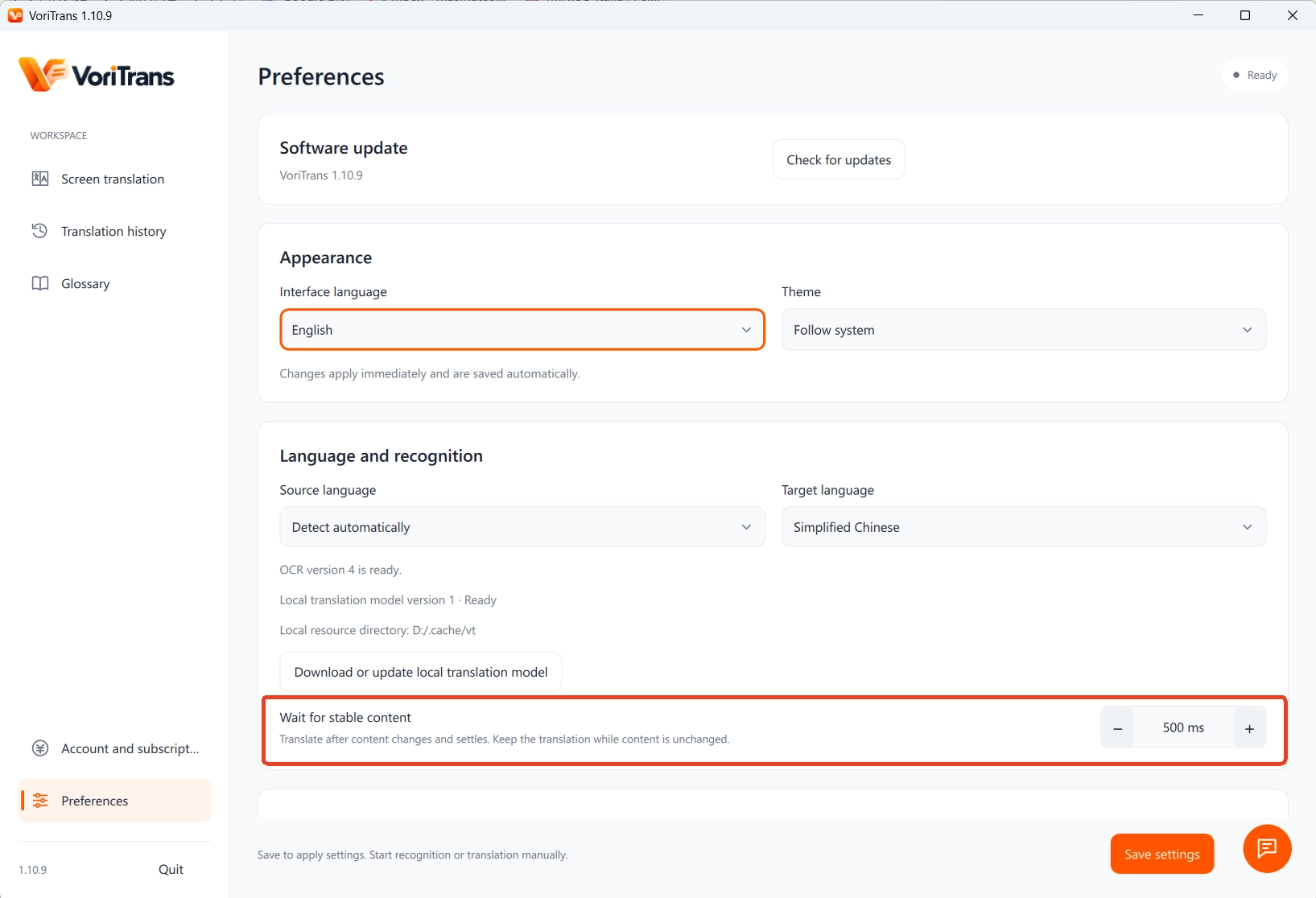
ステップ 2:画面が安定してから翻訳する。 環境設定には「画面安定待ち時間」があり、ミリ秒単位で調整できます。アニメーション字幕やトランジション演出の多いコンテンツでは、画面が落ち着いてから認識するようツールに待たせましょう。
ステップ 3:別のOCRエンジンに切り替える。 環境設定では4つのOCRエンジンから選べます。同じ画面でもエンジンを変えれば結果が大きく変わることがあります——あらゆる場面で最強のエンジンは存在しないので、自分のコンテンツに一番安定したものに固定しましょう。
ステップ 4:単発のやり直しと用語修正。 一部の範囲だけうまく認識できないときは「単発翻訳」で狭い範囲を取り直します。人名やシステム用語など、いつも誤認識される定型語は「用語集」のOCR補正機能で正しい表記に固定すれば、次の翻訳から自動的に反映されます。
翻訳が不正確なときは:モデル・用語・適切な期待値
認識原文が正しくて問題が翻訳側にあるなら、調整できる部分はまだたくさんあります。翻訳モデルはまず「ローカルモデル」から。クレジットを消費せず、能力には限りがあるものの、検証にはうってつけです。文脈理解が求められる重要な場面ではクラウドモデル(Qwen、DeepSeek、GLM)に切り替えて、同じ一文の訳を比べてみましょう。違いはたいてい一目瞭然です。クラウドモデルのクレジット消費ルールは公式の料金ページをご確認ください。
文体と人名の問題は2つの機能に任せます。環境設定の「ゲーム翻訳プロンプト」で翻訳スタイルをカスタマイズすれば、訳文が作品のトーンに寄ります。用語集に主人公の名前や固有の設定用語を登録して訳を統一すれば、作品全体で表記がぶれません。期待値も正しく持ちましょう。AI翻訳の目標は、物語の流れをスムーズに読み切れることにあって、出版レベルの精訳ではありません。たまに文脈と画面から意味を補うのは、正常な使い方であってツールの不調ではありません。認識については、以前の記事スクリーン翻訳ツールとはも参考になります。
画面そのものを疑うべきとき
あらゆる対処を試しても残る問題の中には、原因がツールにないものがあります。低画質の動画源、モザイクのかかった映像、暗号化されたコンテンツ、排他的フルスクリーン——画面自体が読み取れる文字を提供していないので、どのツールを使っても同じです。フルスクリーンで認識がおかしいときは、まずウィンドウモードやボーダーレスモードに切り替えて再試行を。これが公式の標準的なアドバイスです。逆に、ツールの実力を確かめるなら、鮮明で安定した画面で試すのが鉄則です。無料クレジットはゲストで毎月1,000、登録後に2,000。自分がいつも見るコンテンツで一晩試せば、どんなレビューより確かです。
よくある質問
AI翻訳の精度はどのくらいですか?
統一された数字はありませんし、あるべきでもありません。精度は文字の鮮明さ・レイアウト・画面の条件で変わり、同じ内容でも表示の仕方が違えば結果が変わります。誠実なツールはパーセンテージを約束しません。代わりにできるのは「認識原文」パネルを開放して、利用者自身が確認できるようにすることです。認識が正しいことを確認してから翻訳を見れば、どの段階の問題かひと目でわかります。
同じ単語ばかり誤認識される場合は?
用語集のOCR補正を使います。誤って読み取られる元の語と正しい表記を登録すると、英語の大文字小文字を無視する設定も選べ、変更は次の翻訳から自動的に反映されます。いちいち手で直す必要はありません。用語集はインポート・エクスポートに対応しているので、端末を変えても持ち運べます。
クラウドモデルに変えるとより正確になりますか?
文脈理解や長文の処理はたいてい向上しますが、代償としてクレジットを消費します。同じセリフで比べてみるのがおすすめです。ローカルモデルで1回、クラウドモデルで1回訳してみて、その差が自分のコンテンツに合うほうを使いましょう。短い会話は無料のローカルモデル、重要な章はクラウドモデルというのが、コストと品質のバランスを取る一般的な方法です。


