
La traduction d'écran au travail : lire toute interface en langue étrangère
Vous reprenez un back-office en langue étrangère où les boutons sont en allemand et les messages d'erreur en néerlandais ; ou vous installez un outil de productivité développé au Japon dont les menus mêlent kanji et kana à déchiffrer à la devinette. Vous tentez de copier le texte pour le traduire, mais l'interface ne se sélectionne pas ; vous tentez la traduction intégrale du navigateur, mais ce n'est pas une page web. Dans le travail, la barrière de la langue est bien plus concrète que dans les loisirs : ce qu'elle bloque, ce n'est pas l'intrigue, c'est l'avancement de vos tâches.
Pourquoi la traduction du navigateur ne suffit pas
La traduction par le navigateur est le premier réflexe, mais son périmètre est clairement délimité : seules les pages web dans la fenêtre du navigateur. Or, une grande partie des contenus en langue étrangère du quotidien se trouve précisément hors de ce périmètre :
- Logiciels de bureau : les menus, pages de réglages et barres d'état des applications de bureau ne passent pas par le navigateur ; la traduction intégrale n'a tout simplement pas de prise.
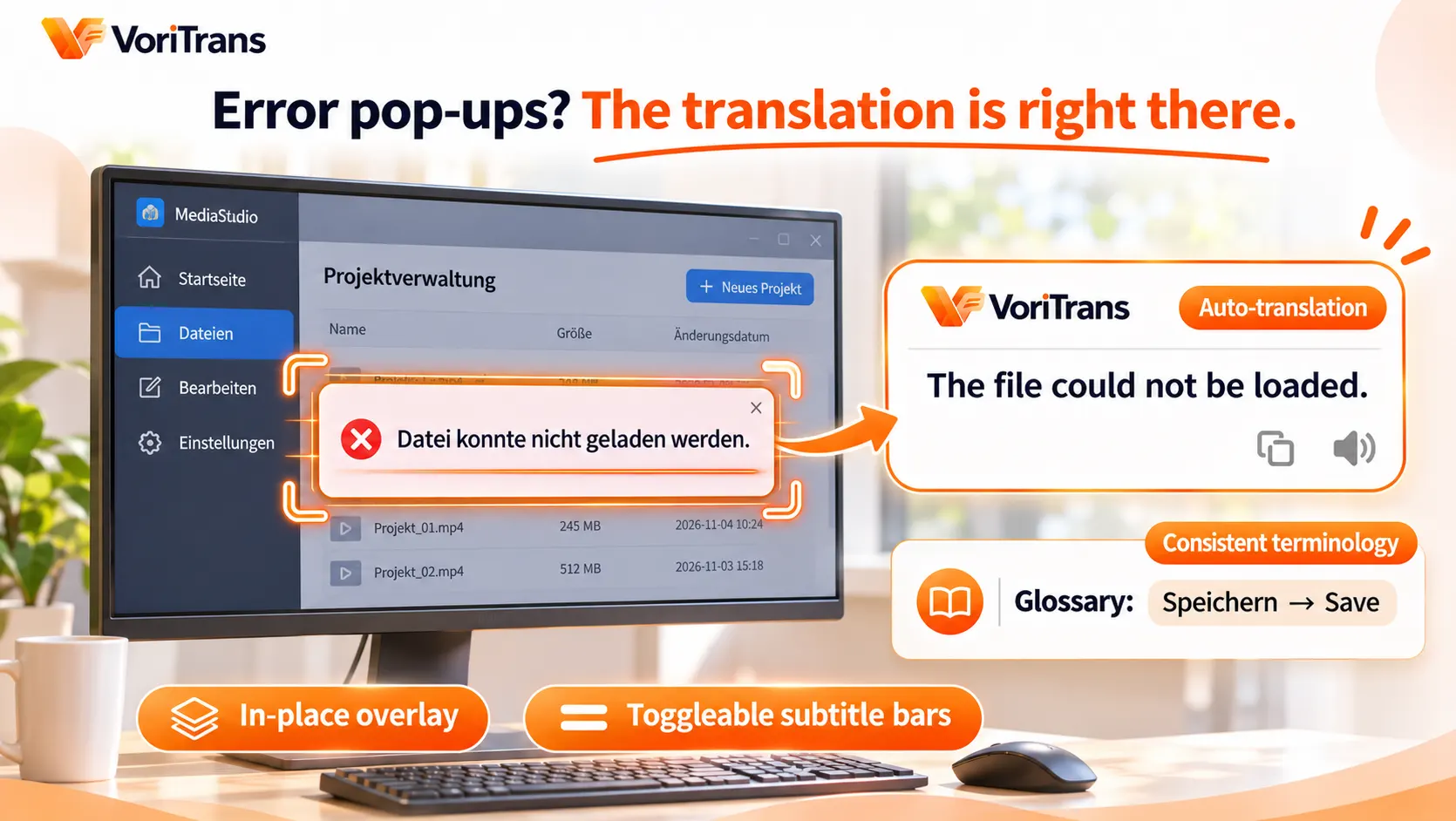
- Erreurs et pop-ups : les notifications système, boîtes d'erreur et fenêtres de journaux apparaissent dynamiquement ; le temps de saisir une phrase sur un site de traduction, votre flux de travail est déjà rompu.
- Copie restreinte : dans bien des logiciels, le texte de l'interface ne peut pas être sélectionné ni copié, ou la copie donne des fragments illisibles — le copier-coller est une impasse dès le départ.
- Effets secondaires de la traduction intégrale : les outils qui traduisent une page web dans la langue choisie traduisent aussi boutons et menus, ce qui dérègle la mise en page — parfois, vous voulez seulement comprendre un passage, pas voir toute la page réorganisée.
Ces interstices sont exactement le terrain d'un traducteur d'écran : il lit tout texte affiché à l'écran, page web ou logiciel.
L'usage au travail en quatre étapes
Prenons VoriTrans en exemple (un client Windows, à récupérer sur la page de téléchargement officielle). En contexte professionnel, voici comment procéder :
Étape 1 : sélectionner la fenêtre cible. Pour un logiciel de bureau, utilisez « Sélectionner une fenêtre » : l'outil suit automatiquement sa position, inutile de resélectionner quand vous changez d'onglet ; pour le contenu web ou des documents, encadrez le passage à lire avec « Sélectionner une zone ».

Étape 2 : choisir le modèle et les langues. Commencez avec le « Modèle local », qui ne consomme aucun crédit ; laissez la détection automatique pour la langue source et choisissez comme langue cible celle dont vous avez besoin.
Étape 3 : activer la traduction automatique. Pour les contenus dynamiques comme les boîtes d'erreur et les messages d'état, activez l'interrupteur « Traduction automatique » en bas à gauche — dès qu'un message s'affiche, sa traduction est déjà par-dessus, sans intervention manuelle.
Étape 4 : choisir le mode d'affichage. « Superposition sur place » replace la traduction directement sur les boutons et bandeaux, vous comprenez là où vous regardez ; si l'interface est trop dense pour être recouverte, passez en mode « Barre de sous-titres » pour concentrer les traductions en bas de l'écran.
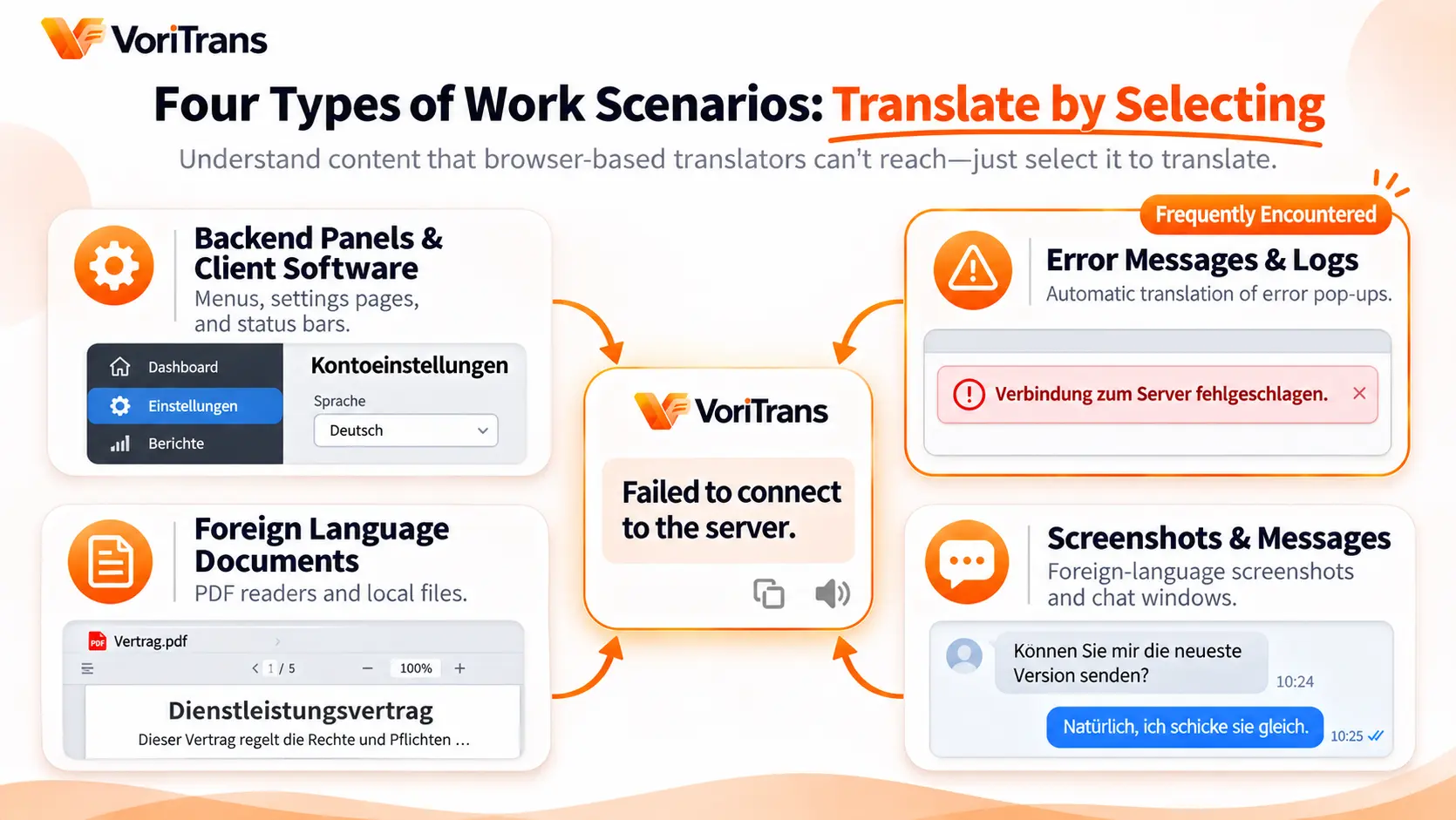
Quatre scénarios fréquents, trouvez le vôtre
- Back-offices et logiciels de bureau : consoles d'administration et outils de productivité développés à l'étranger — encadrez la page de réglages ou la zone de menus et comprenez chaque élément, fini les manipulations à l'aveugle.
- Messages d'erreur et journaux : les boîtes d'erreur sont traduites automatiquement ; vous lisez la description avant de décider de réessayer, consulter la documentation ou contacter le support — le dépannage n'a plus le même rythme. Si la même erreur réapparaît, un coup d'œil à l'historique de traduction suffit pour comparer.
- Documents en langue étrangère : pour le texte dans un lecteur PDF ou une visionneuse locale, encadrez les paragraphes et traduisez-les directement, sans copier le fichier par morceaux vers un site de traduction en ligne.
- Captures d'écran et messages : les captures en langue étrangère envoyées par des collègues ou des clients, les messages en langue étrangère dans une fenêtre de discussion — encadrez et lisez, sans passer par la retranscription puis le copier-coller.
Le glossaire : la valeur cachée pour le travail
Les loisirs privilégient la fluidité de l'intrigue, le travail privilégie la cohérence terminologique — si le même nom de fonction devient « Enregistrer » un jour et « Stocker » le lendemain, rapports et passations deviennent ambigus. Le « Glossaire » fige les termes fonctionnels fréquents en une traduction unique, et toute modification s'applique automatiquement dès la traduction suivante ; la « Correction OCR » corrige durablement les mots d'interface systématiquement mal reconnus. Le glossaire prend en charge l'import et l'export : exportez-le, envoyez-le à vos collègues qui l'importent, et toute l'équipe s'aligne sur les mêmes traductions — ce que la traduction humaine phrase par phrase peine à garantir. Les erreurs et explications d'interface déjà traduites restent dans l'« Historique de traduction » en local sur votre machine, pratique pour vérifier a posteriori ou citer le texte original dans un ticket de support.
Limites et coûts, dits clairement d'entrée
Un traducteur d'écran lit le texte déjà affiché à l'écran ; le texte sélectionnable des pages web peut bien sûr être traduit aussi, mais si vous travaillez entièrement dans le navigateur et acceptez la traduction intégrale, la solution native du navigateur suffit — la valeur du traducteur d'écran se situe au-delà du navigateur. Pour les systèmes intranet aux données sensibles, privilégiez le « Modèle local » (aucun crédit consommé) ; quant à savoir s'il répond à vos exigences de conformité, référez-vous aux informations officielles. Côté coût : 1 000 crédits gratuits par mois en invité, 2 000 après inscription — largement de quoi vérifier que cela couvre vos besoins professionnels ; les règles d'abonnement font foi sur la page tarifaire officielle. Demain au travail, devant la première boîte de dialogue incompréhensible, encadrez-la et essayez : vous saurez tout de suite.
Questions fréquentes
La traduction du navigateur est gratuite, pourquoi installer un client ?
Les deux ne couvrent pas le même terrain. La traduction du navigateur ne traite que les pages web ; logiciels de bureau, boîtes d'erreur, lecteurs PDF et captures de discussions en sont tous exclus. La traduction intégrale réorganise en outre la mise en page et ne satisfait donc pas le besoin de comprendre seulement une partie de l'écran. Si vos contenus en langue étrangère vivent essentiellement dans le navigateur, la solution native convient parfaitement.
Peut-il traduire le texte des PDF et des images ?
Oui. Le texte affiché dans un lecteur PDF ou une visionneuse d'images relève du périmètre du traducteur d'écran, il suffit de l'encadrer ; pour les images locales déjà téléchargées — mangas, documents scannés —, l'« Importation d'images » permet un traitement par lots, la traduction étant réintégrée dans la mise en page d'origine.
La traduction d'écran est-elle sûre pour les systèmes intranet ?
Pour les étapes de reconnaissance et de traduction effectuées localement, aucune capture d'écran n'est envoyée. La traduction par modèle local de VoriTrans ne consomme aucun crédit, ce qui en fait un premier choix pour les scénarios sensibles aux données ; les modalités précises de traitement des données relèvent des informations officielles, et en cas d'exigences de conformité internes, mieux vaut vérifier avant d'utiliser.


