
Précision de la traduction d'écran par IA : comprendre et corriger les erreurs
Le même outil de traduction d'écran : hier il traduisait très bien, aujourd'hui l'écran se couvre soudain de fautes ; ou il fonctionne parfaitement chez un ami et devient un chaos dès que vous l'essayez — face à cela, la première réaction de la plupart des gens est « cet outil traduit mal ». C'est conclure trop vite. Une traduction qui part de travers a deux sources totalement différentes : le texte n'a pas été lu correctement, ou il a été lu correctement mais mal traduit. C'est en séparant ces deux cas qu'on peut vraiment parler de précision.
D'abord séparer : échec de reconnaissance et échec de traduction sont deux choses différentes
La traduction d'écran se déroule en deux étapes : l'OCR convertit d'abord le texte affiché en texte éditable, puis la traduction IA transforme ce texte dans la langue de votre choix. Si l'une des deux étapes échoue, le résultat que vous voyez sera faux — mais la responsabilité et la solution sont totalement différentes.
Le moyen de les distinguer est intégré au client : à côté du résultat de traduction, un panneau « Texte reconnu » affiche ce que l'OCR a réellement lu cette fois. Si ce panneau contient déjà des fautes en masse, le problème vient de la reconnaissance : revoyez votre zone de sélection et les conditions d'affichage. Si le texte reconnu est correct mais la traduction fausse, le problème vient de la traduction : ajustez le modèle et la terminologie. Prenez le réflexe de ce coup d'œil avant d'agir, et votre dépannage ne partira jamais de travers.
Échecs de reconnaissance OCR : six causes fréquentes, pas plus
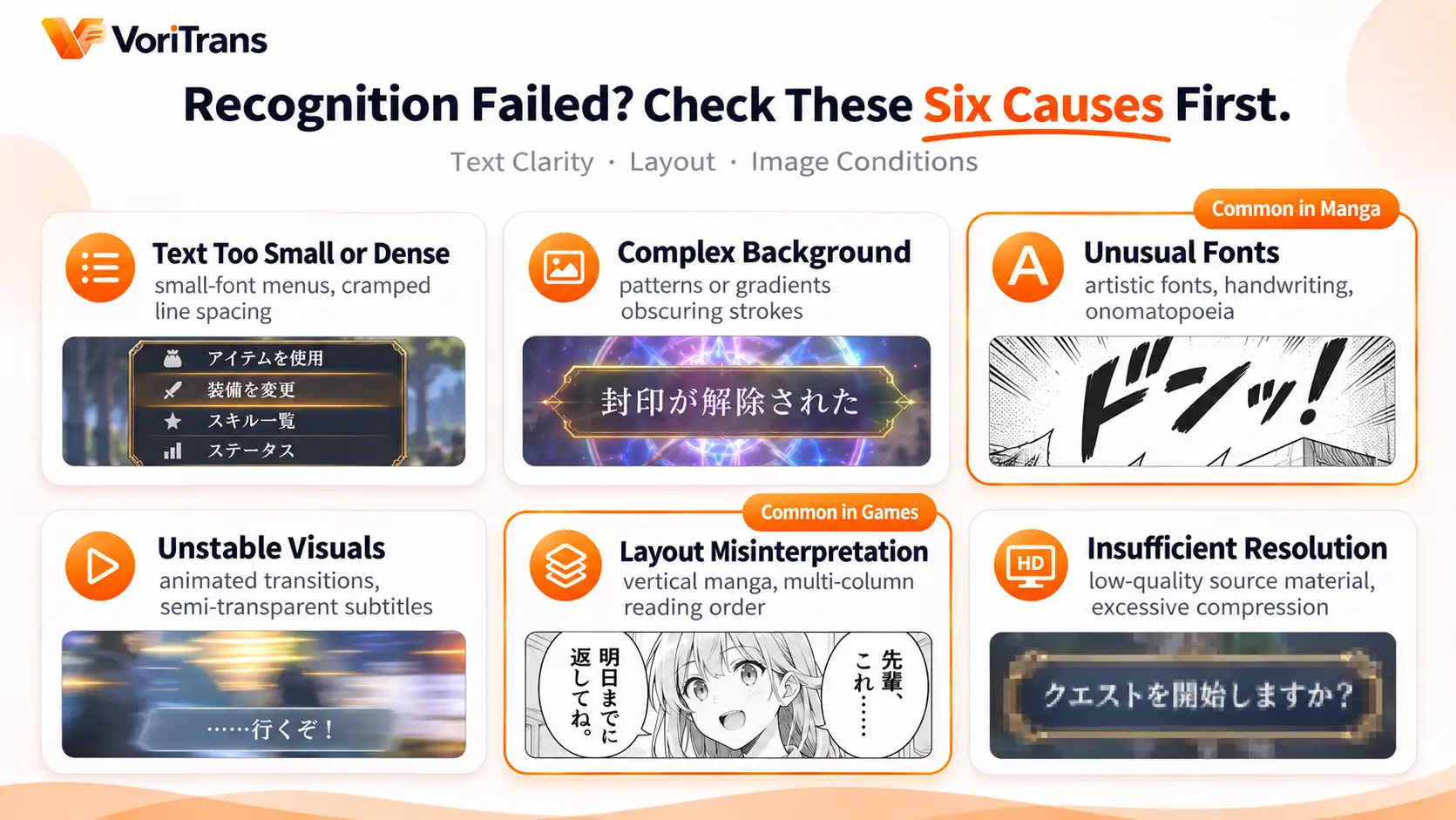
La qualité de la reconnaissance dépend de la netteté du texte, de la mise en page et des conditions d'écran — mesurés à cette aune, les cas d'échec se rangent essentiellement dans les six catégories suivantes :
- Texte trop petit ou trop dense : les petits caractères des interfaces de jeu, les listes de menus aux interlignes serrés — les caractères se collent et l'OCR ne distingue plus les limites.
- Arrière-plan complexe : le texte se superpose à des motifs, des dégradés ou des effets de lumière, et les traits se fondent dans le fond.
- Polices inhabituelles : typographies artistiques, écriture manuscrite, onomatopées déformées — des structures de traits très éloignées des polices d'impression.
- Écran instable : l'image bouge au moment de la capture — cinématiques, sous-titres en fondu — et l'outil lit des caractères semi-transparents ou tronqués.
- Ordre de lecture mal détecté : manga vertical, mise en page en colonnes — dès que l'ordre de lecture est mal évalué, les phrases reconnues sortent complètement mélangées.
- Résolution insuffisante : source vidéo basse qualité, captures trop compressées, flou dû à la mise à l'échelle système — si vous-même n'arrivez pas à lire le texte, l'outil non plus.
Le dépannage qui correspond, en quatre étapes
Une fois la cause connue, il suffit de corriger en conséquence. En prenant VoriTrans pour exemple, procédez dans cet ordre :
Étape 1 : réduire la zone de sélection. Capturez uniquement le petit bloc contenant le texte visé, pas tout l'écran — plus la zone est petite, moins il y a de parasites et plus la reconnaissance est précise.
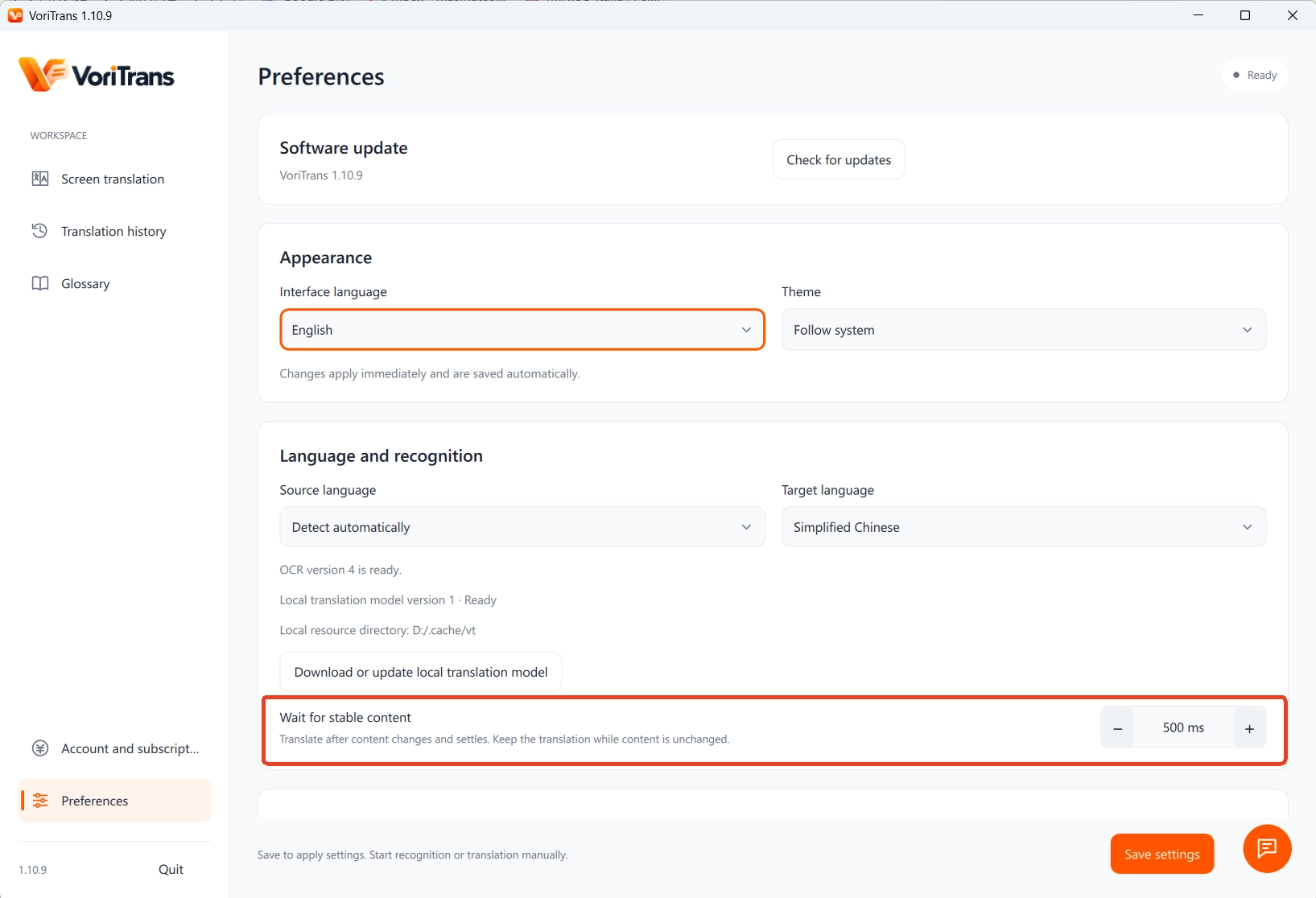
Étape 2 : attendre que l'image se stabilise avant de traduire. Dans les préférences, le « délai de stabilisation de l'image » se règle à la milliseconde ; pour les contenus riches en sous-titres animés ou en effets de transition, laissez l'outil attendre que l'image se fige avant de reconnaître.
Étape 3 : changer de moteur OCR. Les préférences proposent 4 moteurs OCR au choix ; sur une même image, changer de moteur peut nettement changer le résultat — aucun moteur ne domine partout, fixez donc celui qui est le plus fiable sur vos contenus.
Étape 4 : nouvelle tentative ponctuelle et correction terminologique. Si un bloc précis est mal reconnu, refaites une capture restreinte avec la « traduction ponctuelle » ; pour les termes fixes systématiquement mal lus (noms propres, termes système), utilisez la correction OCR du « lexique » pour figer le mot d'origine sous sa forme correcte — la modification s'applique automatiquement dès la traduction suivante.
Quand la traduction est mauvaise : modèles, terminologie et attentes raisonnables
Si le texte reconnu est correct et que le problème vient de la traduction, il reste pas mal de leviers. Pour le modèle de traduction, commencez par le « modèle local » : il ne consomme aucun crédit, ses capacités sont limitées mais il convient pour vérifier ; pour les passages importants qui exigent une bonne compréhension du contexte, passez à un modèle cloud (Qwen, DeepSeek, GLM) et comparez la traduction de la même phrase — la différence saute généralement aux yeux. Les règles de consommation de crédits des modèles cloud sont précisées sur la page officielle des tarifs.
Le ton et les noms propres relèvent de deux outils : l'« invite de traduction de jeu » dans les préférences permet de personnaliser le style de traduction pour que le texte colle au ton de l'œuvre ; le lexique fige les noms des personnages et les termes propres à l'univers sous une traduction unique, pour une cohérence de bout en bout. Il faut aussi calibrer ses attentes : l'objectif de la traduction IA est de vous laisser suivre l'histoire sans accroc, pas de produire une traduction littéraire digne de publication — interpréter ponctuellement une phrase avec le contexte et l'image relève de l'usage normal, pas d'une panne de l'outil. Pour aller plus loin sur les problèmes de reconnaissance, relisez notre article Qu'est-ce qu'un traducteur d'écran.
Quand suspecter l'écran lui-même
Au bout du dépannage, une catégorie de problèmes n'est pas imputable à l'outil : source vidéo basse qualité, image floutée ou censurée, contenu chiffré, mode plein écran exclusif — l'image ne fournit tout simplement pas de texte lisible, et aucun outil n'y changera rien. Quand la reconnaissance déraille en plein écran, passez d'abord en mode fenêtré ou sans bordure avant de réessayer : c'est la recommandation officielle pour ce cas courant. À l'inverse, pour évaluer le vrai niveau d'un outil, testez-le sur des images nettes et stables : les crédits gratuits — 1,000 par mois pour les visiteurs, 2,000 après inscription — permettent de faire tourner un soir les contenus que vous regardez habituellement, et cela vaut mieux que n'importe quel test.
Questions fréquentes
Quel niveau de précision peut atteindre la traduction IA ?
Il n'existe pas de chiffre unique, et il n'en faudrait pas — la précision dépend de la netteté du texte, de la mise en page et des conditions d'écran, et le même contenu donne des résultats différents selon la façon dont il est affiché. Un outil responsable ne promet pas de pourcentages ; ce qu'il peut faire, c'est ouvrir le panneau « Texte reconnu » pour que vous vérifiiez vous-même : contrôlez d'abord la reconnaissance, puis la traduction, et vous voyez d'un coup d'œil à quel maillon le problème se situe.
Les mêmes mots sont systématiquement mal reconnus, que faire ?
Utilisez la correction OCR du lexique : ajoutez le mot d'origine mal lu et son orthographe correcte ; vous pouvez cocher une option ignorant la casse anglaise, et la modification s'applique automatiquement dès la traduction suivante, sans correction manuelle à chaque fois. Le lexique prend en charge l'import et l'export : vous l'emportez donc en changeant d'appareil.
Passer à un modèle cloud traduit-il plus précisément ?
La compréhension du contexte et le traitement des phrases longues sont généralement meilleurs, au prix d'une consommation de crédits. Faites le test sur la même réplique : une traduction avec le modèle local, une avec le modèle cloud — gardez celui dont la différence convient à vos contenus. Dialogues courts sur le modèle local gratuit, passages importants sur le cloud : c'est l'équilibre courant entre coût et qualité.


