
راهنمای ترجمة رابط کاربری نرمافزار: کار آسان با برنامههای خارجی به کمک مترجم صفحهنمایش
تصور کنید یک سیستم مدیریت پشتیبان به زبانی خارجی به دستتان رسیده باشد: دکمهها آلمانی و پنجرههای خطا هلندی؛ یا یک ابزار بهرهوری ساختهشده در ژاپن نصب کردهاید و در منوهایش نیمی کانجی و نیمی کانا است و مجبور به حدس زدن هستید. میخواهید متن را کپی کنید تا ترجمه کنید، اما نوشتههای رابط کاربری اصلاً قابل انتخاب نیستند؛ به ترجمه کامل صفحه در مرورگر پناه میبرید، اما این اصلاً یک صفحه وب نیست. مانع زبان خارجی در محیط کار بسیار ملموستر از سرگرمی است — چیزی که جلوی راه شماست نه داستان یک فیلم، بلکه پیشرفت کارتان است.
چرا ترجمه مرورگر کافی نیست
ترجمه مرورگر نخستین واکنش بیشتر افراد است، اما مرز توانایی آن بسیار روشن است: فقط صفحات وب داخل پنجره مرورگر را ترجمه میکند. و بخش عمده محتوای خارجی در کار روزمره دقیقاً بیرون از همین مرز قرار دارد:
- برنامههای دسکتاپ: منوها، صفحات تنظیمات و نوار وضعیت برنامههای رومیزی از مرورگر عبور نمیکنند و اصلاً سخنی از ترجمه کامل صفحه در میان نیست.
- پیامهای خطا و پنجرههای بازشو: اعلانهای سیستم، پنجرههای خطا و پنجرههای لاگ بهصورت پویا ظاهر میشوند؛ تا یک جمله را در سایت ترجمه بنویسید، گردش کارتان از قبل قطع شده است.
- محدودیت کپی: در بسیاری از نرمافزارها نمیتوان نوشتههای رابط کاربری را انتخاب و کپی کرد، یا نسخه کپیشده تکههایی از نویسههای بههمریخته است؛ راه کپی و چسباندن از اساس بسته است.
- عوارض جانبی ترجمه کامل صفحه: ابزارهایی که میتوانند یک صفحه وب را به زبان دلخواه شما ترجمه کنند، دکمهها و منوها را نیز با هم ترجمه میکنند و چیدمان رابط بههم میریزد — گاهی فقط میخواهید یک توضیح را بفهمید، نه اینکه کل صفحه دوباره چیده شود.
این خلأها دقیقاً جای مترجم صفحهنمایش است: او هر متنی را که روی نمایشگر نشان داده میشود میخواند، بیآنکه تفاوتی میان صفحه وب و نرمافزار بگذارد.
استفاده چهارمرحلهای در محیط کار
بهعنوان نمونه VoriTrans را در نظر بگیرید (کلاینت ویندوز، قابل دریافت از صفحه دانلود رسمی)؛ نحوه استفاده در سناریوهای کاری چنین است:
مرحله 1: پنجره هدف را انتخاب کنید. در برنامههای دسکتاپ با «انتخاب پنجره» برنامه را انتخاب کنید؛ ابزار موقعیت آن را بهطور خودکار دنبال میکند و جابهجایی میان تبها نیازی به کادرکشی دوباره ندارد. محتوای صفحات وب و اسناد را نیز با «انتخاب ناحیه» کادر بکشید تا پاراگرافی را که میخواهید بخوانید.

مرحله 2: مدل و زبان را انتخاب کنید. در مدل ترجمه ابتدا «مدل محلی» را به کار ببرید؛ هیچ امتیازی مصرف نمیکند. زبان مبدأ روی تشخیص خودکار بماند و زبان مقصد را مطابق نیاز خود انتخاب کنید.
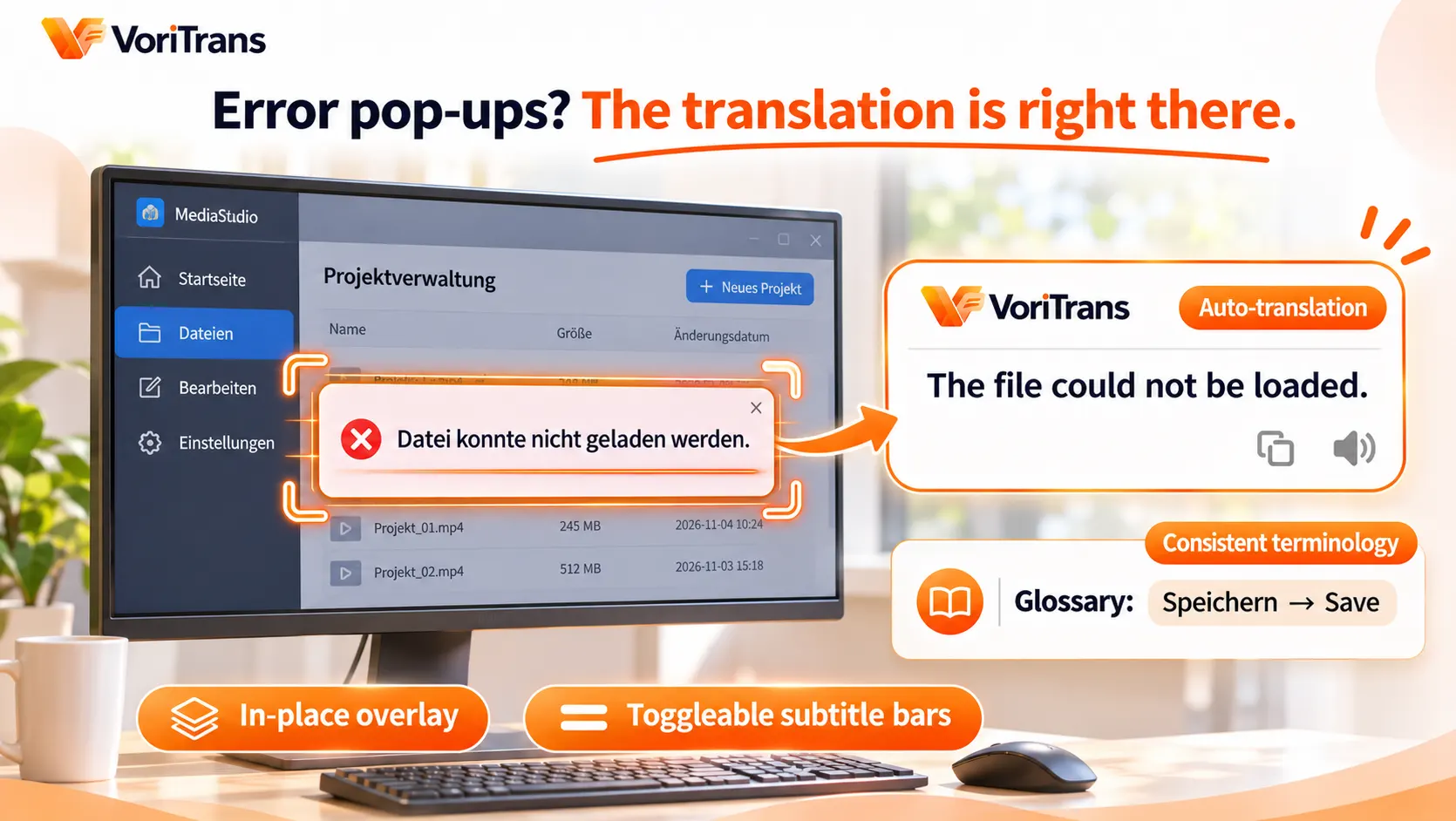
مرحله 3: ترجمه خودکار را روشن کنید. برای محتوای پویا مانند پنجرههای خطا و اعلانهای وضعیت، کلید «ترجمه خودکار» در پایینسمت چپ را روشن کنید — به محض نمایش اعلان، ترجمه روی آن حاضر است و نیازی به فعالسازی دستی نیست.
مرحله 4: شیوه نمایش را انتخاب کنید. حالت «روکش در جای اصلی» ترجمه را روی دکمهها و نوارهای اعلان مینشاند و همانجا که نگاه میکنید میفهمید؛ اگر عناصر رابط شلوغاند و نمیخواهید ترجمه روی تصویر بیفتد، به حالت «نوار زیرنویس» بروید تا ترجمه یکجا در پایین نمایش داده شود.
چهار سناریوی پرتکرار: جای خودتان را پیدا کنید
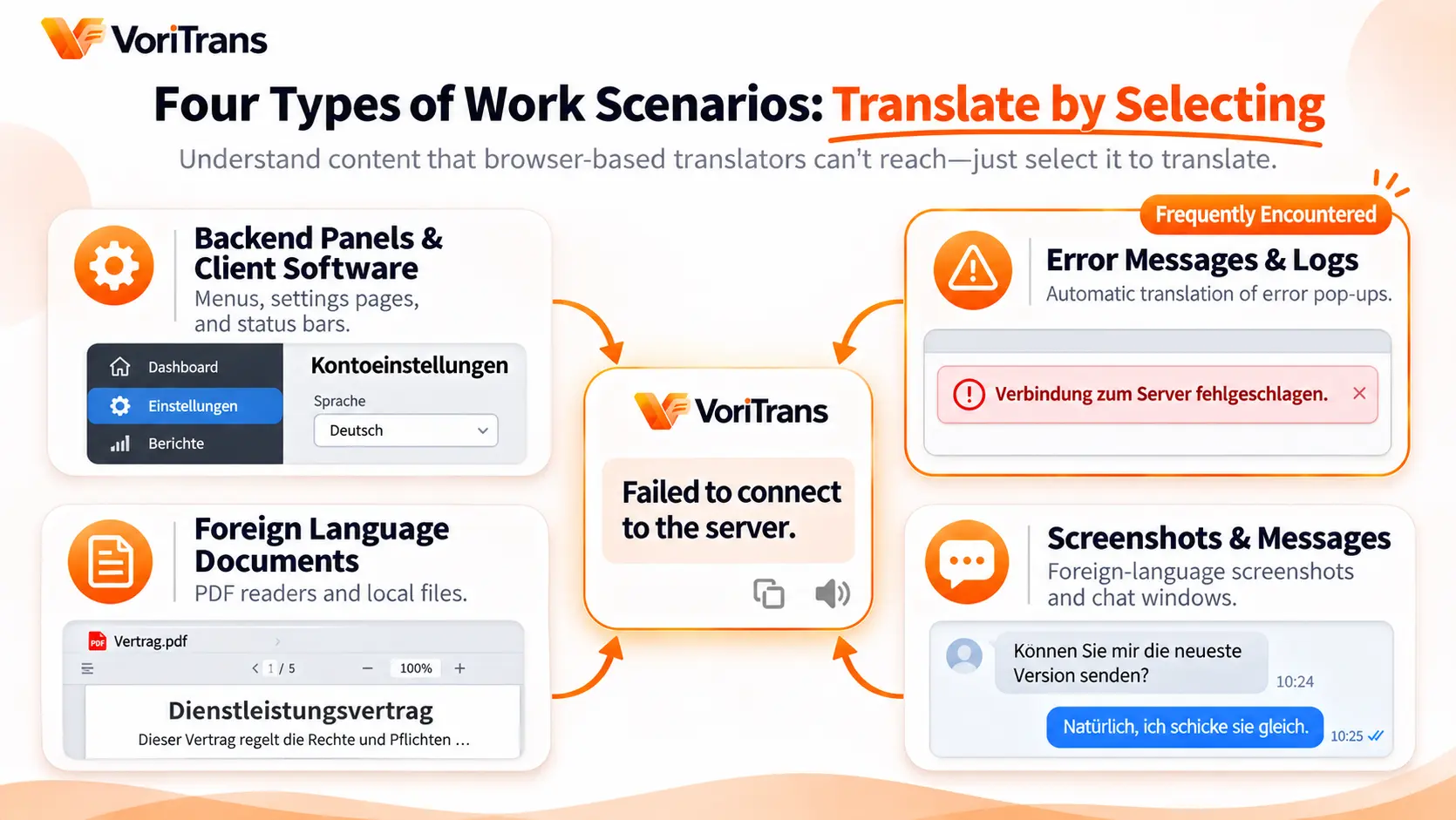
- پنلهای مدیریت و برنامههای دسکتاپ: پنلهای مدیریتی و ابزارهای بهرهوری ساختهشده به زبان خارجی؛ صفحات تنظیمات و بخشهای منو را کادر بکشید و عناصر رابط را یکییکی بفهمید تا دیگر کارها را با حدس انجام ندهید.
- پیامهای خطا و لاگها: پنجرههای خطا بهطور خودکار ترجمه میشوند؛ نخست شرح خطا را بفهمید و سپس تصمیم بگیرید که دوباره تلاش کنید، به مستندات مراجعه کنید یا با پشتیبانی تماس بگیرید — راندمان عیبیابی کاملاً متفاوت میشود. اگر همان خطا بار دوم ظاهر شد، کافی است در تاریخچه ترجمه سر بزنید و مقایسه کنید.
- اسناد به زبان خارجی: متنهای نمایشدادهشده در خوانندههای PDF و نمایشگرهای سند محلی را کادر بکشید و مستقیم ترجمه کنید، بدون آنکه محتوای فایل را پاراگرافپاراگراف در سایت ترجمه آنلاین بچسبانید.
- اسکرینشاتها و پیامها: تصاویر صفحه به زبان خارجی که همکاران یا مشتریان میفرستند و پیامهای خارجی در پنجرههای گفتگو؛ فقط کادر بکشید تا بخوانید و از مرحله تبدیل به متن و چسباندن بینیاز شوید.
واژهنامه اصطلاحات: ارزش پنهان در سناریوهای کاری
در سرگرمی، پیوستگی داستان اهمیت دارد؛ در کار اما یکدستی اصطلاحات. اگر نام یک قابلیت امروز «ذخیره» و فردا «نگهداری» ترجمه شود، در گزارشها و تحویل کار بهسادگی سوءبرداشت پیش میآید. «واژهنامه اصطلاحات» نام قابلیتهای پرتکرار نرمافزار را روی ترجمهای یکسان تثبیت میکند و تغییرات شما در ترجمه بعدی خودکار اعمال میشود؛ «تصحیح OCR» نیز واژههای رابطی را که مدام اشتباه شناسایی میشوند بهطور دائمی اصلاح میکند. واژهنامه از درونریزی و برونسپاری پشتیبانی میکند: یک نسخه صادر کنید و برای همکاران بفرستید تا وارد کنند، تا معیار ترجمه کل تیم همراستا شود — کاری که با ترجمه انسانی جملهبهجمله بهسختی ممکن است. همه ترجمههای پیشین پیامهای خطا و توضیحات رابط در «تاریخچه ترجمه» روی رایانه محلی شما میماند و مرور دوباره یا استناد به متن اصلی هنگام ثبت تیکت پشتیبانی بسیار آسان است.
مرزها و هزینه: نخست اینها را روشن کنیم
مترجم صفحهنمایش متنهایی را میخواند که از قبل روی نمایشگر نشان داده میشوند؛ طبعاً متنهای قابل انتخاب در صفحات وب را هم میتواند ترجمه کند. اما اگر کل کارتان داخل مرورگر انجام میشود و ترجمه کامل صفحه را میپذیرید، راهحل داخلی مرورگر واقعاً کافی است — ارزش مترجم صفحهنمایش بیرون از مرورگر آغاز میشود. برای سامانههای داخلی حساس به دادهها توصیه میکنیم ابتدا از «مدل محلی» استفاده کنید (هیچ امتیازی مصرف نمیکند)؛ اینکه آیا الزامات انطباق شما را برآورده میکند یا نه، مرجع آن اعلامهای رسمی است. در زمینه هزینه: کاربران مهمان هر ماه 1,000 امتیاز رایگان و پس از ثبتنام 2,000 امتیاز میگیرند که برای سنجش کفایت سناریوهای کاری کاملاً کافی است؛ قواعد عضویت را در صفحه قیمت رسمی ببینید. فردا در محل کار، نخستین بار که به پنجرهای نافهم برخوردید، کادر بکشید و امتحان کنید؛ خودتان میفهمید.
پرسشهای پرتکرار
ترجمه داخلی مرورگر رایگان است، چرا کلاینت نصب کنم؟
دامنه کار هر یک متفاوت است. ترجمه مرورگر فقط صفحات وب را پوشش میدهد؛ برنامههای دسکتاپ، پنجرههای خطا، خوانندههای PDF و تصاویر گفتگوها همگی بیرون از آن قرار دارند. ضمن اینکه ترجمه کامل صفحه چیدمان رابط را از نو میچیند و نیاز به فهم یک بخش مشخص را برآورده نمیکند. اگر بیشتر محتوای خارجی شما داخل مرورگر است، شروع با راهحل داخلی هیچ اشکالی ندارد.
آیا میتوان متن داخل PDF و تصاویر را ترجمه کرد؟
بله. هر متنی که در خوانندههای PDF و نمایشگرهای تصویر نشان داده میشود در دامنه کار ترجمه صفحهنمایش است و کادرکشیدن کافی است؛ تصاویر محلی مانند کتابهای مصور دانلودشده و اسناد اسکنشده را میتوان با «وارد کردن تصویر» بهصورت گروهی پردازش کرد و ترجمه مطابق چیدمان اصلی در جای خود بازنشانی میشود.
آیا استفاده از ترجمه صفحهنمایش در سامانههای داخلی امن است؟
در این ابزارها، بخشی از شناسایی و ترجمه که بهصورت محلی انجام میشود به ارسال تصویر وابسته نیست؛ ترجمه VoriTrans با مدل محلی هیچ امتیازی مصرف نمیکند و برای سناریوهای حساس به دادهها انتخاب نخست مناسبی است. درباره شیوه مشخص پردازش دادهها، ملاک اعلامهای رسمی است؛ اگر شامل الزامات انطباق شرکت شماست، پیش از استفاده حتماً تأیید کنید.


