
Cómo traducir la pantalla de cualquier software de trabajo
Te toca usar un sistema de gestión en un idioma extranjero, con botones en alemán y ventanas de error en neerlandés; o instalaste una herramienta de productividad desarrollada en Japón y la mitad del menú son kanjis y kana que hay que adivinar. Quieres copiar el texto para traducirlo, pero descubres que no se puede seleccionar; intentas la traducción integrada del navegador y resulta que aquello ni siquiera es una página web. En el trabajo, la barrera del idioma es más real que en el ocio: lo que bloquea no es una trama, sino el avance de tus tareas.
Por qué la traducción del navegador no basta
La traducción del navegador es la primera reacción de la mayoría, pero sus límites están muy claros: solo cubre las páginas web dentro de la ventana del navegador. En la oficina, gran parte del contenido en otros idiomas queda justo fuera de esa frontera:
- Software de escritorio: los menús, las páginas de configuración y las barras de estado de las aplicaciones de escritorio no pasan por el navegador, así que la traducción de página completa ni siquiera entra en juego.
- Errores y ventanas emergentes: los avisos del sistema, los mensajes de error y las ventanas de registro aparecen de forma dinámica; cuando terminas de escribir la frase en un sitio web de traducción, tu flujo de trabajo ya se rompió.
- Copia restringida: en muchos programas el texto de la interfaz no se puede seleccionar ni copiar, o al copiarlo sale como fragmentos ilegibles; el camino de copiar y pegar directamente no funciona.
- Efectos secundarios de la traducción de página completa: las herramientas que traducen la web al idioma que elijas traducen también botones y menús, y el diseño de la interfaz se descuadra; a veces solo quieres entender un párrafo de instrucciones, no reordenar toda la página.
Todos estos huecos son exactamente el territorio de un traductor de pantalla: lee cualquier texto que aparezca en la pantalla, sea de una web o de un programa.
Cuatro pasos para usarlo en el trabajo
Tomemos como ejemplo VoriTrans (un cliente para Windows, disponible en la página de descarga oficial). En el trabajo se usa así:
Paso 1: elige la ventana de destino. En el software de escritorio, usa "Seleccionar ventana" y la herramienta seguirá automáticamente su posición, sin necesidad de recortar de nuevo al cambiar de pestaña; para contenido web o de documentos, usa "Seleccionar área" y encierra el párrafo que quieras leer.

Paso 2: elige el modelo y el idioma. Como modelo de traducción, empieza con el "modelo local", que no consume créditos; deja la detección automática del idioma de origen y elige como idioma de destino el que necesites.
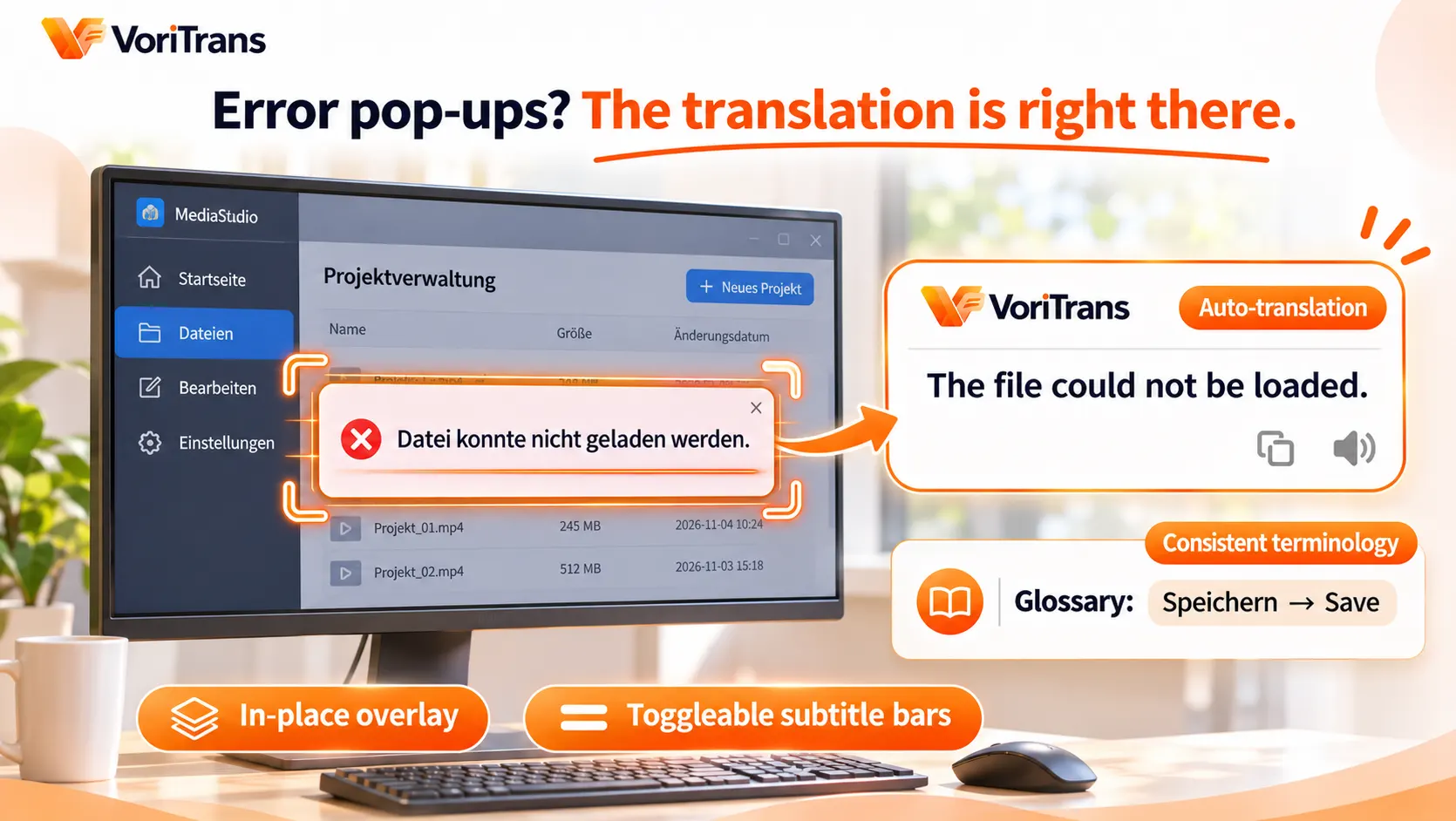
Paso 3: activa la traducción automática. Para contenido dinámico como mensajes de error y avisos de estado, activa el interruptor "Traducción automática" en la esquina inferior izquierda; en cuanto aparece el aviso, la traducción ya está encima, sin activar nada a mano.
Paso 4: elige cómo mostrar el resultado. "Superposición in situ" coloca la traducción sobre los botones y avisos, y entiendes cada elemento donde lo ves; si la interfaz es demasiado densa y no quieres cubrirla, cambia al modo "barra de subtítulos" para ver todo concentrado en la parte inferior.
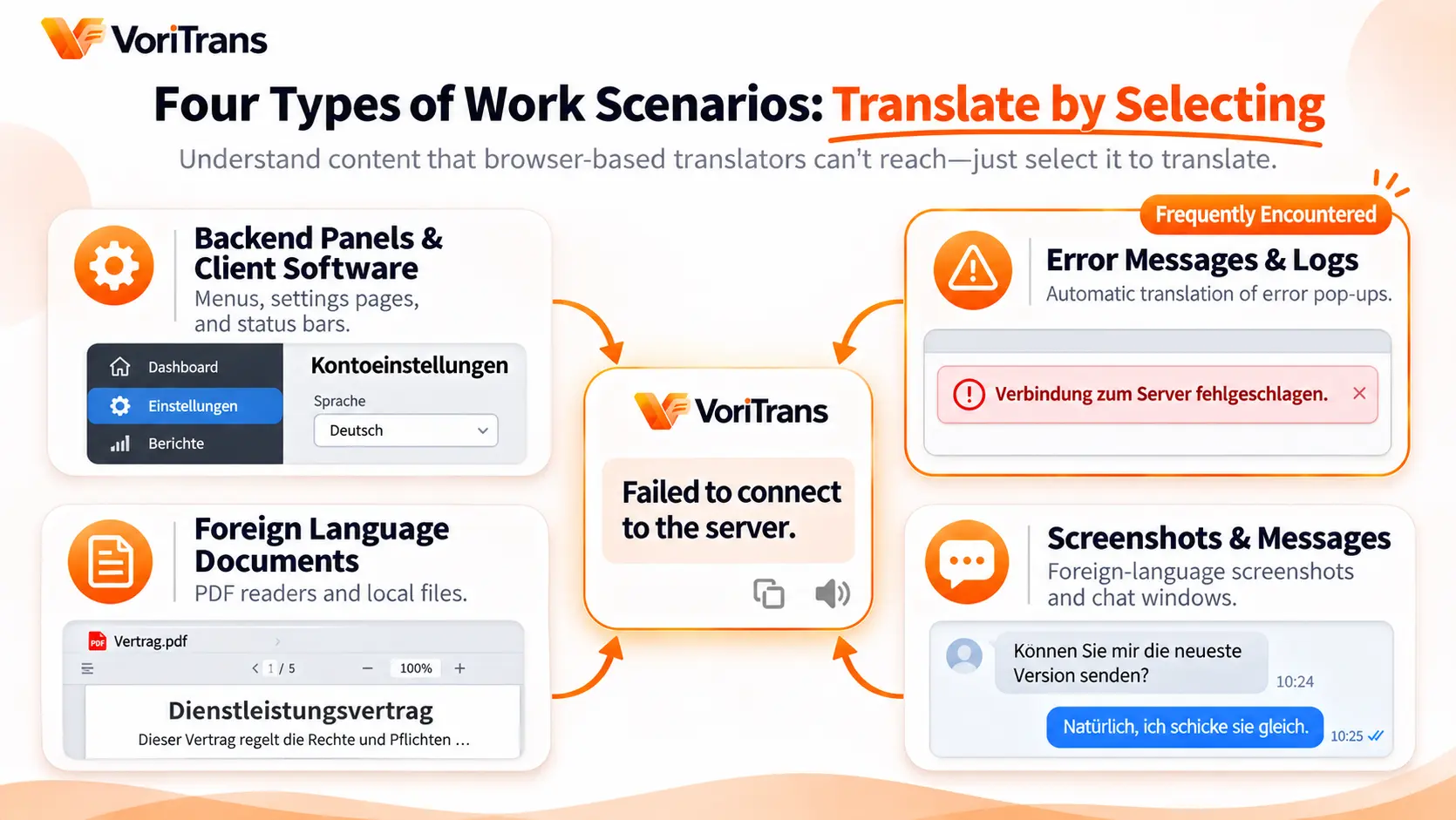
Cuatro escenarios frecuentes: encuentra el tuyo
- Paneles de administración y software de escritorio: en sistemas de gestión y herramientas de productividad desarrollados en el extranjero, encuadra las páginas de configuración y los menús, entiende cada elemento de la interfaz y deja de operar a ciegas.
- Mensajes de error y registros: las ventanas de error se traducen automáticamente; entiendes primero la descripción y luego decides si reintentar, consultar la documentación o contactar con soporte, y la eficiencia al diagnosticar cambia por completo. Si el mismo error aparece por segunda vez, basta con revisar el historial de traducción para compararlo.
- Documentos en otros idiomas: en lectores de PDF y visores de documentos locales, encuadra el párrafo y tradúcelo directamente, sin pegar el contenido trozo a trozo en un sitio web de traducción en línea.
- Capturas de pantalla y mensajes: las capturas en otros idiomas que envían compañeros o clientes, o los mensajes de chat en otro idioma, se leen con un simple recuadro, ahorrándote el paso intermedio de pasar el texto y pegarlo.
Glosario de términos: el valor oculto para el trabajo
En el ocio importa la continuidad de la historia; en el trabajo importa la coherencia: si el mismo nombre de función se traduce hoy como "Guardar" y mañana como "Almacenar", los informes y los traspasos se prestan a malentendidos. El "glosario de términos" fija las palabras de función más frecuentes del software en una traducción única, y cualquier cambio surte efecto automáticamente en la siguiente traducción; la "corrección de OCR" corrige de forma permanente las palabras de la interfaz que se suelen reconocer mal. El glosario admite importación y exportación: exporta una copia y pásala a tus colegas para importarla, y todo el equipo trabajará con los mismos criterios de traducción, algo muy difícil de lograr traduciendo frase por frase a mano. Los errores e instrucciones ya traducidos quedan en el "historial de traducción" de tu propio equipo, muy práctico para consultas posteriores y para citar el texto original al abrir incidencias.
Límites y costes, mejor saberlo de antemano
Un traductor de pantalla lee el texto que ya se muestra en la pantalla; el texto seleccionable de una web también se puede traducir, claro. Pero si trabajas todo el día dentro del navegador y aceptas la traducción de página completa, la solución integrada del navegador efectivamente basta: el valor del traductor de pantalla está fuera del navegador. Para sistemas de intranet con datos sensibles, se recomienda priorizar el "modelo local" (que no consume créditos); en cuanto a si cumple tus requisitos de cumplimiento normativo, atente a lo que indique la documentación oficial. En cuanto al coste: 1.000 créditos gratis al mes para invitados y 2.000 al registrarte, más que de sobra para comprobar si cubre tu trabajo diario; las reglas de la membresía están en la página de precios oficial. Mañana, en la oficina, ante la primera ventana que no entiendas, encuádrala y pruébalo: lo comprobarás al instante.
Preguntas frecuentes
La traducción del navegador es gratis, ¿para qué instalar un cliente?
Cada uno cubre un ámbito distinto. La traducción del navegador solo abarca páginas web; el software de escritorio, las ventanas de error, los lectores de PDF y las capturas de chat quedan fuera. Además, la traducción de página completa reordena el diseño de la interfaz, así que no cubre la necesidad de entender solo un fragmento. Si tu contenido en otros idiomas está casi todo dentro del navegador, usar la solución integrada no tiene ningún problema.
¿Puede traducir el texto de PDF e imágenes?
Sí. El texto mostrado en lectores de PDF y visores de imágenes está dentro del alcance del traductor de pantalla: basta encuadrarlo. Para imágenes locales ya descargadas, como cómics o documentos escaneados, también puedes usar la función "Importar imágenes" para procesarlas por lotes, y la traducción se reinserta respetando la maquetación original.
¿Es seguro usar la traducción de pantalla en sistemas de intranet?
La parte de estos procesos que se ejecuta localmente no depende de subir la pantalla. La traducción con el modelo local de VoriTrans no consume créditos, lo que la convierte en la primera opción para escenarios con datos sensibles; el modo concreto de tratamiento de datos figura en la documentación oficial y, si hay requisitos de cumplimiento de tu empresa, conviene confirmarlo antes de usarlo.


