
Bildschirmübersetzung im Job: Fremdsprachige Oberflächen lesen
Sie übernehmen ein fremdsprachiges Backend-System, die Schaltflächen sind deutsch, die Fehlermeldungen niederländisch; oder Sie installieren ein in Japan entwickeltes Produktivitätstool, in dem die Menüs halb aus Kanji und halb aus Kana bestehen, die man nur erraten kann. Sie wollen den Text kopieren und übersetzen, doch die Oberflächentexte lassen sich nicht markieren; Sie versuchen die integrale Browser-Übersetzung und stellen fest, dass es gar keine Webseite ist. Sprachhürden am Arbeitsplatz sind konkreter als in der Freizeit — blockiert wird nicht die Handlung, sondern der Aufgabenfortschritt.
Warum die Browser-Übersetzung nicht reicht
Browser-Übersetzung ist der erste Gedanke der meisten, doch ihre Grenzen sind klar gezogen: Sie gilt nur für Webseiten im Browserfenster. Ein großer Teil der fremdsprachigen Inhalte im Büroalltag liegt genau außerhalb dieser Grenze:
- Client-Software: Menüs, Einstellungsseiten und Statusleisten von Desktop-Anwendungen laufen nicht über den Browser — eine ganzseitige Übersetzung kommt schlicht nicht in Frage.
- Fehler und Pop-ups: Systemmeldungen, Fehlerdialoge und Logfenster erscheinen dynamisch; während Sie einen Satz in eine Übersetzungswebsite tippen, ist Ihr Arbeitsfluss bereits unterbrochen.
- Eingeschränktes Kopieren: In vielen Programmen lassen sich Oberflächentexte nicht markieren oder kopieren, oder beim Kopieren entstehen nur wirre Fragmente — der Weg über Kopieren und Einfügen ist von vornherein versperrt.
- Nebenwirkungen der ganzseitigen Übersetzung: Tools, die eine Webseite in die gewünschte Sprache übersetzen, nehmen Schaltflächen und Menüs mit, und das Layout gerät durcheinander — manchmal möchten Sie nur einen Absatz verstehen und nicht die ganze Seite umgeordnet bekommen.
Genau in diesen Lücken liegt das Terrain eines Bildschirmübersetzers: Er liest jeden auf dem Bildschirm angezeigten Text, ob Webseite oder Software.
Vier Schritte für den Arbeitsalltag
Am Beispiel von VoriTrans (ein Windows-Client, erhältlich über die offizielle Downloadseite): Im Büro nutzen Sie es so:
Schritt 1: Zielfenster auswählen. Bei Client-Software verwenden Sie „Fenster auswählen“ — das Tool verfolgt die Position automatisch, ein Neuwählen nach dem Tabwechsel ist unnötig; bei Webseiten und Dokumenten umrahmen Sie mit „Bereich auswählen“ den Abschnitt, den Sie lesen möchten.

Schritt 2: Modell und Sprachen wählen. Beginnen Sie mit dem „Lokalen Modell“, das keine Credits verbraucht; die Ausgangssprache bleibt auf automatischer Erkennung, die Zielsprache legen Sie nach Bedarf fest.
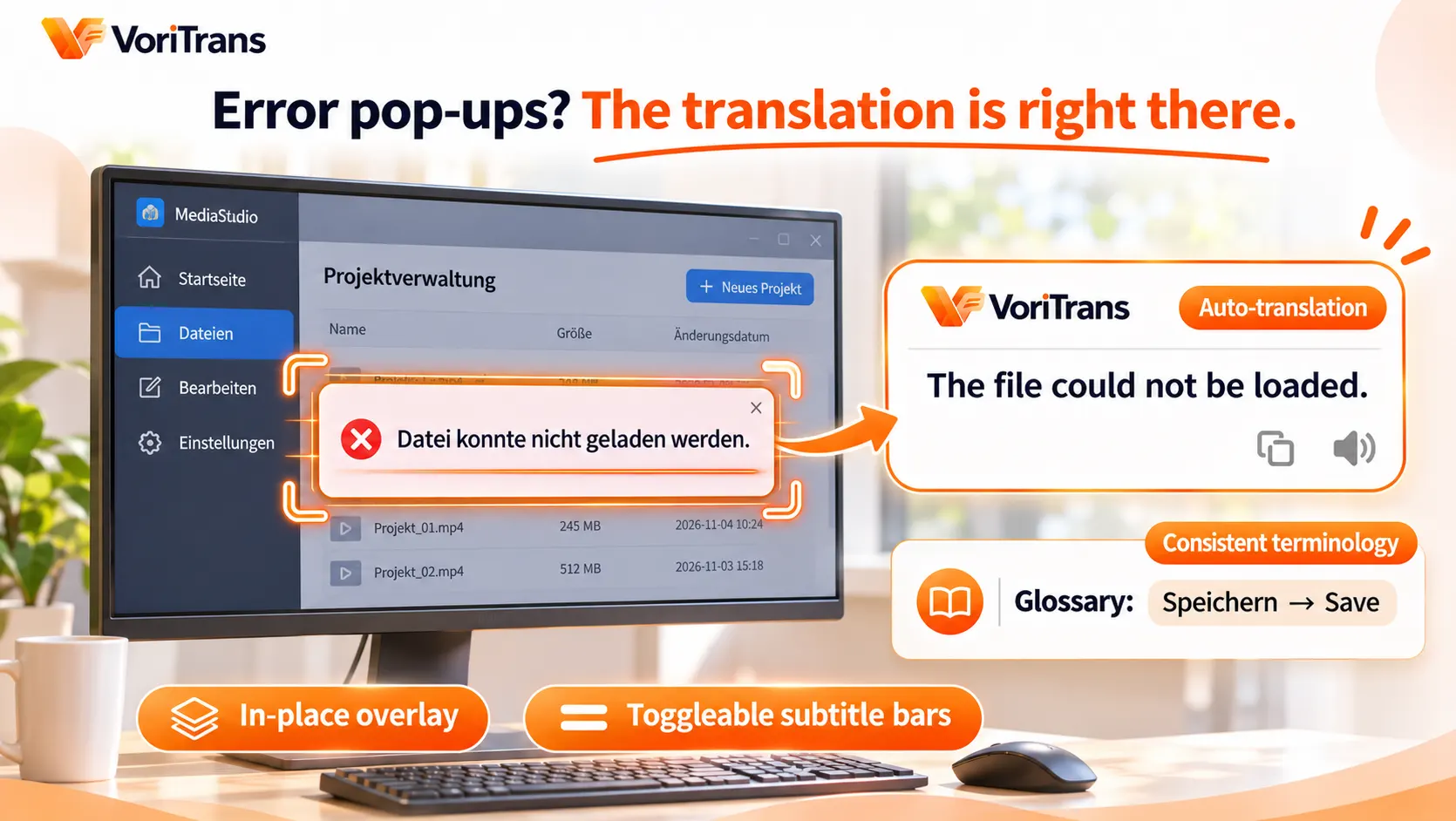
Schritt 3: Automatische Übersetzung einschalten. Bei dynamischen Inhalten wie Fehlerdialogen und Statusmeldungen aktivieren Sie den Schalter „Automatische Übersetzung“ unten links — kaum erscheint eine Meldung, liegt die Übersetzung schon darüber, ganz ohne manuelles Auslösen.
Schritt 4: Anzeigeart wählen. „Direkt überlagern“ legt die Übersetzung zurück auf Schaltflächen und Hinweisleisten, Sie verstehen dort, wo Sie hinschauen; ist die Oberfläche zu dicht, um sie zu überdecken, wechseln Sie in den „Untertitel-Leisten“-Modus, um die Übersetzungen unten gebündelt anzuzeigen.
Vier häufige Szenarien — finden Sie Ihres
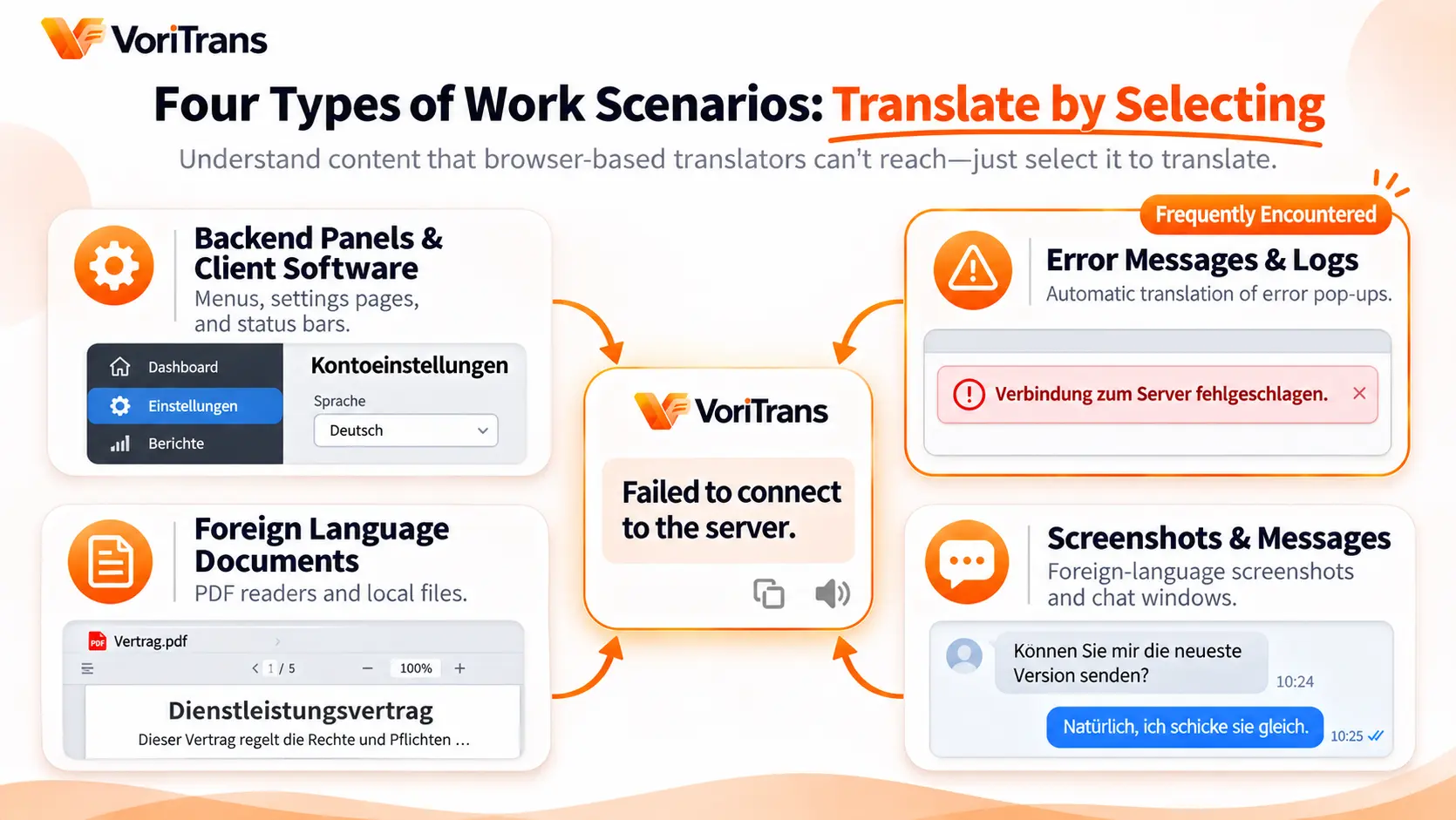
- Admin-Panels und Client-Software: Im Ausland entwickelte Verwaltungskonsolen und Produktivitätstools — umrahmen Sie die Einstellungsseite oder den Menübereich und verstehen Sie jedes Element, das Rätselraten beim Bedienen entfällt.
- Fehlermeldungen und Logs: Fehlerdialoge werden automatisch übersetzt; erst die Beschreibung verstehen, dann entscheiden, ob Sie es erneut versuchen, die Dokumentation prüfen oder den Support fragen — die Fehlersuche läuft ganz anders. Tritt derselbe Fehler zum zweiten Mal auf, genügt ein Blick in den Übersetzungsverlauf zum Abgleich.
- Fremdsprachige Dokumente: Text in PDF-Readern oder lokalen Dokumentbetrachtern einfach umrahmen und direkt übersetzen, ohne den Dateiinhalt stückweise in eine Online-Übersetzungswebsite zu kopieren.
- Screenshots und Nachrichten: Fremdsprachige Screenshots von Kollegen oder Kunden, fremdsprachige Nachrichten im Chatfenster — umrahmen und lesen, ohne den Umweg über Texterkennung und Einfügen.
Terminologie-Datenbank: der versteckte Wert für die Arbeit
In der Unterhaltung zählt der Handlungsfluss, in der Arbeit zählt einheitliche Terminologie — heißt dieselbe Funktion heute „Speichern“ und morgen „Ablegen“, geraten Berichte und Übergaben leicht mehrdeutig. Die „Terminologie-Datenbank“ legt häufige Funktionsbegriffe auf eine feste Übersetzung fest, und Änderungen greifen ab der nächsten Übersetzung automatisch; die „OCR-Korrektur“ stellt an der Oberfläche wiederkehrend falsch erkannte Wörter dauerhaft richtig. Die Datenbank unterstützt Import und Export: einmal exportieren, an Kollegen schicken, die sie importieren — schon ist die Übersetzung im ganzen Team ausgerichtet, was Satz-für-Satz-Handübersetzung kaum leistet. Übersetzte Fehler und Oberflächenerklärungen bleiben im lokalen „Übersetzungsverlauf“ auf Ihrem Rechner, praktisch zum späteren Abgleich oder zum Zitieren des Originaltexts in einem Support-Ticket.
Grenzen und Kosten, vorab klargestellt
Ein Bildschirmübersetzer liest Text, der bereits auf dem Bildschirm angezeigt wird; auswählbarer Text auf Webseiten lässt sich natürlich ebenfalls übersetzen, doch wenn Sie durchweg im Browser arbeiten und mit der ganzseitigen Übersetzung zufrieden sind, reichen die Browser-Bordmittel wirklich aus — der Wert des Bildschirmübersetzers liegt jenseits des Browsers. Für Intranet-Systeme mit sensiblen Daten empfiehlt sich zuerst das „Lokale Modell“ (verbraucht keine Credits); ob es Ihre Compliance-Anforderungen erfüllt, ist den offiziellen Angaben zu entnehmen. Zu den Kosten: Als Gast erhalten Sie monatlich 1.000 Gratis-Credits, nach der Registrierung 2.000 — mehr als genug, um zu prüfen, ob der Büroalltag damit abgedeckt ist; die Mitgliedsregeln gelten laut offizieller Preisseite. Wenn morgen im Büro das erste unverständliche Dialogfenster aufploppt: umrahmen, ausprobieren — Sie werden sofort Bescheid wissen.
Häufige Fragen
Die Browser-Übersetzung ist kostenlos — warum einen Client installieren?
Beide decken unterschiedliche Bereiche ab. Die Browser-Übersetzung erfasst nur Webseiten; Client-Software, Fehlerdialoge, PDF-Reader und Chat-Screenshots liegen alle außerhalb. Die ganzseitige Übersetzung ordnet zudem das Layout neu und kann das Bedürfnis, nur einen Bildschirmausschnitt zu verstehen, nicht erfüllen. Leben Ihre fremdsprachigen Inhalte überwiegend im Browser, sind die Bordmittel völlig in Ordnung.
Kann er Text in PDFs und Bildern übersetzen?
Ja. Text, der in PDF-Readern und Bildbetrachtern angezeigt wird, liegt im Arbeitsbereich der Bildschirmübersetzung — einfach umrahmen; lokal gespeicherte Bilder wie heruntergeladene Manga oder Scans lassen sich per „Bild importieren“ stapelweise verarbeiten, die Übersetzung wird passend zum Original-Layout eingefügt.
Ist Bildschirmübersetzung sicher für Intranet-Systeme?
Bei den Schritten, deren Erkennung und Übersetzung lokal erfolgen, wird kein Bild hochgeladen. Die Lokale-Modell-Übersetzung von VoriTrans verbraucht keine Credits und eignet sich daher als erste Wahl für datensensible Szenarien; wie die Daten konkret verarbeitet werden, ist den offiziellen Angaben zu entnehmen, und wenn Compliance-Anforderungen des Unternehmens berührt sind, lieber erst klären, dann nutzen.


