
Yazılım Arayüzü Çevirisi Rehberi: Ekran Çevirmenle Yabancı Dil Programları Kolayca Kullanın
Yabancı dilde bir yönetim panelini devraldığınızı düşünün: düğmeler Almanca, hata pencereleri Felemenkçe; ya da Japonya'da geliştirilmiş bir verimlilik aracı kurdunuz, menülerin yarısı kanji yarısı kana ve siz sadece tahmin ediyorsunuz. Metni kopyalayıp çevirmek istiyorsunuz ama arayüz yazıları hiç seçilemiyor; tarayıcının tüm sayfa çevirisini deniyorsunuz ama ortada bir web sayfası bile yok. İş hayatındaki yabancı dil engeli eğlenceye göre çok daha somuttur — önünüzü kesen şey bir film sahnesi değil, görevinizin ilerleyişidir.
Tarayıcı Çevirisi Neden Yeterli Değil
Çoğu kişinin ilk aklına gelen tarayıcı çevirisidir, ancak yetki sınırları çok nettir: yalnızca tarayıcı penceresindeki web sayfalarını çevirir. Günlük ofis işlerindeki yabancı dil içeriğinin büyük bölümü tam da bu sınırın dışında kalır:
- Masaüstü uygulamaları: Masaüstü programlarının menüleri, ayar sayfaları ve durum çubukları tarayıcıdan geçmez; tüm sayfa çevirisinden söz etmek bile mümkün değildir.
- Hata mesajları ve pencereler: Sistem uyarıları, hata pencereleri ve günlük pencereleri anlık olarak açılır; çeviri sitesinde bir cümleyi yazıp çevirene kadar iş akışınız çoktan kopmuş olur.
- Kopyalama kısıtları: Pek çok yazılımda arayüz metni seçilip kopyalanamaz ya da kopyaladığınızda anlamsız karakter parçaları çıkar; kopyala-yapıştır yolu baştan sona kapalıdır.
- Tüm sayfa çevirisinin yan etkileri: Bir web sayfasını istediğiniz dile çevirebilen araçlar, düğmeleri ve menüleri de birlikte çevirir ve arayüz düzeni bozulur — kimi zaman yalnızca bir açıklamayı okumak istersiniz, tüm sayfayı baştan dizmek değil.
Bu boşluklar tam da ekran çevirmeninin yeridir: o, ekranda görünen her metni okur; web sayfası mı, yazılım mı ayrımı yapmaz.
İş Senaryosunda Dört Adımlık Kullanım
Örnek olarak VoriTrans üzerinden gidelim (Windows istemcisi, resmî indirme sayfasından edinebilirsiniz); ofis ortamında kullanımı şöyle:
Adım 1: Hedef pencereyi seçin. Masaüstü uygulamalarında "Pencere Seç" ile programı seçin; araç konumunu otomatik olarak izler, sekmeler arasında geçişte yeniden çerçevelemeniz gerekmez. Web sayfaları ve belgelerde ise "Bölge Seç" ile okumak istediğiniz paragrafı çerçeveleyin.

Adım 2: Modeli ve dili seçin. Çeviri modelinde önce "Yerel model"i kullanın; puan harcamaz. Kaynak dil otomatik algılamada kalsın, hedef dili ihtiyacınıza göre seçin.
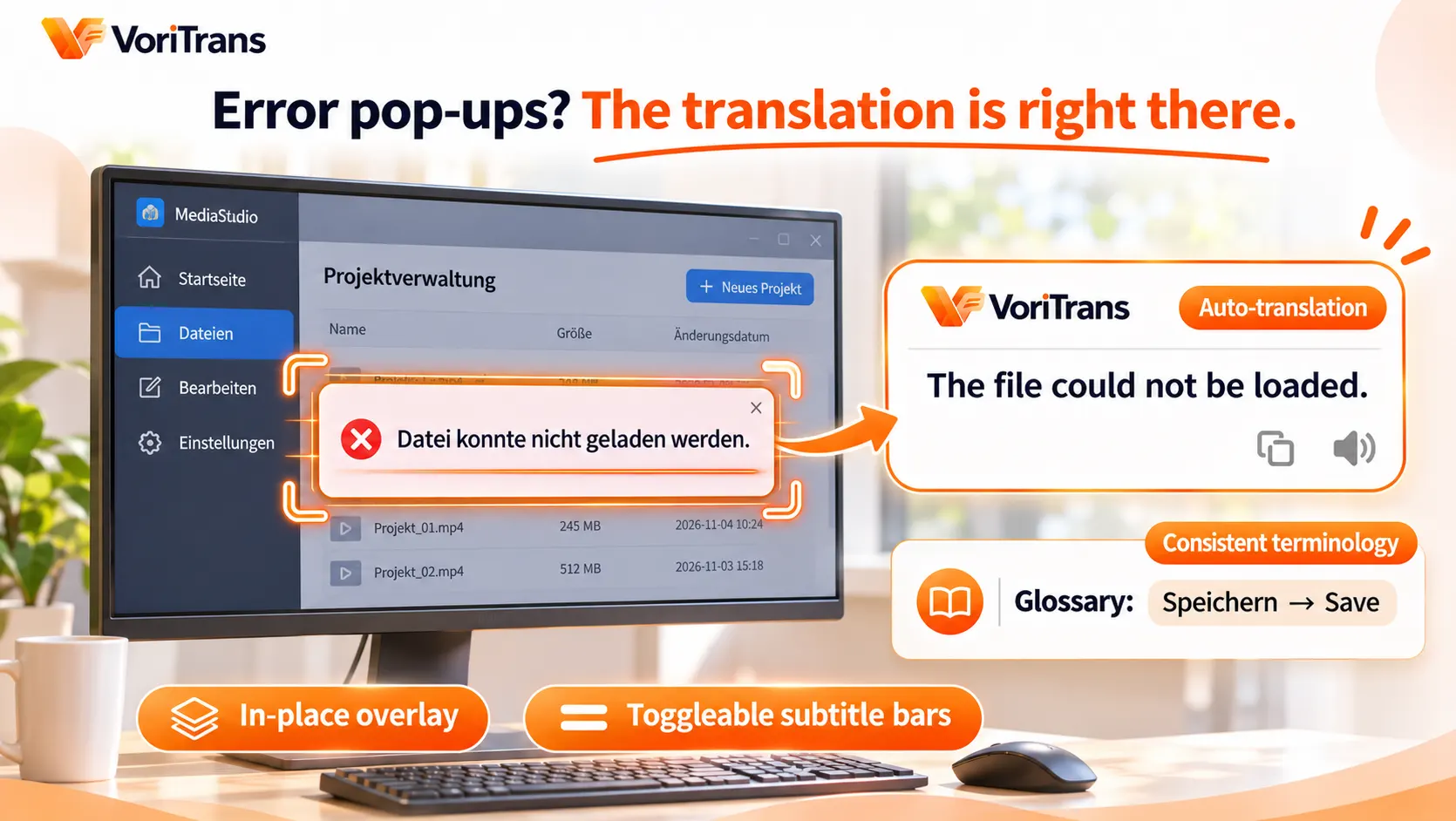
Adım 3: Otomatik çeviriyi açın. Hata pencereleri, durum uyarıları gibi dinamik içerikler için sol alttaki "Otomatik çeviri" anahtarını açın — bildirim çıkar çıkmaz çeviri zaten oradadır, elle tetiklemeniz gerekmez.
Adım 4: Görüntüleme biçimini seçin. "Yerinde kaplama" çeviriyi düğmelerin ve uyarı şeritlerinin üzerine bindirir; baktığınız an anlarsınız. Arayüz öğeleri çok sıkışıksa ve çeviriyi görüntünün üzerine bindirmek istemiyorsanız, "altyazı şeridi" moduna geçip her şeyi altta toplu gösterebilirsiniz.
Dört Yaygın Senaryo: Size Uyanı Bulun
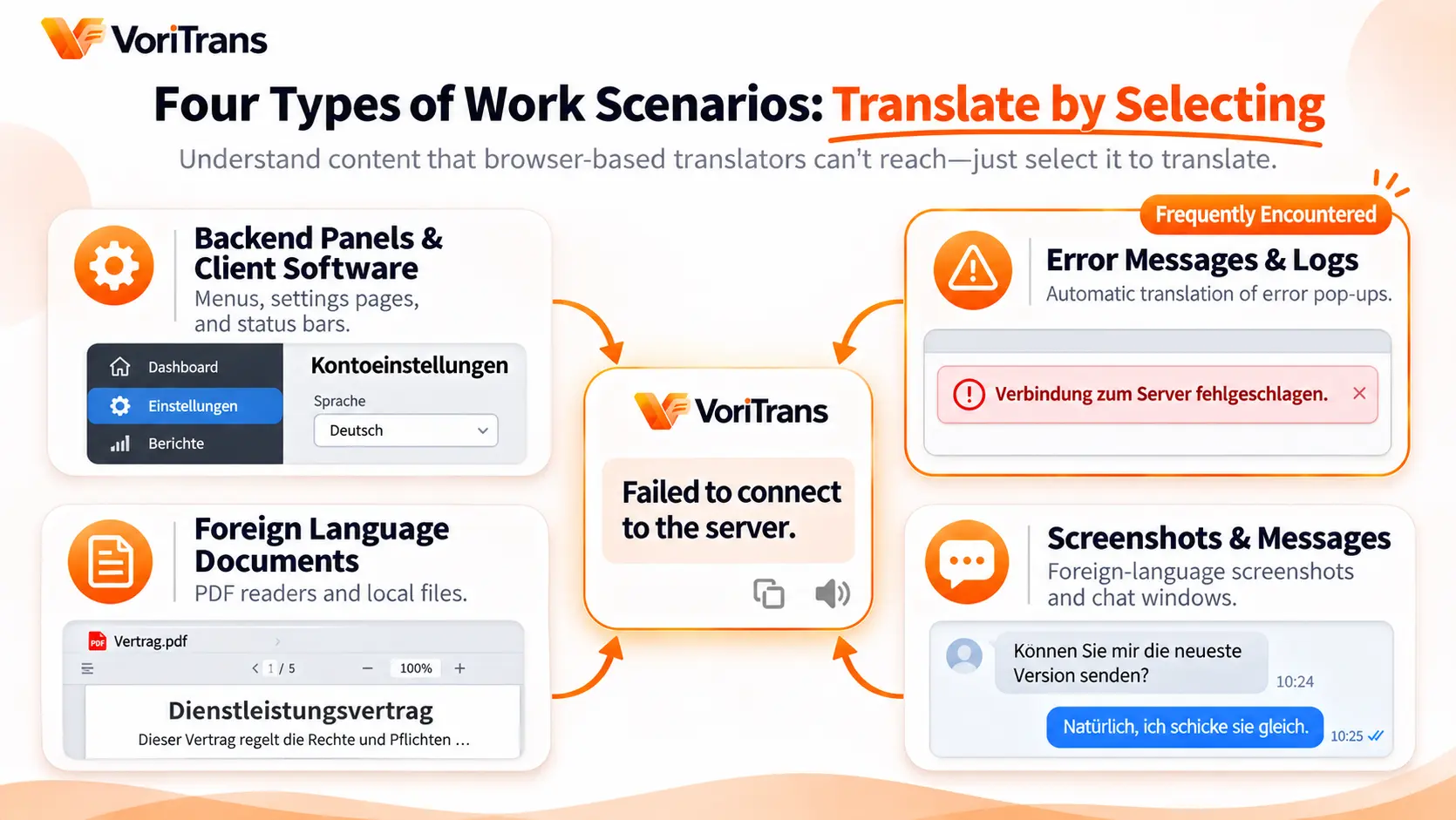
- Yönetim panelleri ve masaüstü uygulamaları: Yabancı dilde geliştirilmiş yönetim panelleri ve verimlilik araçlarında ayar sayfalarını ve menü bölgelerini çerçeveleyin; arayüz öğelerini tek tek anlayın, artık tahminle işlem yapmayın.
- Hata mesajları ve günlükler: Hata pencereleri otomatik çevrilir; önce hatanın açıklamasını anlayın, sonra yeniden denemeye, belgelere bakmaya ya da destek ekibine sormaya karar verin — sorun giderme hızınız tamamen değişir. Aynı hata ikinci kez ortaya çıktığında çeviri geçmişine bakıp karşılaştırmanız yeterlidir.
- Yabancı dilde belgeler: PDF okuyucularında ve yerel belge görüntüleyicilerindeki metinleri çerçeveleyip doğrudan çevirin; dosya içeriğini paragraf paragraf çevrimiçi bir çeviri sitesine yapıştırmanıza gerek kalmaz.
- Ekran görüntüleri ve mesajlar: İş arkadaşlarınızdan ya da müşterilerden gelen yabancı dilde ekran görüntüleri ve sohbet pencerelerindeki yabancı mesajları bir çerçeveyle okuyun; önce metne dönüştürüp sonra yapıştırma adımına hiç gerek kalmaz.
Terimler Sözlüğü: İş Senaryosunun Gizli Değeri
Eğlence senaryosunda hikâyenin akıcılığı önemlidir; iş senaryosunda ise terminolojinin tutarlılığı. Aynı özellik adı bugün "kaydet" yarın "sakla" olarak çevrilirse raporlarda ve iş devirlerinde karışıklık kolayca doğar. "Terimler sözlüğü", yazılımlarda sık geçen özellik adlarını tek bir karşılığa sabitler; yaptığınız değişiklik bir sonraki çeviride otomatik olarak geçerlidir. "OCR düzeltme" ise sürekli yanlış tanınan arayüz kelimelerini kalıcı olarak düzeltir. Sözlük içe ve dışa aktarmayı destekler: bir kopya dışa aktarıp iş arkadaşlarınıza gönderin, onlar içe aktardığında tüm ekibin terim kullanımı aynı hizada olur; bunu cümle cümle insan çevirisiyle başarmak çok zordur. Çevrilen tüm hata mesajları ve arayüz açıklamaları yerel bilgisayarınızdaki "çeviri geçmişi"nde saklanır; geriye dönük karşılaştırma yapmak ya da destek talebinde orijinal metne atıf yapmak çok kolaydır.
Sınırlar ve Maliyet: Önce Bunları Netleştirelim
Ekran çevirisi, ekranda zaten görünen metinleri okur; bir web sayfasında seçilebilen metinleri de elbette çevirebilir. Ancak işinizi baştan sona tarayıcı içinde yürütüyor ve tüm sayfa çevirisini kabul ediyorsanız, tarayıcının kendi çözümü gerçekten yeterlidir — ekran çevirmeninin değeri tarayıcının ötesinde başlar. Verilere duyarlı şirket içi sistemlerde önce "yerel model" ile işlem yapmanızı öneririz (puan harcamaz); uyumluluk gereksinimlerinizi karşılayıp karşılamadığını resmî açıklamalardan teyit edin. Maliyet tarafında ise: misafir kullanıcılar her ay 1.000 ücretsiz puan, kayıt sonrasında 2.000 puan alır; ofis senaryosuna yetip yetmediğini sınamak için fazlasıyla yeterlidir. Üyelik kuralları için resmî fiyat sayfasına bakın. Yarın işe gidip ilk anlaşılmayan pencerede bir çerçeve çizin; deneyince anlarsınız.
Sık Sorulan Sorular
Tarayıcının kendi çevirisi zaten ücretsizken neden bir istemci kurayım?
İkisi farklı kapsamları çözer. Tarayıcı çevirisi yalnızca web sayfalarını kapsar; masaüstü uygulamaları, hata pencereleri, PDF okuyucular ve sohbet ekran görüntüleri bunların hepsinin dışındadır. Ayrıca tüm sayfa çevirisi arayüz düzenini yeniden dizer; yalnızca belirli bir bölümü okumak isteyen kullanıcıya bu yaklaşım bir şey sunmaz. Yabancı dil içeriğiniz büyük ölçüde tarayıcı içindeyse, önce yerleşik çözümü kullanmanızda bir sakınca yok.
PDF ve görsellerdeki metinleri çevirebilir miyim?
Evet. PDF okuyucularında ve görsel görüntüleyicilerde görünen metinlerin tamamı ekran çevirisinin çalışma alanındadır; çerçevelemeniz yeterlidir. İndirilmiş çizgi romanlar, taranmış belgeler gibi yerel görselleri "görsel içe aktarma" ile toplu işleyebilir, çeviriler özgün düzene göre yerleştirilir.
Şirket içi sistemlerde ekran çevirisi güvenli mi?
Bu tür araçlarda tanıma ve çevirinin yerel olarak yapılan kısmı görüntü yüklemeye dayanmaz; VoriTrans'in yerel model çevirisi puan harcamaz ve veriye duyarlı senaryolarda ilk tercih olacak niteliktedir. Somut veri işleme biçimi için resmî açıklamaları esas alın; şirketinizin uyumluluk gereksinimleri söz konusuysa önce teyit edin, sonra kullanın.


