
Как переводить экран любой рабочей программы
Вам достаётся система управления на иностранном языке: кнопки по-немецки, окна ошибок по-нидерландски; или вы установили японскую утилиту, где половина меню — иероглифы и кана, которые приходится угадывать. Хочется скопировать текст и перевести его, но выясняется, что текст не выделяется; хочется перевести страницу средствами браузера — а это вообще не веб-страница. В работе языковой барьер куда более реален, чем в развлечениях: он мешает не сюжету, а ходу ваших задач.
Почему перевода в браузере недостаточно
Перевод в браузере — первая мысль большинства, но его границы очерчены чётко: только веб-страницы внутри окна браузера. А значительная часть рабочего контента на иностранных языках находится как раз за этой границей:
- Настольные программы: меню, страницы настроек и строки состояния десктопных приложений идут мимо браузера, поэтому о переводе всей страницы речи быть не может.
- Ошибки и всплывающие окна: системные уведомления, окна ошибок и окна журналов появляются динамически; пока вы наберёте фразу на сайте переводчика, рабочий процесс уже прерван.
- Ограниченное копирование: во многих программах текст интерфейса не выделяется и не копируется или копируется обрывками с искажениями — путь «скопировать и вставить» просто не работает.
- Побочные эффекты перевода страницы: инструменты, переводящие веб-страницу на выбранный вами язык, переводят и кнопки с меню, и вёрстка интерфейса съезжает; иногда нужно лишь понять один абзац инструкции, а не перестраивать всю страницу.
Все эти пробелы — как раз территория экранного переводчика: он читает любой текст, отображаемый на экране, будь то веб-страница или программа.
Четыре шага использования в работе
На примере VoriTrans (клиент для Windows, доступен на официальной странице загрузки) рабочий сценарий выглядит так:
Шаг 1: выберите целевое окно. В настольных программах используйте «Выбрать окно»: инструмент автоматически отслеживает его положение, и при переключении вкладок заново выделять не нужно; для содержимого веб-страниц и документов используйте «Выбрать область» и обведите нужный абзац.

Шаг 2: выберите модель и язык. В качестве модели перевода сначала возьмите «локальную модель» — она не расходует кредиты; язык оригинала оставьте на автоопределении, а языком перевода выберите тот, который вам нужен.
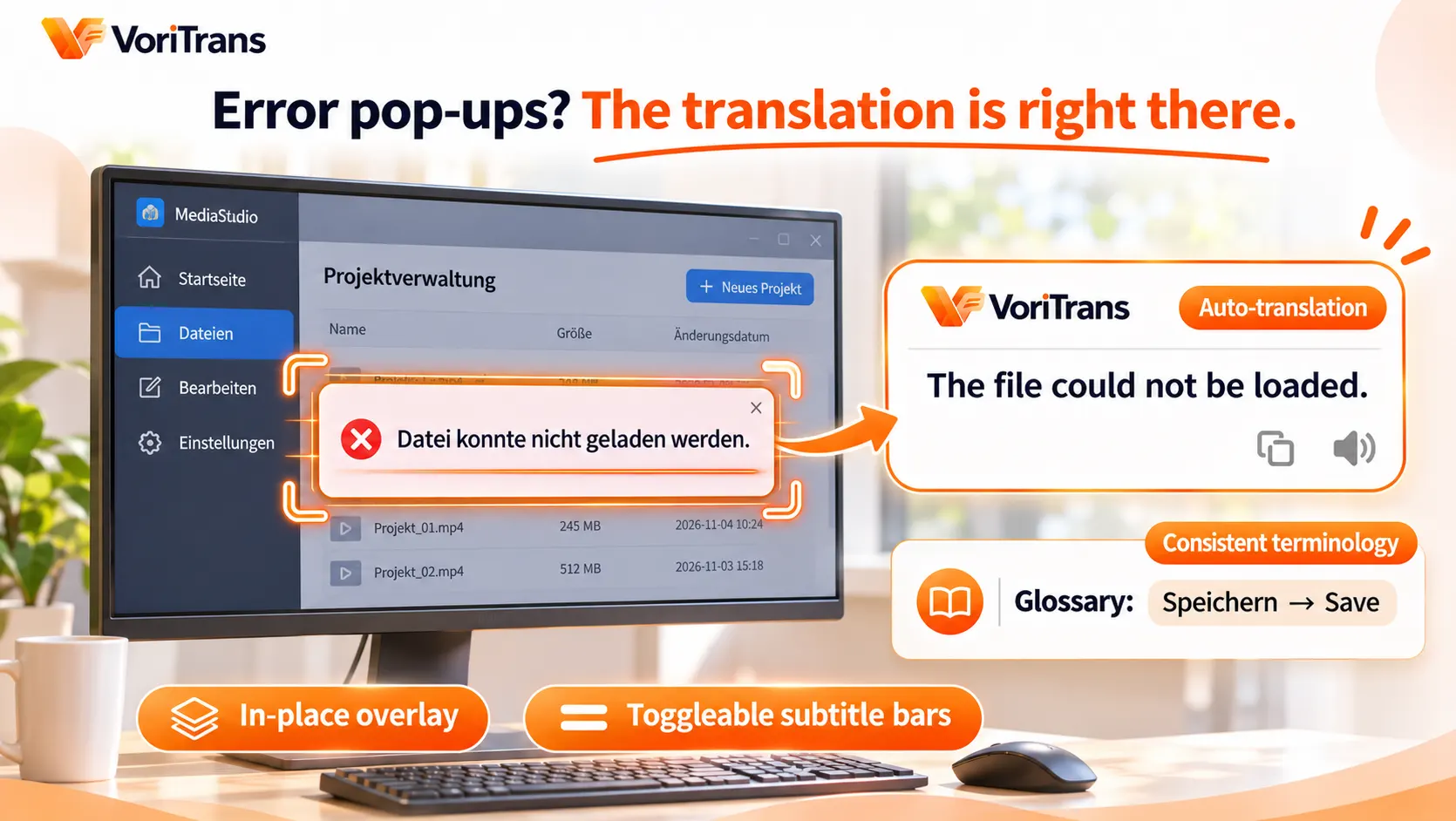
Шаг 3: включите автоперевод. Для динамического контента вроде окон ошибок и подсказок о состоянии включите переключатель «Автоперевод» в левом нижнем углу — как только подсказка появляется, перевод уже на ней, вручную запускать не нужно.
Шаг 4: выберите способ показа. Режим «наложение на месте» кладёт перевод поверх кнопок и подсказок — понятен каждый элемент там, где он находится; если интерфейс слишком плотный и закрывать его не хочется, переключитесь на режим «строка субтитров», и всё будет собрано внизу.
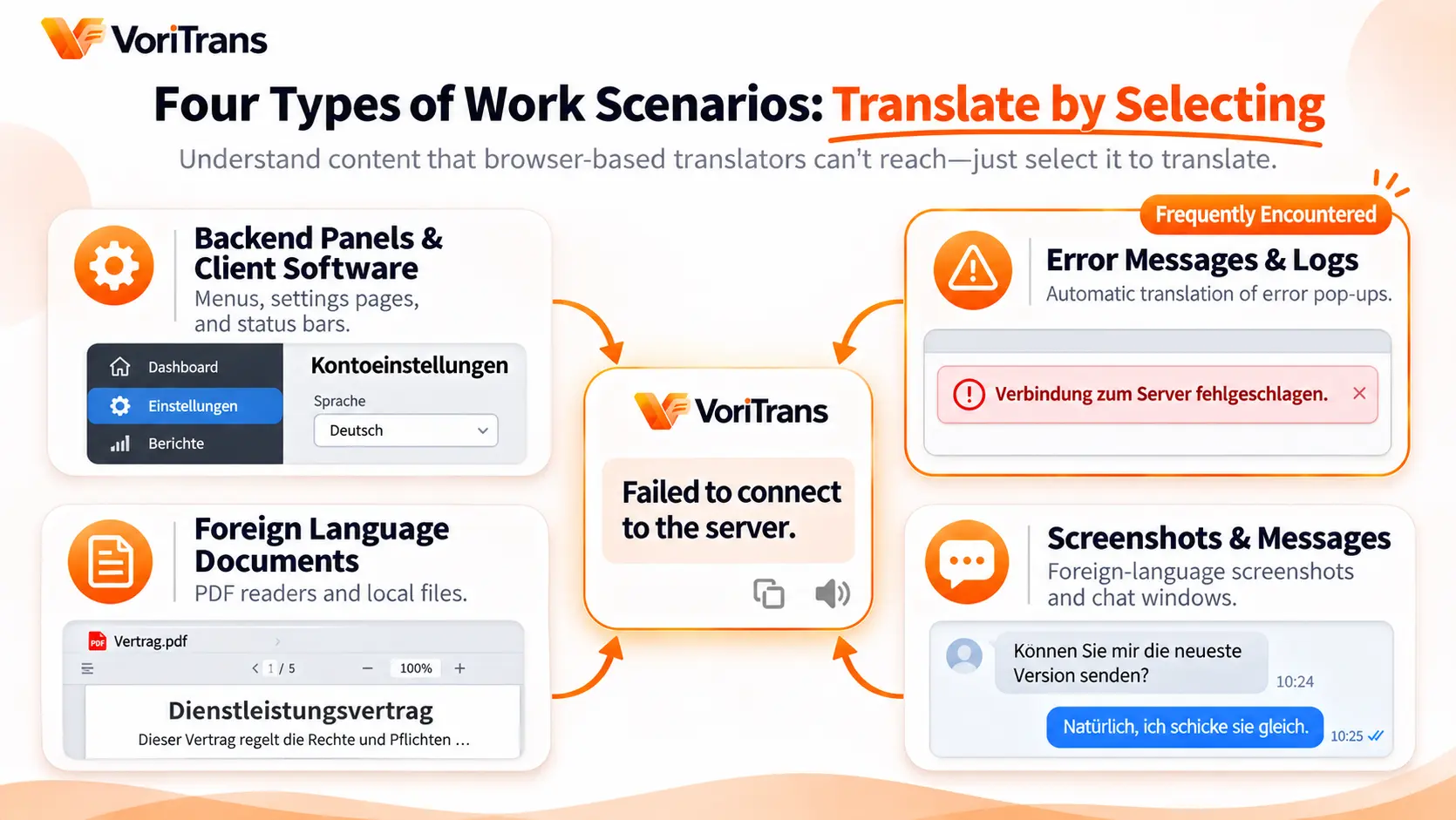
Четыре частых сценария: найдите свой
- Админ-панели и настольные программы: в иностранных системах управления и утилитах обведите страницы настроек и области меню, разбирайте элементы интерфейса по одному и перестаньте действовать наугад.
- Сообщения об ошибках и журналы: окна ошибок переводятся автоматически: сначала вы понимаете описание, потом решаете — повторить, смотреть документацию или писать в поддержку, и эффективность разбора меняется полностью. Если та же ошибка появилась второй раз, достаточно заглянуть в историю перевода и сравнить.
- Документы на иностранных языках: в просмотрщиках PDF и локальных документах обведите абзац и переведите сразу, не перенося содержимое по кусочкам на сайт онлайн-переводчика.
- Скриншоты и сообщения: иноязычные скриншоты от коллег или клиентов и сообщения в чате читаются одним обведением — без промежуточного шага «распознать текст и вставить».
Глоссарий терминов: скрытая ценность для работы
В развлечениях важна связность сюжета, в работе — единообразие формулировок: если один и тот же элемент интерфейса сегодня переводится как «Сохранить», а завтра как «Записать», в отчётах и при передаче дел возникает путаница. «Глоссарий терминов» закрепляет частые названия функций программы за одним переводом, и любое изменение автоматически действует со следующего перевода; «исправление OCR» раз и навсегда исправляет слова интерфейса, которые распознаются неверно. Глоссарий поддерживает импорт и экспорт: выгрузите копию и передайте коллегам для импорта — и вся команда будет пользоваться едиными формулировками, чего очень трудно добиться при переводе вручную фраза за фразой. Переведённые ошибки и пояснения интерфейса остаются в «истории перевода» на вашем компьютере — удобно для последующей сверки и цитирования оригинала в обращениях в поддержку.
Границы и затраты — лучше знать заранее
Экранный переводчик читает текст, уже показанный на экране; выделяемый текст на веб-странице, разумеется, тоже переводится. Но если вы работаете весь день в браузере и принимаете перевод всей страницы, встроенного решения действительно достаточно — ценность экранного переводчика в том, что за пределами браузера. Для интранет-систем с чувствительными данными рекомендуется в первую очередь «локальная модель» (она не расходует кредиты); соответствует ли она вашим требованиям комплаенса — смотрите официальные пояснения. Что до затрат: 1 000 бесплатных кредитов в месяц для гостей и 2 000 после регистрации — с запасом хватает, чтобы проверить, покрывает ли это рабочие сценарии; правила подписки — на официальной странице цен. Завтра на работе, столкнувшись с первым непонятным окном, обведите его и попробуйте — убедитесь сразу.
Частые вопросы
Перевод в браузере бесплатный — зачем ставить отдельный клиент?
У каждого своё покрытие. Перевод в браузере охватывает только веб-страницы; настольные программы, окна ошибок, просмотрщики PDF и скриншоты из чата остаются за бортом. К тому же перевод всей страницы перестраивает вёрстку интерфейса и не отвечает задаче «понять лишь фрагмент». Если иноязычный контент у вас почти весь в браузере, встроенного решения вполне достаточно.
Можно ли переводить текст из PDF и картинок?
Можно. Текст, отображаемый в просмотрщиках PDF и изображений, входит в зону работы экранного переводчика — достаточно обвести. Для скачанных локальных картинок, например манги или отсканированных документов, есть пакетная обработка через «Импорт изображений», причём перевод вставляется обратно с сохранением исходной вёрстки.
Безопасно ли использовать экранный перевод в интранет-системах?
Часть этих процессов, выполняемая локально, не зависит от загрузки изображения экрана. Перевод локальной моделью VoriTrans не расходует кредиты, поэтому для сценариев с чувствительными данными её стоит выбирать в первую очередь; конкретный способ обработки данных — в официальных пояснениях, а при наличии корпоративных требований комплаенса лучше сначала уточнить и только потом пользоваться.


