
Come tradurre lo schermo di qualsiasi software di lavoro
Ti capita di dover usare un pannello di gestione in lingua straniera, con pulsanti in tedesco e finestre di errore in olandese; oppure hai installato uno strumento giapponese e metà del menu è fatta di kanji e kana da decifrare. Provi a copiare il testo per tradurlo, ma scopri che non si può selezionare; provi la traduzione automatica del browser, ma quella non è nemmeno una pagina web. Nel lavoro la barriera linguistica è molto più concreta che nel tempo libero: non blocca una trama, blocca l'avanzamento delle tue attività.
Perché la traduzione del browser non basta
La traduzione del browser è la prima reazione di tutti, ma i suoi limiti sono chiari: copre solo le pagine web dentro la finestra del browser. E gran parte dei contenuti in altre lingue del lavoro quotidiano sta proprio oltre quel confine:
- Software desktop: menu, pagine di impostazioni e barre di stato delle applicazioni desktop non passano dal browser, quindi la traduzione dell'intera pagina non è nemmeno ipotizzabile.
- Errori e popup: avvisi di sistema, finestre di errore e finestre di log compaiono dinamicamente; quando finisci di digitare la frase su un sito di traduzione, il flusso di lavoro si è già interrotto.
- Copia limitata: in molti programmi il testo dell'interfaccia non si può selezionare né copiare, oppure si copia in frammenti illeggibili; la strada del copia-incolla semplicemente non c'è.
- Effetti collaterali della traduzione dell'intera pagina: gli strumenti che traducono la pagina nella lingua che scegli traducono anche pulsanti e menu, e il layout dell'interfaccia si sfasa; a volte vuoi solo capire un paragrafo di istruzioni, non riorganizzare l'intera pagina.
Tutte queste lacune sono esattamente il territorio di un traduttore dello schermo: legge qualsiasi testo mostrato sullo schermo, sia di una pagina web sia di un programma.
Quattro passi per usarlo al lavoro
Prendiamo come esempio VoriTrans (un client per Windows, disponibile sulla pagina di download ufficiale): al lavoro si usa così:
Passo 1: seleziona la finestra di destinazione. Nel software desktop usa "Seleziona finestra": lo strumento ne segue automaticamente la posizione, senza dover riquadrare quando cambi scheda; per contenuti di pagine web e documenti usa "Seleziona area" e racchiudi il paragrafo da leggere.

Passo 2: scegli il modello e la lingua. Come modello di traduzione parti dal "modello locale", che non consuma crediti; lascia il rilevamento automatico della lingua di origine e imposta come lingua di destinazione quella che ti serve.
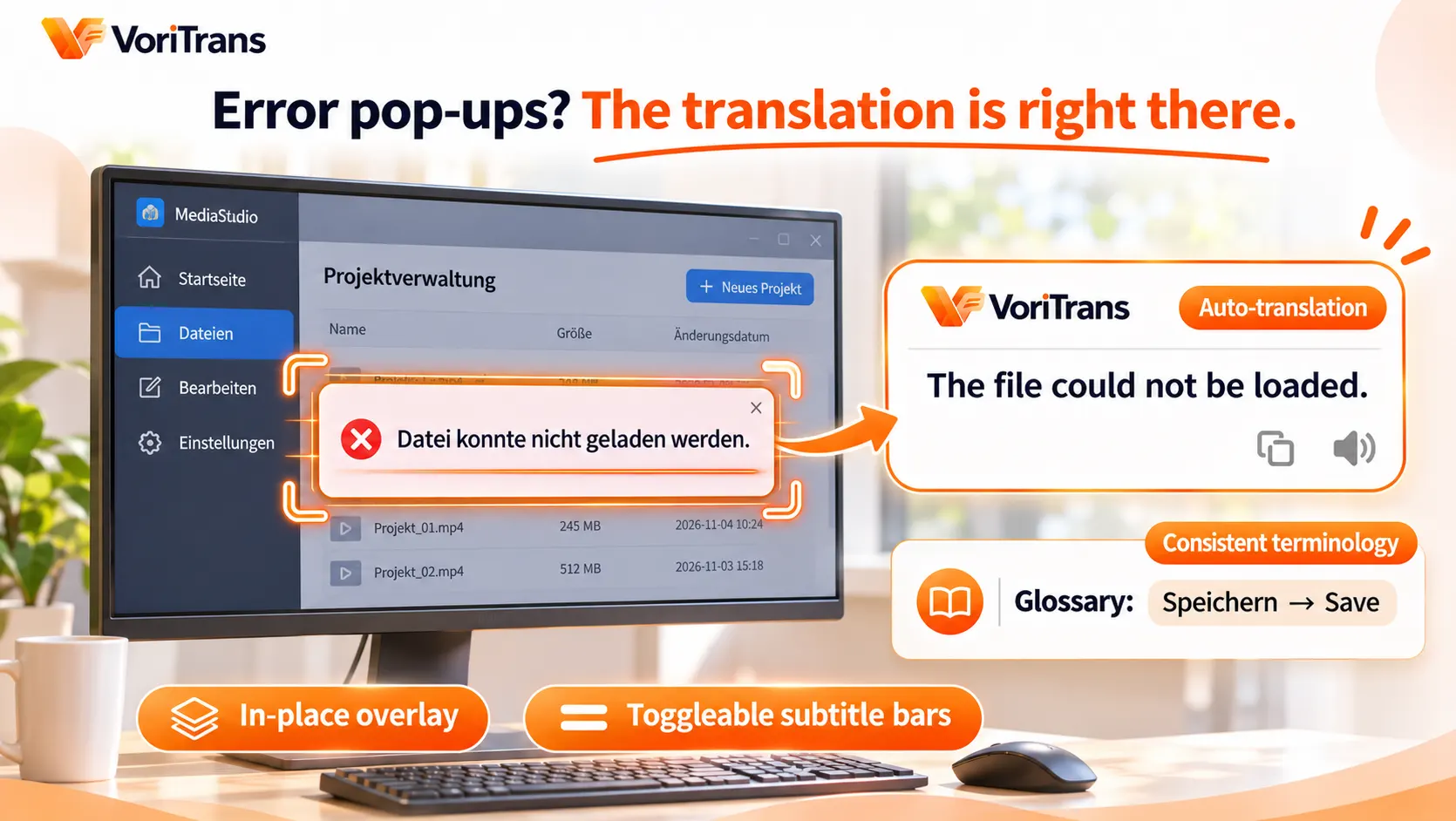
Passo 3: attiva la traduzione automatica. Per contenuti dinamici come finestre di errore e avvisi di stato attiva l'interruttore "Traduzione automatica" in basso a sinistra: appena l'avviso compare, la traduzione è già sovraimpressa, senza doverlo attivare a mano.
Passo 4: scegli come visualizzare il risultato. La "sovrimpressione in loco" appone la traduzione sopra pulsanti e avvisi, e capisci ogni elemento dove si trova; se l'interfaccia è troppo fitta e non vuoi coprirla, passa alla modalità "barra dei sottotitoli" per avere tutto concentrato in basso.
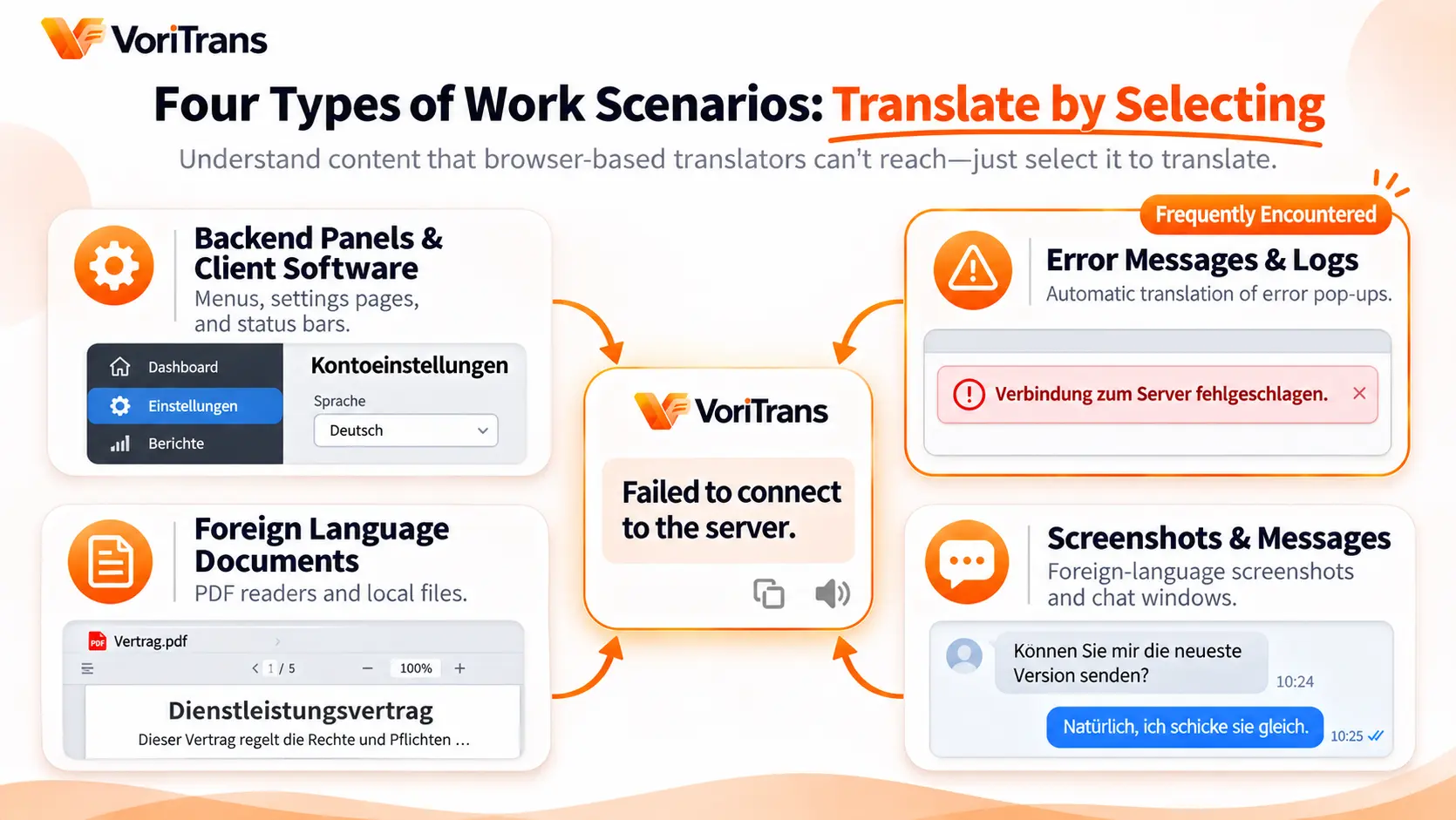
Quattro scenari frequenti: trova il tuo
- Pannelli amministrativi e software desktop: nei sistemi di gestione e negli strumenti stranieri, riquadra pagine di impostazioni e aree di menu, capisci gli elementi dell'interfaccia uno a uno e smetti di operare a tentoni.
- Messaggi di errore e log: le finestre di errore vengono tradotte automaticamente; capisci prima la descrizione e poi decidi se riprovare, consultare la documentazione o contattare l'assistenza, e l'efficienza nell'individuare il problema cambia del tutto. Se lo stesso errore ricompare, basta un'occhiata alla cronologia delle traduzioni per confrontarlo.
- Documenti in altre lingue: nei lettori PDF e nei visualizzatori di documenti locali, riquadra il paragrafo e traducilo direttamente, senza incollare il contenuto a pezzi su un sito di traduzione online.
- Screenshot e messaggi: gli screenshot in altre lingue inviati da colleghi o clienti e i messaggi di chat in lingua straniera si leggono con un semplice riquadro, risparmiando il passaggio intermedio di trascrivere e incollare.
Glossario dei termini: il valore nascosto al lavoro
Nel tempo libero conta la continuità della storia; al lavoro conta la coerenza: se lo stesso nome di funzione oggi si traduce "Salva" e domani "Memorizza", relazioni e passaggi di consegne diventano ambigui. Il "glossario dei termini" fissa le parole di funzione più frequenti del software su una traduzione unica, e ogni modifica vale automaticamente dalla traduzione successiva; la "correzione OCR" corregge una volta per tutte le parole dell'interfaccia che vengono riconosciute male. Il glossario supporta importazione ed esportazione: esporti una copia, la mandi ai colleghi che la importano, e tutto il team usa gli stessi criteri di traduzione — cosa molto difficile da ottenere traducendo frase per frase a mano. Errori e istruzioni già tradotti restano nella "cronologia delle traduzioni" sul tuo computer: comoda per verifiche successive e per citare l'originale quando apri un ticket.
Limiti e costi, meglio chiarirli subito
Un traduttore dello schermo legge il testo già mostrato sullo schermo; il testo selezionabile di una pagina web, ovviamente, si può tradurre lo stesso. Ma se lavori tutto il giorno nel browser e accetti la traduzione dell'intera pagina, la soluzione integrata del browser basta davvero: il valore del traduttore dello schermo sta fuori dal browser. Per sistemi Intranet con dati sensibili si consiglia di dare priorità al "modello locale" (che non consuma crediti); se soddisfa i tuoi requisiti di conformità, fai riferimento alle indicazioni ufficiali. Quanto ai costi: 1.000 crediti gratuiti al mese per gli ospiti e 2.000 dopo la registrazione, più che sufficienti per verificare se bastano per il tuo lavoro; le regole dell'abbonamento sono nella pagina dei prezzi ufficiale. Domani al lavoro, davanti alla prima finestra che non capisci, riquadrala e provaci: lo verifichi all'istante.
Domande frequenti
La traduzione del browser è gratuita, perché installare un client?
Coprono ambiti diversi. La traduzione del browser riguarda solo le pagine web; software desktop, finestre di errore, lettori PDF e screenshot di chat restano fuori. In più, la traduzione dell'intera pagina riorganizza il layout dell'interfaccia e non soddisfa la necessità di capire solo un frammento. Se i tuoi contenuti in altre lingue stanno quasi tutti nel browser, la soluzione integrata va benissimo.
Può tradurre il testo di PDF e immagini?
Sì. Il testo mostrato nei lettori PDF e nei visualizzatori di immagini rientra nel perimetro del traduttore dello schermo: basta riquadrarlo. Per le immagini locali già scaricate, come manga o documenti scansionati, puoi usare "Importa immagini" per elaborarle in blocco, con la traduzione reinserita secondo l'impaginazione originale.
È sicuro usare la traduzione dello schermo su sistemi Intranet?
La parte di questi processi che avviene in locale non dipende dall'invio dell'immagine dello schermo. La traduzione con il modello locale di VoriTrans non consuma crediti, il che la rende la prima scelta per gli scenari con dati sensibili; il modo esatto di trattamento dei dati è indicato nella documentazione ufficiale e, in presenza di requisiti di conformità aziendali, conviene verificare prima di usarlo.


