
स्क्रीन ट्रांसलेशन गाइड: विदेशी सॉफ़्टवेयर इंटरफ़ेस और एरर पॉप-अप समझें
किसी विदेशी बैक-ऑफिस सिस्टम को संभालना शुरू करें तो बटन जर्मन में, एरर पॉप-अप डच में; या जापान में बने किसी प्रोडक्टिविटी टूल को इंस्टॉल करें तो मेनू में आधे कांजी और आधे काना — अंदाज़े से पढ़ना पड़ता है। कॉपी करके अनुवाद करना चाहें तो इंटरफ़ेस का टेक्स्ट चुना ही नहीं जाता; ब्राउज़र का बिल्ट-इन फुल-पेज अनुवाद इस्तेमाल करना चाहें तो पता चलता है कि यह वैसे भी कोई वेब पेज नहीं है। काम के माहौल में भाषा की बाधा मनोरंजन से कहीं ज़्यादा असली है — यह कहानी नहीं, काम की प्रगति रोकती है।
ब्राउज़र अनुवाद क्यों काफ़ी नहीं
ब्राउज़र अनुवाद ज़्यादातर लोगों की पहली प्रतिक्रिया है, लेकिन इसकी सीमा बहुत साफ़ है: यह सिर्फ़ ब्राउज़र विंडो के अंदर के वेब पेज देखता है। रोज़मर्रा के काम में विदेशी भाषा का ज़्यादातर कंटेंट ठीक इसी सीमा से बाहर रहता है:
- डेस्कटॉप सॉफ़्टवेयर: डेस्कटॉप ऐप के मेनू, सेटिंग्स पेज, स्टेटस बार ब्राउज़र से नहीं गुज़रते — फुल-पेज अनुवाद की बात ही नहीं बनती।
- एरर और पॉप-अप: सिस्टम नोटिफिकेशन, एरर पॉप-अप, लॉग विंडो डायनामिक तरीक़े से खुलते हैं; आप अनुवाद साइट पर एक लाइन टाइप करने तक वर्कफ़्लो टूट चुका होता है।
- कॉपी की सीमा: कई सॉफ़्टवेयर का इंटरफ़ेस टेक्स्ट सिलेक्ट करके कॉपी नहीं होता, या कॉपी करने पर कचरे जैसे टुकड़े मिलते हैं — कॉपी-पेस्ट का रास्ता ही काम नहीं करता।
- फुल-पेज अनुवाद का साइड इफ़ेक्ट: वेब पेज को आपकी चुनी भाषा में अनुवाद करने वाले टूल बटन-मेनू को भी साथ अनुवाद कर देते हैं और इंटरफ़ेस का लेआउट बिगड़ जाता है — कभी-कभी आप बस एक निर्देश समझना चाहते हैं, पूरा पेज दोबारा नहीं सजाना चाहते।
ये ही वे खाली जगहें हैं जहाँ स्क्रीन ट्रांसलेटर फिट होता है: यह स्क्रीन पर दिख रहा कोई भी टेक्स्ट पढ़ता है — चाहे वेब पेज हो या सॉफ़्टवेयर।
काम के लिए चार चरणों में इस्तेमाल
उदाहरण के लिए VoriTrans लें (Windows क्लाइंट, आधिकारिक डाउनलोड पेज से मिलेगा)। ऑफिस के काम में इसे इस तरह इस्तेमाल करें:
चरण 1: टारगेट विंडो चुनें। डेस्कटॉप सॉफ़्टवेयर को "विंडो चुनें" से सिलेक्ट करें — टूल उसकी जगह अपने-आप ट्रैक करता है, टैब बदलने पर भी दोबारा फ़्रेम नहीं करना पड़ता; वेब पेज और डॉक्यूमेंट के कंटेंट को "एरिया चुनें" से पढ़ने वाले पैराग्राफ़ को फ़्रेम में लें।

चरण 2: मॉडल और भाषा चुनें। अनुवाद मॉडल में पहले "लोकल मॉडल" चुनें — इसमें क्रेडिट खर्च नहीं होता; सोर्स भाषा ऑटो-डिटेक्ट पर रहने दें, टारगेट भाषा अपनी ज़रूरत की चुनें।
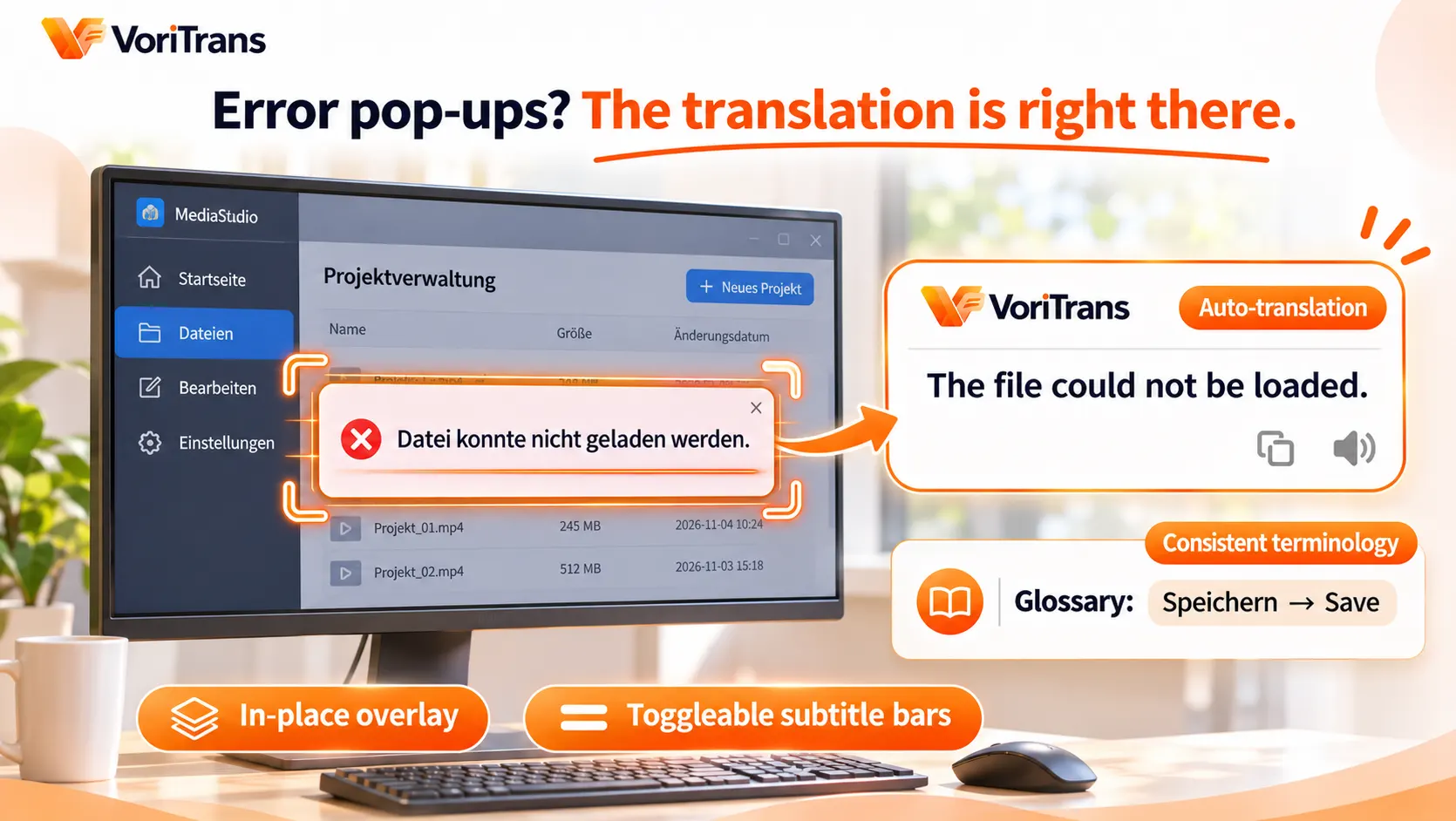
चरण 3: ऑटो ट्रांसलेशन चालू करें। एरर पॉप-अप, स्टेटस अलर्ट जैसे डायनामिक कंटेंट के लिए नीचे-बाईं तरफ़ का "ऑटो ट्रांसलेशन" स्विच चालू करें — अलर्ट पॉप होते ही अनुवाद वहीं मौजूद होता है, मैन्युअली ट्रिगर करने की ज़रूरत नहीं।
चरण 4: दिखाने का तरीक़ा चुनें। "इन-प्लेस ओवरले" अनुवाद को बटन और अलर्ट के ऊपर ही बिठा देता है — जहाँ देखें, वहीं समझें; इंटरफ़ेस के तत्व बहुत घने हों तो स्क्रीन पर ढकने की जगह "सबटाइटल बार" मोड में नीचे दिखाएँ।
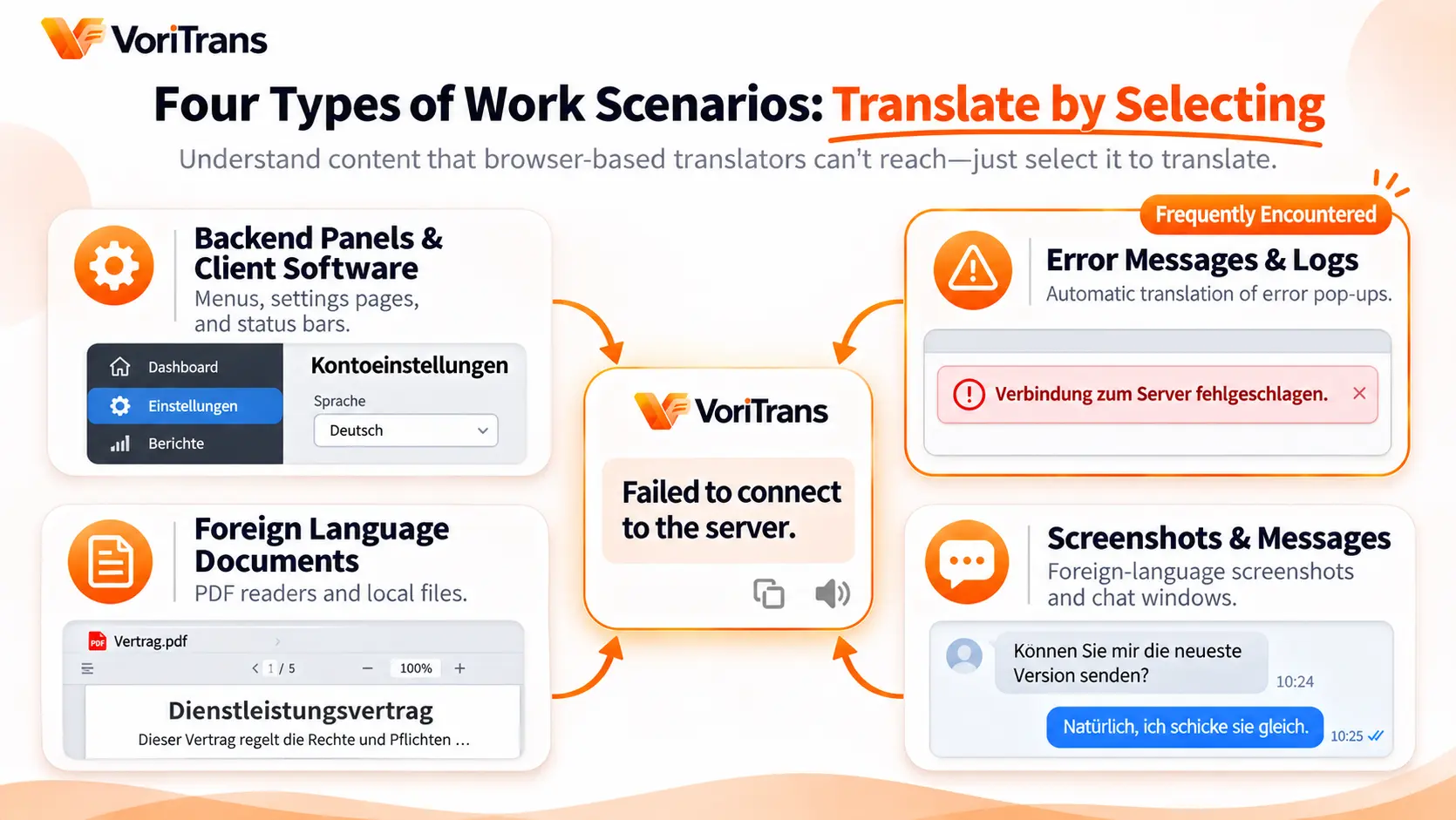
चार बड़े इस्तेमाल के दृश्य — अपना दृश्य पहचानें
- बैक-ऑफिस पैनल और डेस्कटॉप सॉफ़्टवेयर: विदेशी भाषा में बने एडमिन पैनल और प्रोडक्टिविटी टूल के सेटिंग्स पेज और मेनू क्षेत्र को फ़्रेम में लें, इंटरफ़ेस के तत्व एक-एक करके समझें — अंदाज़े से चलाना बंद।
- एरर मैसेज और लॉग: एरर पॉप-अप अपने-आप अनुवाद हो जाता है — पहले ग़लती का विवरण समझें, फिर तय करें कि रिट्राई करना है, डॉक्यूमेंटेशन देखना है या सपोर्ट से पूछना है; ट्रबलशूटिंग की रफ़्तार पूरी तरह बदल जाती है। वही एरर दूसरी बार आए तो अनुवाद इतिहास में झाँककर तुलना कर लें।
- विदेशी भाषा के डॉक्यूमेंट: PDF रीडर या लोकल डॉक्यूमेंट व्यूअर का टेक्स्ट फ़्रेम में लेते ही सीधा अनुवाद हो जाता है — फ़ाइल का कंटेंट पैरा-दर-पैरा ऑनलाइन अनुवाद साइट पर पेस्ट करने की ज़रूरत नहीं।
- स्क्रीनशॉट और मैसेज: सहकर्मी या क्लाइंट के भेजे विदेशी भाषा के स्क्रीनशॉट, चैट विंडो के विदेशी मैसेज — फ़्रेम में लेते ही पढ़े जा सकते हैं; टेक्स्ट में बदलकर पेस्ट करने का बीच का कदम ख़त्म।
टर्म लाइब्रेरी: काम के माहौल में छिपा मूल्य
मनोरंजन में कहानी की निरंतरता मायने रखती है, काम में एकरूप शब्दावली — एक ही फ़ीचर का नाम आज "सेव" और कल "स्टोर" अनुवाद हो जाए तो रिपोर्ट और हैंडओवर में उलझन बन जाती है। "टर्म लाइब्रेरी" सॉफ़्टवेयर के बार-बार आने वाले फ़ीचर-शब्दों के लिए एक ही अनुवाद तय कर देती है; बदलाव के बाद अगले ही अनुवाद से वह लागू हो जाता है। "OCR सुधार" बार-बार ग़लत पहचाने जाने वाले इंटरफ़ेस-शब्दों का सुधार भी स्थायी तौर पर तय कर देता है। लाइब्रेरी इम्पोर्ट-एक्सपोर्ट सपोर्ट करती है — एक्सपोर्ट करके सहकर्मी को भेजें, वह इम्पोर्ट कर ले; पूरी टीम की भाषा एक जैसी हो जाती है, जो लाइन-दर-लाइन मैन्युअल अनुवाद से कर पाना मुश्किल है। अनुवाद किए गए एरर और इंटरफ़ेस निर्देश आपके कंप्यूटर के "अनुवाद इतिहास" में रहते हैं — बाद में मिलान करने या टिकट में मूल टेक्स्ट उद्धृत करने में आसानी होती है।
सीमाएँ और लागत, पहले साफ़-साफ़
स्क्रीन अनुवाद स्क्रीन पर पहले से दिख रहे टेक्स्ट को पढ़ता है; वेब पेज का चुना जा सकने वाला टेक्स्ट तो अनुवाद हो ही सकता है, लेकिन अगर आप पूरा काम ब्राउज़र में ही करते हैं और फुल-पेज अनुवाद स्वीकार है, तो ब्राउज़र का बिल्ट-इन समाधान सचमुच काफ़ी है — स्क्रीन ट्रांसलेटर की क़ीमत ब्राउज़र के बाहर है। डेटा-संवेदनशील इंट्रानेट सिस्टम के लिए "लोकल मॉडल" से प्रोसेस करने की सलाह है (क्रेडिट खर्च नहीं होता); आपकी कॉम्प्लायंस ज़रूरतें पूरी होती हैं या नहीं, इसके लिए आधिकारिक विवरण देखें। लागत की बात: गेस्ट यूज़र को हर महीने 1,000 फ़्री क्रेडिट, रजिस्टर करने पर 2,000 — ऑफिस की ज़रूरत पूरी होती है या नहीं, जाँचने के लिए भरपूर है; सदस्यता नियम आधिकारिक प्राइसिंग पेज पर देखें। कल ऑफिस पहुँचकर पहला अनजाना पॉप-अप दिखे तो फ़्रेम में लेकर आज़माइश कर लें — तुरंत समझ आ जाएगा।
अक्सर पूछे जाने वाले सवाल
ब्राउज़र का बिल्ट-इन अनुवाद तो मुफ़्त है, क्लाइंट इंस्टॉल क्यों करें?
दोनों का दायरा अलग है। ब्राउज़र अनुवाद सिर्फ़ वेब पेज देखता है; डेस्कटॉप सॉफ़्टवेयर, एरर पॉप-अप, PDF रीडर, चैट स्क्रीनशॉट सब उससे बाहर हैं। और फुल-पेज अनुवाद लेआउट दोबारा सजाता है, जबकि कई बार ज़रूरत सिर्फ़ किसी हिस्से को समझने की होती है। आपका विदेशी कंटेंट ज़्यादातर ब्राउज़र में ही हो तो बिल्ट-इन समाधान इस्तेमाल करने में कोई हर्ज़ नहीं।
PDF और तस्वीर के अंदर का टेक्स्ट अनुवाद हो सकता है?
हाँ। PDF रीडर और इमेज व्यूअर में दिख रहा टेक्स्ट स्क्रीन अनुवाद के दायरे में आता है — फ़्रेम में लेना ही काफ़ी है; डाउनलोड किए गए मंगा, स्कैन किए दस्तावेज़ जैसी लोकल इमेज "इमेज इम्पोर्ट" से बैच में प्रोसेस की जा सकती हैं, अनुवाद मूल लेआउट के हिसाब से वापस बैठ जाता है।
इंट्रानेट सिस्टम पर स्क्रीन अनुवाद सुरक्षित है?
इस तरह के टूल के लोकल हिस्से में पहचान और अनुवाद स्क्रीन अपलोड पर निर्भर नहीं करता; VoriTrans का लोकल मॉडल अनुवाद क्रेडिट खर्च नहीं करता, इसलिए डेटा-संवेदनशील मामलों में इसे पहली पसंद बनाया जा सकता है; डेटा कैसे प्रोसेस होता है, इसके लिए आधिकारिक विवरण देखें और कंपनी की कॉम्प्लायंस ज़रूरतें हों तो इस्तेमाल से पहले पुष्टि कर लें।


