دقة ترجمة الذكاء الاصطناعي: شخّص المشكلة بدقة وأصلحها
الأداة نفسها لترجمة الشاشة كانت تعمل جيدًا بالأمس، وفجأة اليوم مليئة بالأخطاء؛ أو تعمل بدقة لدى صديقك بينما تفسد بين يديك — أول رد فعل لمعظم الناس في هذه الحالة هو «هذه الأداة تترجم بدقة منخفضة». هذه نتيجة متسرعة. لأخطاء الترجمة مصدران مختلفان تمامًا: إما أن النص لم يُقرأ بشكل صحيح، أو قُرأ صحيحًا لكن تُرجم بشكل سيئ. عندما تفصل بين الأمرين يصبح الحديث عن مشكلة الدقة ممكنًا.
افصل أولًا: فشل التعرّف وفشل الترجمة أمران مختلفان
تسير ترجمة الشاشة على خطوتين: يقوم OCR أولًا بتحويل النص الظاهر على الشاشة إلى نص قابل للتحرير، ثم يحوّل الذكاء الاصطناعي هذا النص إلى اللغة التي تختارها. إذا أخطأت إحدى الخطوتين فستكون الترجمة التي تراها خاطئة، لكن المسؤولية والحل يختلفان تمامًا.
طريقة التمييز موجودة داخل التطبيق: بجانب نتيجة الترجمة توجد لوحة «النص الأصلي المُتعرَّف عليه» تعرض ما قرأه OCR فعليًا هذه المرة. إذا كانت لوحة التعرّف نفسها مليئة بالأخطاء فالمشكلة في التعرّف، عدّل التحديد وشروط الشاشة؛ وإذا كان النص الأصلي صحيحًا والترجمة خاطئة فالمشكلة في الترجمة، عدّل النموذج والمصطلحات. انظر هذه النظرة أولًا قبل البدء حتى لا ينحرف اتجاه الفحص.
أسباب فشل التعرف الضوئي OCR الشائعة ستة فقط
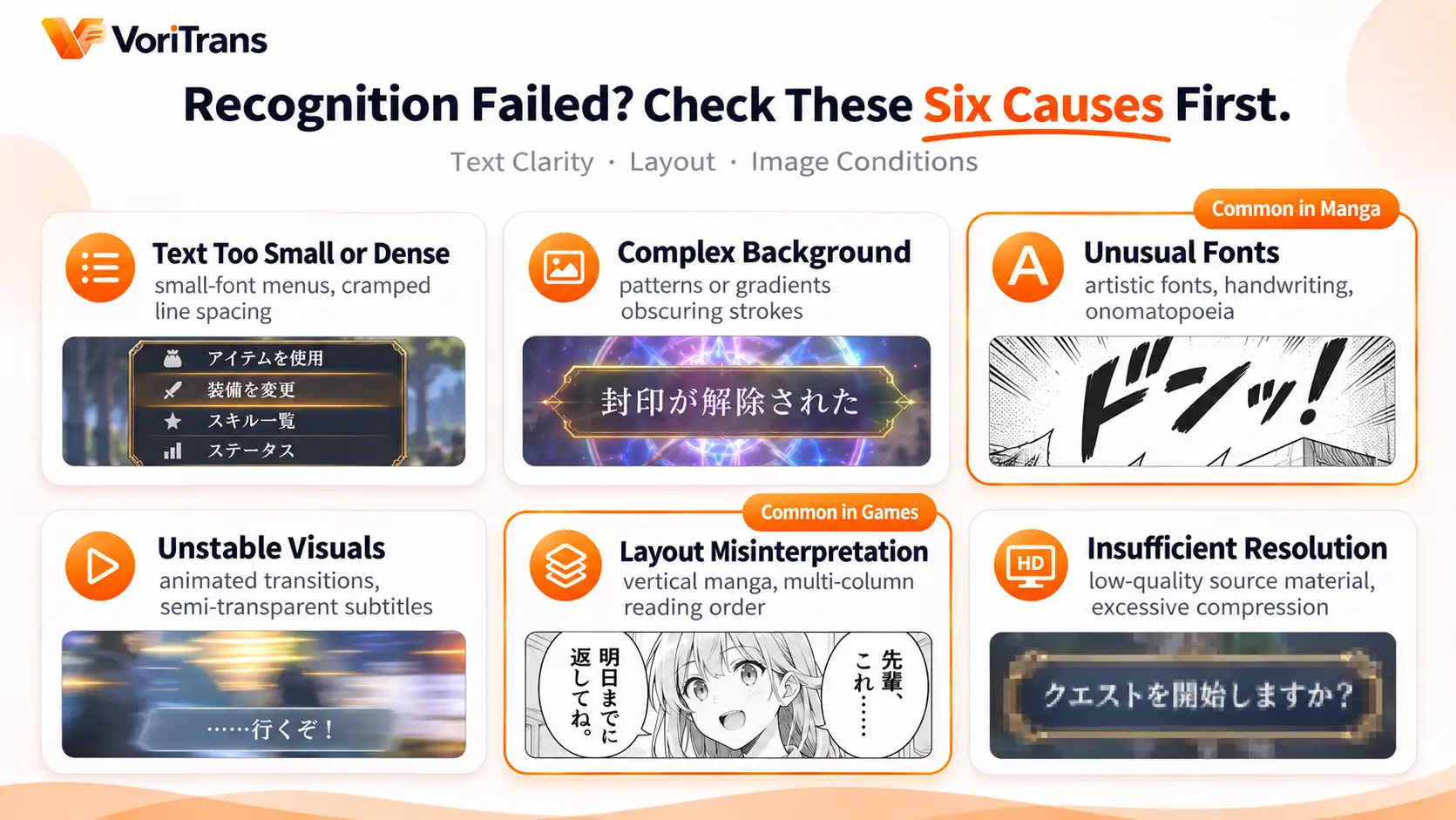
تعتمد جودة التعرّف على وضوح النص والتخطيط وظروف الشاشة — وبهذا المقياس تدخل حالات الفشل تقريبًا جميعًا في الفئات الست التالية:
- النص صغير جدًا أو كثيف جدًا: الخطوط الصغيرة في واجهات الألعاب وقوائم المسافات الضيقة، تلتصق الحروف ببعضها ولا يستطيع OCR تمييز الحدود.
- خلفية معقدة: النص فوق نقوش أو تدرجات لونية أو مؤثرات إضاءة وظلال، فتختلط السكتات بالخلفية.
- خطوط غير تقليدية: الخطوط الفنية واليدوية والمقاطع الصوتية المشوّهة، بنية الحروف بعيدة عن الخطوط المطبوعة.
- شاشة غير مستقرة: الشاشة تتحرك لحظة التعرّف — مشاهد انتقالية وترجمات تظهر وتتلاشى تدريجيًا، فتُقرأ حروف شبه شفافة أو ناقصة.
- قراءة خاطئة للتخطيط: في المانجا العمودية أو التخطيطات متعددة الأعمدة، إذا حُدد ترتيب القراءة خطأً اختل ترتيب الجمل المُتعرَّف عليها بالكامل.
- دقة غير كافية: مصادر فيديو منخفضة الجودة أو لقطات شاشة مضغوطة بشدة أو ضبابية نتيجة تكبير النظام؛ إذا لم ترَ الحروف بوضوح فمن الطبيعي ألا تقرأها الأداة بوضوح.
الحلول المقابلة: أربع خطوات
عندما تعرف السبب يكون الحل مقابلاً له مباشرة. خذ VoriTrans مثالًا، يمكنك اتباع هذا الترتيب في الفحص:
الخطوة 1: قلّص نطاق التحديد. حدّد فقط المنطقة الصغيرة التي يوجد فيها النص المستهدف ولا تشمل الشاشة كلها — كلما كان التحديد أصغر قلّت التشويش وارتفعت دقة التعرّف.
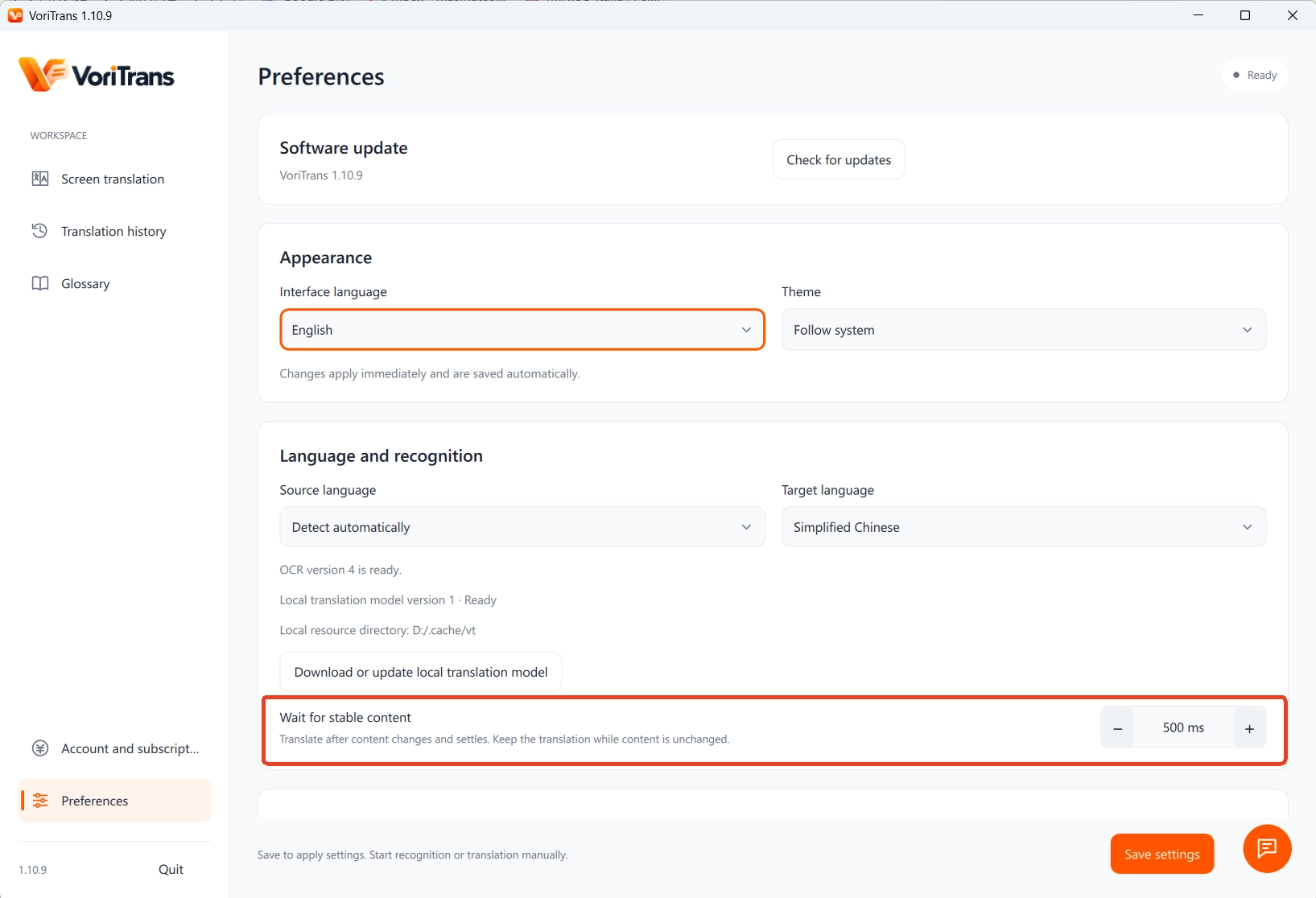
الخطوة 2: انتظر استقرار الشاشة قبل الترجمة. توجد في الإعدادات المفضلة خاصية «انتظار استقرار الشاشة» القابلة للضبط بالمللي ثانية؛ في المحتوى الغني بالترجمات المتحركة ومؤثرات الانتقال دع الأداة تنتظر حتى تستقر الشاشة قبل التعرّف.
الخطوة 3: جرّب محرك OCR آخر. توفر الإعدادات المفضلة 4 محركات OCR للاختيار؛ جرّب الشاشة نفسها بمحرك آخر فقد يختلف الناتج بوضوح — لا يتفوق أي محرك في كل السيناريوهات، ثبّت الأنسب لمحتواك.
الخطوة 4: إعادة محاولة لمرة واحدة + تصحيح المصطلحات. إذا أُسيء قراءة خلايا معينة استخدم «الترجمة لمرة واحدة» بإطار صغير وحاول مجددًا؛ أما الكلمات الثابتة التي تُقرأ خطأً دائمًا (أسماء الأشخاص، مصطلحات النظام) فثبّتها في «قاموس المصطلحات» بكتابتها الصحيحة عبر وظيفة تصحيح OCR، ويسري التعديل تلقائيًا في الترجمة التالية.
ماذا تفعل إذا كانت الترجمة غير دقيقة: النموذج والمصطلحات والتوقعات الصحيحة
إذا كان النص الأصلي المُتعرَّف عليه صحيحًا فالمشكلة في مرحلة الترجمة، وهناك مجال واسع للضبط. ابدأ في نموذج الترجمة بـ«النموذج المحلي» الذي لا يستهلك رصيدًا؛ قدراته محدودة لكنه مناسب للتحقق؛ وفي الفصول المهمة التي تتطلب فهمًا للسياق انتقل إلى النماذج السحابية (Qwen وDeepSeek وGLM) وقارن ترجمة الجملة نفسها، وعادةً يكون الفرق واضحًا مباشرة، وقواعد استهلاك الرصيد تجدها في صفحة الأسعار الرسمية.
أما مشكلات النبرة وأسماء الأشخاص فيتكفل بها أمران: «توجيه ترجمة الألعاب» في الإعدادات المفضلة يسمح بتخصيص أسلوب الترجمة ليقترب من نبرة العمل؛ وقاموس المصطلحات يثبّت أسماء الشخصيات الرئيسية والمصطلحات الخاصة بترجمة موحدة ليكون العمل متسقًا من أولها إلى آخرها. واضبط توقعاتك أيضًا: هدف ترجمة الذكاء الاصطناعي أن تقرأ تقدم الأحداث بسلاسة بلغتك، وليس ترجمة أدقّية للمطبوعات — فتفسير بعض الجمل باعتبار السياق والصورة طريقة استخدام طبيعية وليست خللًا في الأداة. لمزيد من الخلفية عن مشكلات التعرّف راجع مقالنا السابق ما هو مترجم الشاشة.
متى تشك في أن الشاشة نفسها هي المشكلة؟
بعد الفحص حتى النهاية، هناك فئة من المشكلات أصلها ليس في الأداة: مصادر فيديو منخفضة الدقة، وصور محجوبة، ومحتوى مشفر، ووضع ملء الشاشة الحصري — الشاشة نفسها لا توفر نصًا قابلًا للتعرّف، وكل أداة ستكون كذلك. عند تعطل التعرّف في وضع ملء الشاشة انتقل أولًا إلى وضع النافذة أو وضع بلا إطار ثم حاول مجددًا، وهذه التوصية الرسمية السائدة. وعلى العكس، للتحقق من المستوى الحقيقي لأداة ما اختبرها بشاشة واضحة ومستقرة: الأرصدة المجانية التي يستهلكها النموذج المحلي 1,000 شهريًا للزائر و2,000 بعد التسجيل؛ جرّبها ليلة كاملة على المحتوى الذي تشاهده كثيرًا فهذا أضمن من أي مراجعة.
الأسئلة الشائعة
ما مستوى دقة ترجمة الذكاء الاصطناعي؟
لا يوجد رقم موحد ولا ينبغي أن يوجد — الدقة تعتمد على وضوح النص والتخطيط وظروف الشاشة، ونفس المحتوى تتغير نتيجته بتغير طريقة عرضه. الأداة المسؤولة لا تلتزم بنسبة مئوية؛ ما تستطيع فعله هو فتح لوحة «النص الأصلي المُتعرَّف عليه» لتتحقق بنفسك: تحقق من صحة التعرّف أولًا ثم انظر إلى الترجمة، فيتضح في أي حلقة تكمن المشكلة بنظرة واحدة.
ماذا أفعل إذا أُسيء قراءة نفس الكلمات دائمًا؟
استخدم تصحيح OCR في قاموس المصطلحات: أضف الكلمة الأصلية التي قُرئت خطأً وكتابتها الصحيحة، مع إمكانية تفعيل خيار تجاهل حالة الأحرف الإنجليزية، ويسري التعديل تلقائيًا في الترجمة التالية دون تعديل يدوي في كل مرة. يدعم القاموس الاستيراد والتصدير، فيمكنك نقله عند تغيير الجهاز.
هل التبديل إلى النموذج السحابي يترجم بدقة أكبر؟
عادةً يكون أفضل في فهم السياق ومعالجة الجمل الطويلة، والثمن استهلاك الرصيد. ننصح بإجراء مقارنة على الجملة الحوارية نفسها: ترجمة بالنموذج المحلي وترجمة بالنموذج السحابي؛ إن كان الفرق مناسبًا لمحتواك فاعتمده — ترجمة الحوارات القصيرة بالنموذج المحلي مجانًا والانتقال إلى السحابي في الفصول المهمة هو التوازن المعتاد بين التكلفة والجودة.