
แปลหน้าจอซอฟต์แวร์ภาษาต่างประเทศ: วิธีใช้โปรแกรมแปลหน้าจอในงาน
รับช่วงระบบแบ็กออฟฟิศภาษาต่างประเทศ ปุ่มเป็นภาษาเยอรมัน หน้าต่างแจ้งข้อผิดพลาดเป็นภาษาดัตช์; หรือลงเครื่องมือเพิ่มประสิทธิภาพที่พัฒนาโดยคนญี่ปุ่น เมนูครึ่งหนึ่งเป็นอักษรจีนครึ่งหนึ่งเป็นคานะ ต้องเดากันทั้งที อยากคัดลอกออกมาแปล ปรากฏว่าข้อความบนหน้าจอเลือกไม่ได้ อยากใช้การแปลทั้งหน้าของเบราว์เซอร์ ปรากฏว่าตรงนี้ไม่ใช่เว็บเสียแล้ว อุปสรรคภาษาในที่ทำงานเป็นจริงกว่าในบันเทิง — มันขวางไม่ใช่เนื้อเรื่อง แต่ขวางความคืบหน้าของงาน
ทำไมการแปลด้วยเบราว์เซอร์จึงไม่พอ
การแปลด้วยเบราว์เซอร์เป็นทางเลือกแรกของคนส่วนใหญ่ แต่ขอบเขตความสามารถของมันชัดเจนมาก: ดูแลเฉพาะเว็บในหน้าต่างเบราว์เซอร์เท่านั้น ในการทำงานประจำวัน เนื้อหาภาษาต่างประเทศจำนวนมากกลับอยู่นอกขอบเขตนั้นพอดี:
- ซอฟต์แวร์แบบไคลเอนต์: เมนู หน้าตั้งค่า แถบสถานะของแอปเดสก์ท็อปไม่ผ่านเบราว์เซอร์ การแปลทั้งหน้าจึงเอาอะไรมาใช้ไม่ได้เลย
- ข้อผิดพลาดและหน้าต่างป๊อปอัป: ข้อความระบบ หน้าต่างแจ้งข้อผิดพลาด หน้าต่างล็อกเด้งขึ้นแบบไดนามิก พอคุณพิมพ์คำถามลงเว็บแปลเสร็จ workflow ก็ขาดไปแล้ว
- การคัดลอกมีข้อจำกัด: ซอฟต์แวร์หลายตัวเลือกและคัดลอกข้อความบนหน้าจอไม่ได้ หรือคัดลอกออกมาเป็นเศษอักขระเพี้ยน ทางคัดลอก-วางก็ตันตั้งแต่ต้น
- ผลข้างเคียงของการแปลทั้งหน้า: เครื่องมือที่แปลเว็บเป็นภาษาที่คุณต้องการจะแปลปุ่มและเมนูไปด้วย เลย์เอาต์หน้าจอเละตามไปด้วย — บางทีคุณแค่อยากให้ข้อความอธิบายช่วงหนึ่งอ่านรู้เรื่อง ไม่ใช่จัดวางหน้าใหม่ทั้งจอ
ช่องว่างเหล่านี้เป็นที่ยืนของโปรแกรมแปลหน้าจอพอดี: มันอ่านข้อความใดก็ตามที่แสดงบนหน้าจอ ไม่แยกว่าเป็นเว็บหรือซอฟต์แวร์
วิธีใช้ในงาน 4 ขั้นตอน
ยก VoriTrans เป็นตัวอย่าง (ไคลเอนต์ Windows ดาวน์โหลดได้จากหน้าดาวน์โหลดเว็บทางการ) ใช้ในงานออฟฟิศดังนี้:
ขั้นตอนที่ 1: เลือกหน้าต่างเป้าหมาย ซอฟต์แวร์ไคลเอนต์เลือกด้วยฟังก์ชัน "เลือกหน้าต่าง" เครื่องมือจะติดตามตำแหน่งให้อัตโนมัติ สลับแท็บก็ไม่ต้องกรอบใหม่; เว็บและเอกสารใช้ "เลือกพื้นที่" กรอบย่อหน้าที่ต้องการอ่าน

ขั้นตอนที่ 2: เลือกโมเดลและภาษา โมเดลแปลเริ่มด้วย "โมเดลโลคัล" ไม่ใช้เครดิต; ภาษาต้นทางให้ตรวจจับอัตโนมัติ ภาษาปลายทางเลือกตามที่คุณต้องการ
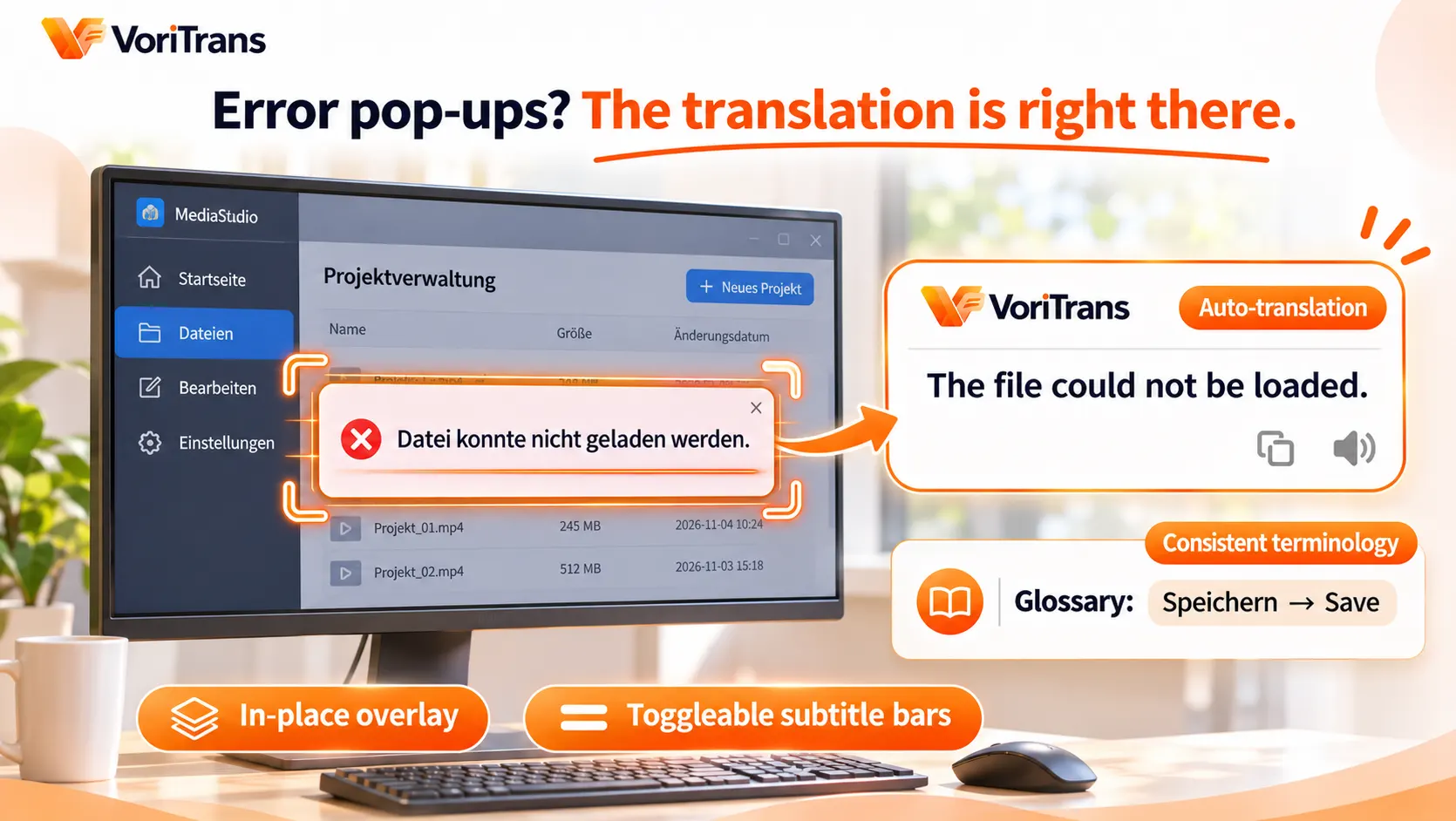
ขั้นตอนที่ 3: เปิดแปลอัตโนมัติ เนื้อหาไดนามิกอย่างหน้าต่างแจ้งข้อผิดพลาด ข้อความสถานะ เปิดสวิตช์ "แปลอัตโนมัติ" มุมล่างซ้าย — แจ้งเตือนเด้งขึ้นปุ๊บคำแปลอยู่บนนั้นแล้ว ไม่ต้องสั่งเอง
ขั้นตอนที่ 4: เลือกวิธีแสดงผล "ซ้อนทับตำแหน่งเดิม" วางคำแปลทับปุ่มและแถบข้อความ ดูตรงไหนเข้าใจตรงนั้น; ถ้าองค์ประกอบ UI แน่นเกินไม่อยากให้ทับภาพ สลับเป็นโหมด "แถบคำบรรยาย" แสดงรวมด้านล่าง
4 สถานการณ์ยอดฮิต หาของคุณเจอ
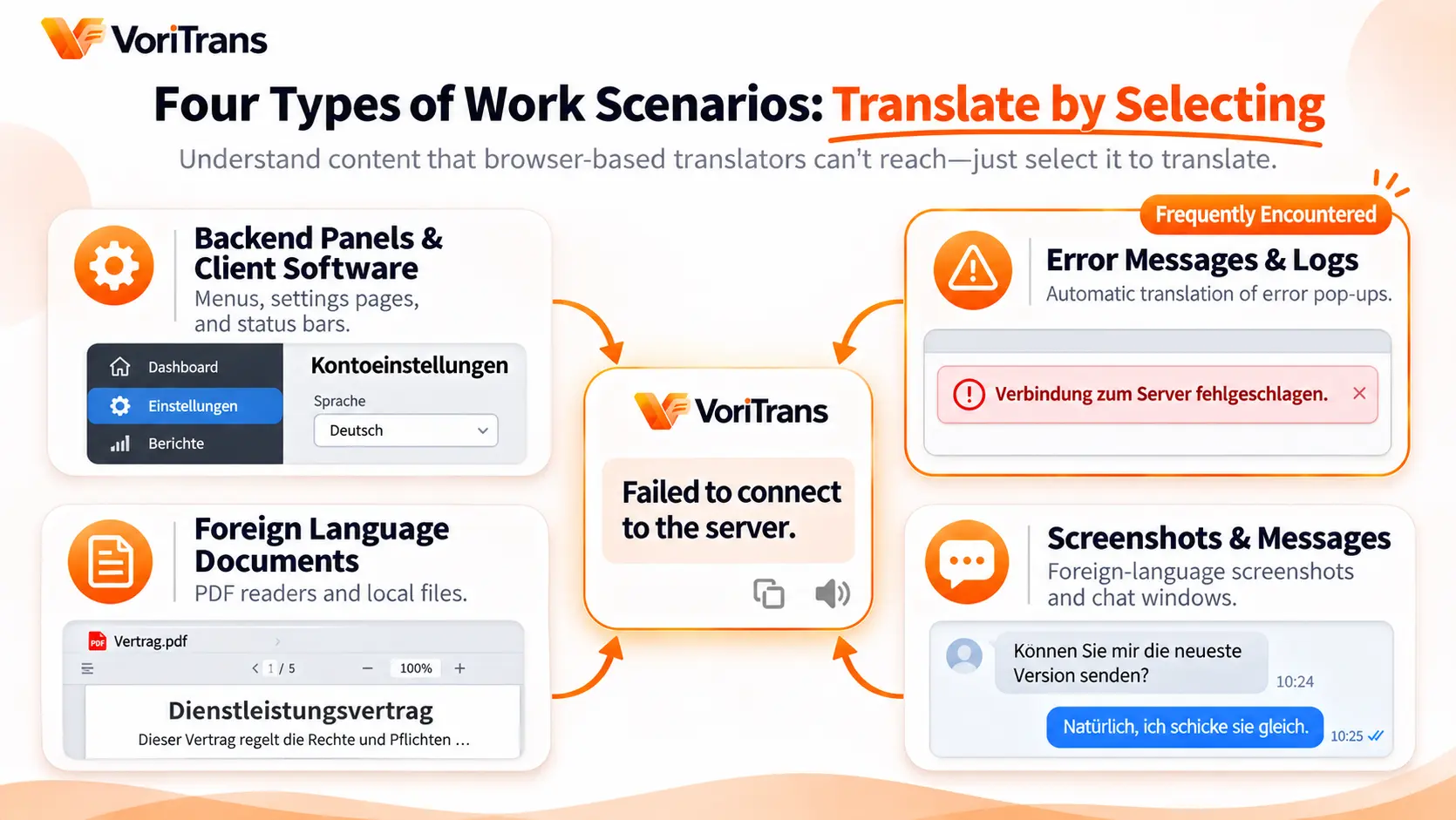
- แผงควบคุมหลังบ้านและซอฟต์แวร์ไคลเอนต์: แผงจัดการและเครื่องมือเพิ่มประสิทธิภาพที่พัฒนาด้วยภาษาต่างประเทศ กรอบหน้าตั้งค่าและโซนเมนู อ่านองค์ประกอบ UI ไล่ทีละชิ้นจนรู้เรื่อง ใช้งานไม่ต้องเดาอีก
- ข้อความแจ้งข้อผิดพลาดและล็อก: หน้าต่าง error แปลให้อัตโนมัติ อ่านคำอธิบายให้รู้เรื่องก่อนแล้วค่อยตัดสินใจว่าจะลองใหม่ ไล่เอกสาร หรือถามทีมซัพพอร์ต ประสิทธิภาพการแก้ปัญหาต่างกันสนิท; error เดิมเจอครั้งที่สอง เปิด "ประวัติการแปล" ดูเทียบได้เลย
- เอกสารภาษาต่างประเทศ: ข้อความใน PDF reader หรือโปรแกรมอ่านเอกสารในเครื่อง กรอบย่อหน้าแปลได้เลย ไม่ต้องก๊อปเนื้อหาไฟล์ทีละท่อนไปวางเว็บแปลออนไลน์
- ภาพหน้าจอและข้อความ: ภาพหน้าจอภาษาต่างประเทศที่เพื่อนร่วมงานหรือลูกค้าส่งมา ข้อความภาษาต่างประเทศในหน้าต่างแชท กรอบครั้งเดียวอ่านได้ ตัดขั้นแปลงเป็นข้อความแล้ววางทิ้งไปได้เลย
คลังศัพท์: มูลค่าแอบแฝงในงาน
งานบันเทิงเน้นเนื้อเรื่องลื่นไหล งานจริงเน้นความสม่ำเสมอของศัพท์ — ชื่อฟังก์ชันเดียวกัน วันนี้แปลว่า "บันทึก" พรุ่งนี้แปลว่า "จัดเก็บ" พอต้องรายงานหรือส่งมอบงานก็เกิดความคลุมเครือ "คลังศัพท์" ล็อกคำฟังก์ชันที่ใช้บ่อยในซอฟต์แวร์ให้แปลเป็นศัพท์เดียวกัน พอแก้แล้วการแปลครั้งถัดไปมีผลทันที; "แก้คำผิด OCR" แก้คำบนหน้าจอที่โดนจับผิดซ้ำ ๆ ให้ตายตัว คลังศัพท์รองรับส่งออกและนำเข้า ส่งออกหนึ่งไฟล์ให้เพื่อนร่วมทีมนำเข้า มาตรฐานศัพท์ของทั้งทีมก็ตรงกันทันที จุดนี้ทำยากมากถ้าแปลมือทีละประโยค ข้อผิดพลาดและคำอธิบาย UI ที่แปลไปแล้วเก็บไว้ใน "ประวัติการแปล" ในเครื่อง ย้อนดูเทียบหรืออ้างอิงข้อความเดิมตอนเขียนตั๋วก็สะดวกสุด ๆ
ขอบเขตและค่าใช้จ่าย พูดให้ชัดก่อน
โปรแกรมแปลหน้าจออ่านข้อความที่แสดงอยู่บนหน้าจอเท่านั้น ข้อความในเว็บที่เลือกได้แน่นอนว่าแปลได้ แต่ถ้าคุณทำงานอยู่ในเบราว์เซอร์ตลอดและยอมรับการแปลทั้งหน้า ทางเลือกในตัวเบราว์เซอร์ก็เพียงพอจริง ๆ — คุณค่าของโปรแกรมแปลหน้าจออยู่นอกเบราว์เซอร์ ระบบอินทราเน็ตที่ข้อมูลอ่อนไหว แนะนำให้ใช้ "โมเดลโลคัล" จัดการก่อน (ไม่ใช้เครดิต) ส่วนจะตอบโจทย์ความต้องการด้าน compliance ของคุณหรือไม่ ให้อ้างอิงคำอธิบายทางการเป็นหลัก ด้านค่าใช้จ่าย: ผู้เยี่ยมชมได้ 1,000 เครดิตฟรีต่อเดือน สมัครแล้วได้ 2,000 เหลือเฟือสำหรับทดลองว่าพอใช้ในงานออฟฟิศไหม กฎสมาชิกดูที่หน้าราคาเว็บทางการ พรุ่งนี้ไปทำงานเจอหน้าต่างแรกที่อ่านไม่รู้เรื่อง กรอบเล่นครั้งเดียวก็รู้แล้ว
คำถามที่พบบ่อย
เบราว์เซอร์แปลฟรีอยู่แล้ว ทำไมต้องลงไคลเอนต์?
สองอย่างแก้ปัญหาคนละขอบเขต การแปลของเบราว์เซอร์ครอบคลุมแค่เว็บ ซอฟต์แวร์ไคลเอนต์ หน้าต่าง error PDF reader ภาพแชทอยู่นอกนั้นหมด แถมแปลทั้งหน้าจัดเลย์เอาต์ใหม่ ความต้องการแค่อ่านเข้าใจบางส่วนมันแก้ไม่ได้ ถ้าเนื้อหาภาษาต่างประเทศของคุณอยู่ในเบราว์เซอร์เป็นส่วนใหญ่ ใช้ตัวในเบราว์เซอร์ก่อนก็ไม่ผิด
แปลข้อความใน PDF และรูปภาพได้ไหม?
ได้ ข้อความที่แสดงใน PDF reader และโปรแกรมดูรูปอยู่ในขอบเขตการทำงานของการแปลหน้าจอทั้งหมด กรอบเลือกก็พอ; รูปในเครื่องอย่างมังงะที่ดาวน์โหลดไว้ เอกสารสแกน ใช้ "นำเข้ารูปภาพ" จัดการเป็นชุดได้ คำแปลวางกลับตามเลย์เอาต์เดิม
ใช้แปลหน้าจอกับระบบอินทราเน็ตปลอดภัยไหม?
ส่วนที่จับตัวอักษรและแปลทำงานในเครื่องของเครื่องมือแบบนี้ไม่ต้องอาศัยการอัปโหลดหน้าจอ โมเดลโลคัลของ VoriTrans ไม่ใช้เครดิต เหมาะเป็นตัวเลือกแรกของงานที่ข้อมูลอ่อนไหว วิธีจัดการข้อมูลเฉพาะกรณีให้ยึดคำอธิบายทางการเป็นหลัก ถ้าเกี่ยวกับข้อกำหนด compliance ของบริษัท แนะนำยืนยันก่อนแล้วค่อยใช้


