
Dịch giao diện phần mềm ngoại ngữ: Cách dùng trình dịch màn hình trong công việc
Bạn vừa tiếp quản một hệ thống back-office bằng ngoại ngữ: nút bấm bằng tiếng Đức, hộp thoại báo lỗi bật lên bằng tiếng Hà Lan; hoặc vừa cài một công cụ tăng năng suất do Nhật phát triển, menu nửa chữ Hán nửa kana chỉ còn cách đoán. Muốn sao chép ra để dịch thì chữ trên giao diện không thể bôi đen; muốn dùng tính năng dịch cả trang của trình duyệt thì hóa ra đây không phải trang web. Rào cản ngoại ngữ trong công việc hiện thực hơn ở kịch bản giải trí — nó cản trở không phải cốt truyện, mà là tiến độ công việc của bạn.
Vì sao dịch bằng trình duyệt không đủ
Dịch bằng trình duyệt là phản xạ đầu tiên của đa số mọi người, nhưng giới hạn năng lực của nó được vẽ rất rõ: chỉ quản các trang web trong cửa sổ trình duyệt. Trong công việc hàng ngày, rất nhiều nội dung ngoại ngữ lại nằm đúng ở ngoài giới hạn đó:
- Phần mềm client: menu, trang cài đặt, thanh trạng thái của ứng dụng desktop không đi qua trình duyệt, dịch cả trang đương nhiên không bàn đến.
- Báo lỗi và hộp thoại: thông báo hệ thống, hộp thoại lỗi, cửa sổ log bật lên động; chờ bạn gõ xong câu hỏi trên trang dịch thì luồng công việc đã bị ngắt.
- Sao chép bị giới hạn: không ít phần mềm không cho chọn và sao chép chữ trên giao diện, hoặc sao chép ra chỉ là mảnh ký tự lỗi, con đường copy-paste tự nó đã không thông.
- Tác dụng phụ của dịch cả trang: công cụ dịch trang web sang ngôn ngữ bạn chọn sẽ dịch cả nút bấm và menu theo, bố cục giao diện theo đó xáo trộn — đôi khi bạn chỉ muốn hiểu một đoạn hướng dẫn, chứ không phải sắp xếp lại cả trang.
Những khoảng trống này đúng là vị trí của trình dịch màn hình: nó đọc bất kỳ chữ nào hiển thị trên màn hình, không phân biệt trang web hay phần mềm.
Cách dùng trong công việc với 4 bước
Lấy VoriTrans làm ví dụ (phần mềm client Windows, tải tại trang tải xuống chính thức), trong tình huống văn phòng dùng như sau:
Bước 1: Chọn cửa sổ đích. Phần mềm client chọn bằng tính năng "Chọn cửa sổ", công cụ tự động theo dõi vị trí của nó, chuyển tab cũng không cần khung lại; nội dung trang web và tài liệu dùng "Chọn vùng" để khung đoạn cần đọc.

Bước 2: Chọn mô hình và ngôn ngữ. Mô hình dịch ưu tiên dùng "mô hình cục bộ", không tiêu điểm; ngôn ngữ nguồn để tự động nhận diện, ngôn ngữ đích chọn theo nhu cầu của bạn.
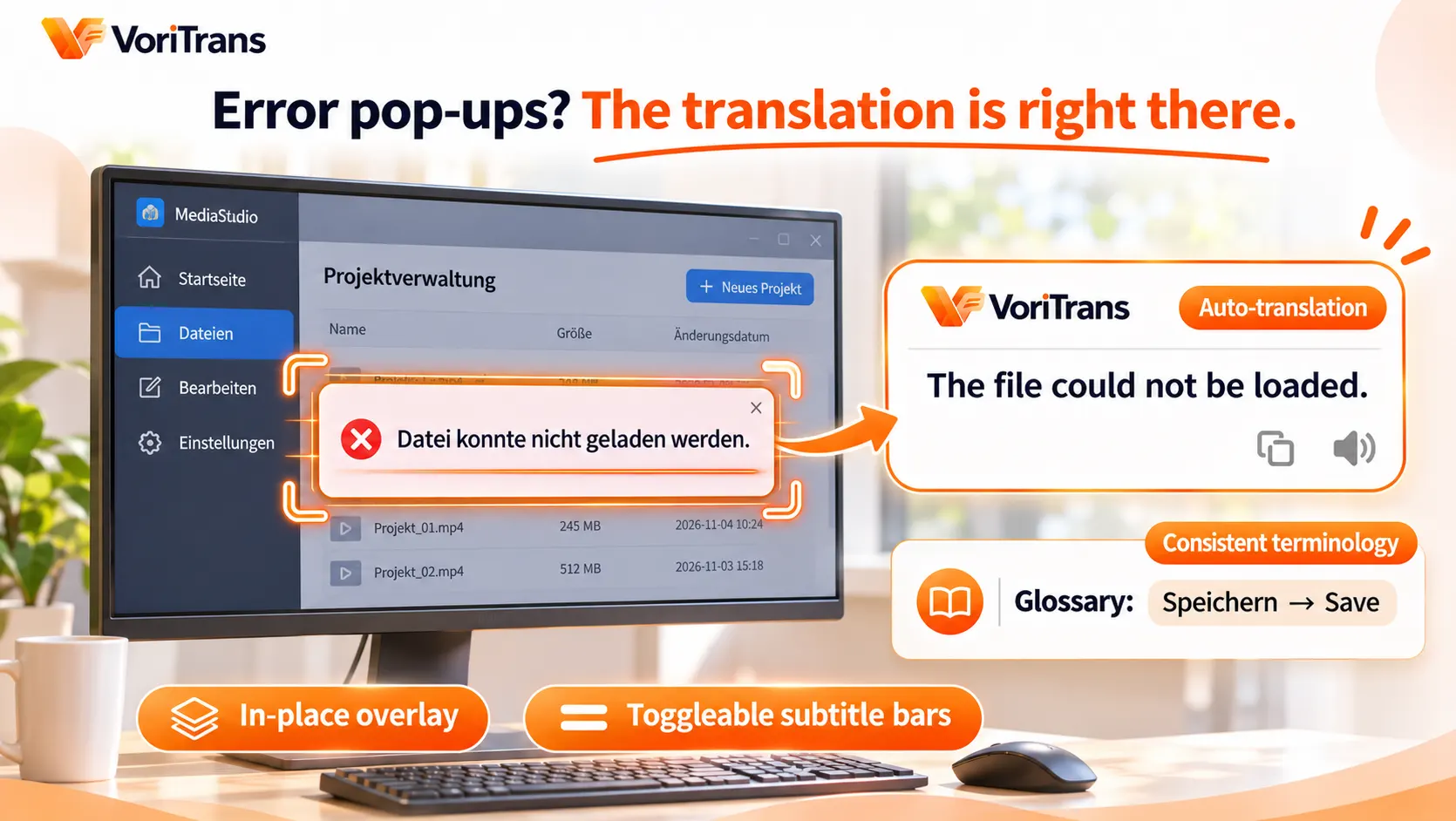
Bước 3: Bật dịch tự động. Với nội dung động như hộp thoại lỗi, thông báo trạng thái, bật công tắc "Dịch tự động" ở góc dưới bên trái — thông báo vừa bật lên bản dịch đã có sẵn trên đó, không cần kích hoạt thủ công.
Bước 4: Chọn cách hiển thị. "Ghi đè tại chỗ" phủ bản dịch lên nút bấm và dải thông báo, nhìn đâu hiểu đó; nếu phần tử giao diện quá dày đặc không muốn phủ lên màn hình, chuyển sang chế độ "thanh phụ đề" hiển thị tập trung ở phía dưới.
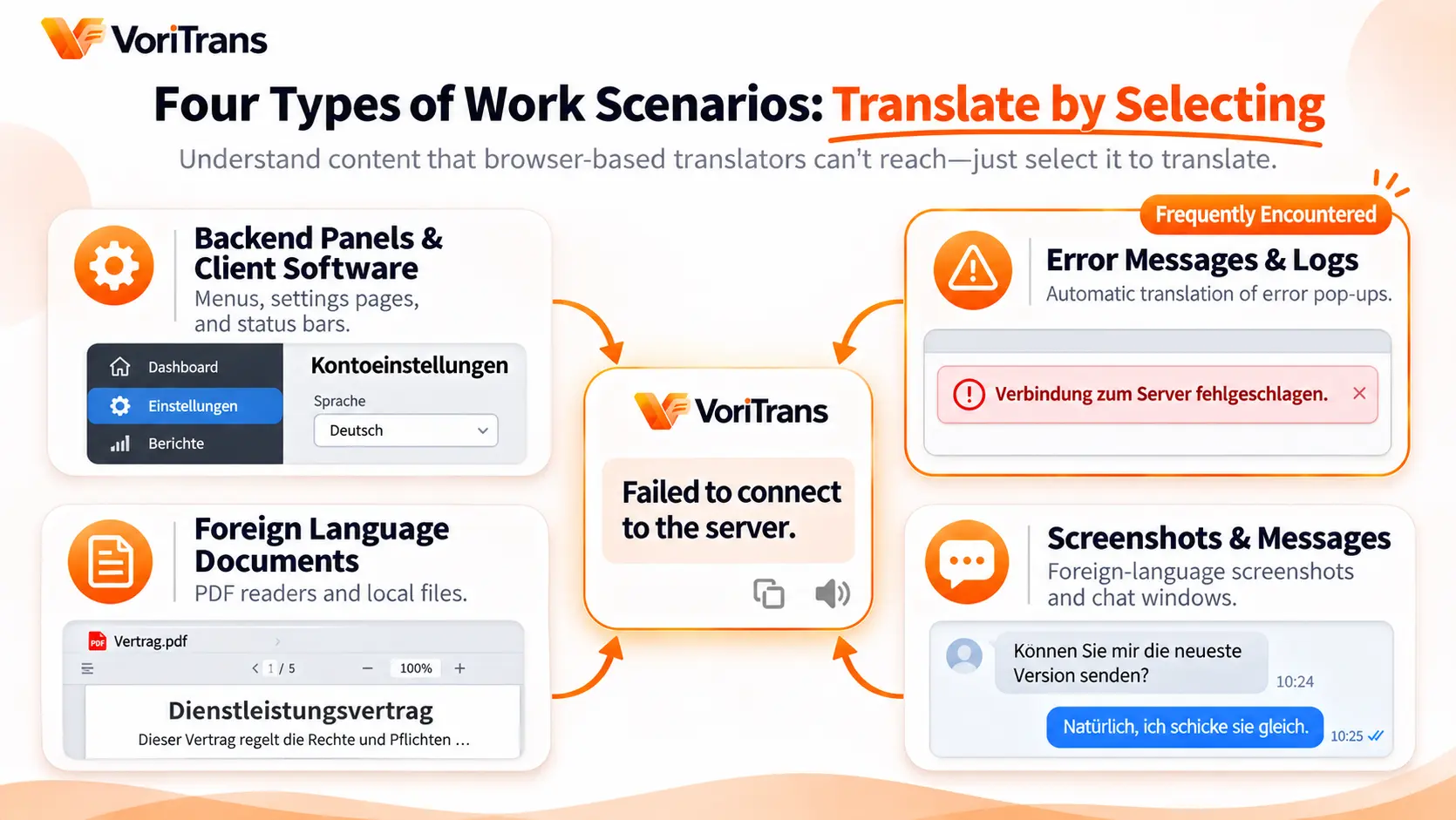
Bốn tình huống thường gặp, chọn đúng chỗ của bạn
- Bảng điều khiển quản trị và phần mềm client: trang quản trị và công cụ hiệu suất do ngoại ngữ phát triển, khung vùng trang cài đặt và menu, hiểu từng phần tử giao diện, thao tác không còn phải đoán.
- Thông báo lỗi và nhật ký: hộp thoại lỗi được dịch tự động, hiểu mô tả lỗi trước rồi mới quyết định thử lại, tra tài liệu hay hỏi bộ phận hỗ trợ, hiệu suất xử lý sự cố hoàn toàn khác; cùng một lỗi xuất hiện lần thứ hai, lật "lịch sử dịch" là có thể đối chiếu ngay.
- Tài liệu ngoại ngữ: chữ trong trình đọc PDF, trình xem tài liệu trên máy, khung đoạn cần dịch là xong, không cần dán từng đoạn nội dung file lên trang dịch trực tuyến.
- Ảnh chụp màn hình và tin nhắn: ảnh chụp ngoại ngữ do đồng nghiệp hoặc khách hàng gửi, tin nhắn ngoại ngữ trong cửa sổ chat, khung một cái là đọc được, tiết kiệm bước trung gian chuyển thành chữ rồi dán vào.
Kho thuật ngữ: giá trị ẩn trong công việc
Kịch bản giải trí coi trọng mạch truyện liền mạch, kịch bản công việc coi trọng thống nhất cách gọi — cùng một tên chức năng, hôm nay dịch là "lưu", ngày mai dịch là "ghi lưu", khi báo cáo và bàn giao dễ gây nhầm lẫn. "Kho thuật ngữ" cố định các từ chức năng tần suất cao trong phần mềm thành một cách dịch thống nhất, sau khi chỉnh sửa sẽ tự động áp dụng cho lần dịch tiếp theo; "sửa lỗi OCR" cố định chỉnh các từ trên giao diện hay bị nhận dạng sai. Kho từ hỗ trợ xuất và nhập, xuất một bản gửi đồng nghiệp nhập vào, cách dịch của cả nhóm sẽ thẳng hàng ngay — điều này cách dịch thủ công từng câu rất khó làm được. Các lỗi và giải thích giao diện đã dịch đều lưu trong "lịch sử dịch" trên máy, thuận tiện khi đối chiếu lại hoặc trích nguyên văn để viết ticket.
Giới hạn và chi phí, nói rõ trước
Trình dịch màn hình đọc các chữ đã hiển thị trên màn hình; chữ có thể chọn trong trang web đương nhiên cũng dịch được, nhưng nếu bạn làm việc hoàn toàn trong trình duyệt và chấp nhận dịch cả trang, giải pháp có sẵn của trình duyệt quả thật là đủ — giá trị của trình dịch màn hình nằm ngoài trình duyệt. Với hệ thống intranet nhạy cảm về dữ liệu, nên ưu tiên dùng "mô hình cục bộ" để xử lý (không tiêu điểm); việc có đáp ứng yêu cầu tuân thủ của bạn hay không, lấy giải thích chính thức làm chuẩn. Về chi phí: khách vãng lai có 1.000 điểm miễn phí mỗi tháng, sau khi đăng ký được 2.000, dư dả để xác minh có đủ dùng cho tình huống văn phòng hay không; quy định thành viên lấy trang giá chính thức làm chuẩn. Ngày mai đi làm gặp hộp thoại đầu tiên không hiểu, khung một cái thử là biết.
Câu hỏi thường gặp
Trình duyệt có dịch miễn phí sẵn, sao còn phải cài phần mềm client?
Hai giải pháp giải quyết phạm vi khác nhau. Dịch bằng trình duyệt chỉ phủ trang web; phần mềm client, hộp thoại lỗi, trình đọc PDF, ảnh chụp chat đều nằm ngoài nó; hơn nữa dịch cả trang sẽ sắp xếp lại bố cục giao diện, không đáp ứng được nhu cầu chỉ cần hiểu nội dung cục bộ. Nếu nội dung ngoại ngữ của bạn đa số nằm trong trình duyệt, dùng giải pháp có sẵn trước là hoàn toàn hợp lý.
Có dịch được chữ trong PDF và ảnh không?
Có. Chữ hiển thị trong trình đọc PDF và trình xem ảnh đều nằm trong phạm vi hoạt động của dịch màn hình, chỉ cần khung chọn; ảnh lưu trên máy như truyện tranh đã tải về, tài liệu scan còn có thể dùng "Nhập ảnh" để xử lý hàng loạt, bản dịch được điền lại theo bố cục gốc.
Dùng dịch màn hình cho hệ thống intranet có an toàn không?
Phần nhận dạng và dịch thực hiện ngay trên máy của công cụ loại này không phụ thuộc việc tải ảnh màn hình lên; mô hình cục bộ của VoriTrans không tiêu điểm, phù hợp làm lựa chọn ưu tiên cho tình huống nhạy cảm về dữ liệu; cách xử lý dữ liệu cụ thể lấy giải thích chính thức làm chuẩn, khi liên quan đến yêu cầu tuân thủ của công ty, nên xác nhận trước rồi mới dùng.


