
Pagsasalin ng Software UI ng Ibang Wika: Paano Gamiitin ang Screen Translator sa Trabaho
Kakapasa mo lang ang isang back-office system sa ibang wika: mga button sa Aleman, mga error popup sa Olandes; o kakainstall mo lang ng productivity tool na gawa ng Hapones, kalahati ng menu ay Chinese characters, kalahati ay kana na puro hula. Gustong i-copy para isalin, hindi pala mapili ang text sa UI; gusto mong gamitin ang whole-page translation ng browser, hindi pala web page ito. Mas totoong hadlang ang language barrier sa trabaho kaysa sa libangan — hindi ang istorya ang nababara, kundi ang progreso ng gawain.
Bakit hindi sapat ang browser translation
Ang browser translation ang unang naiisip ng karamihan, pero malinaw ang hangganan ng kakayahan nito: puro web pages lang sa loob ng browser window. Sa pang-araw-araw na trabaho, maraming foreign-language content ang nasa labas ng hangganang iyon:
- Client software: menu, settings pages, status bar ng desktop apps — hindi dadaan sa browser, walang silbi ang whole-page translation dito.
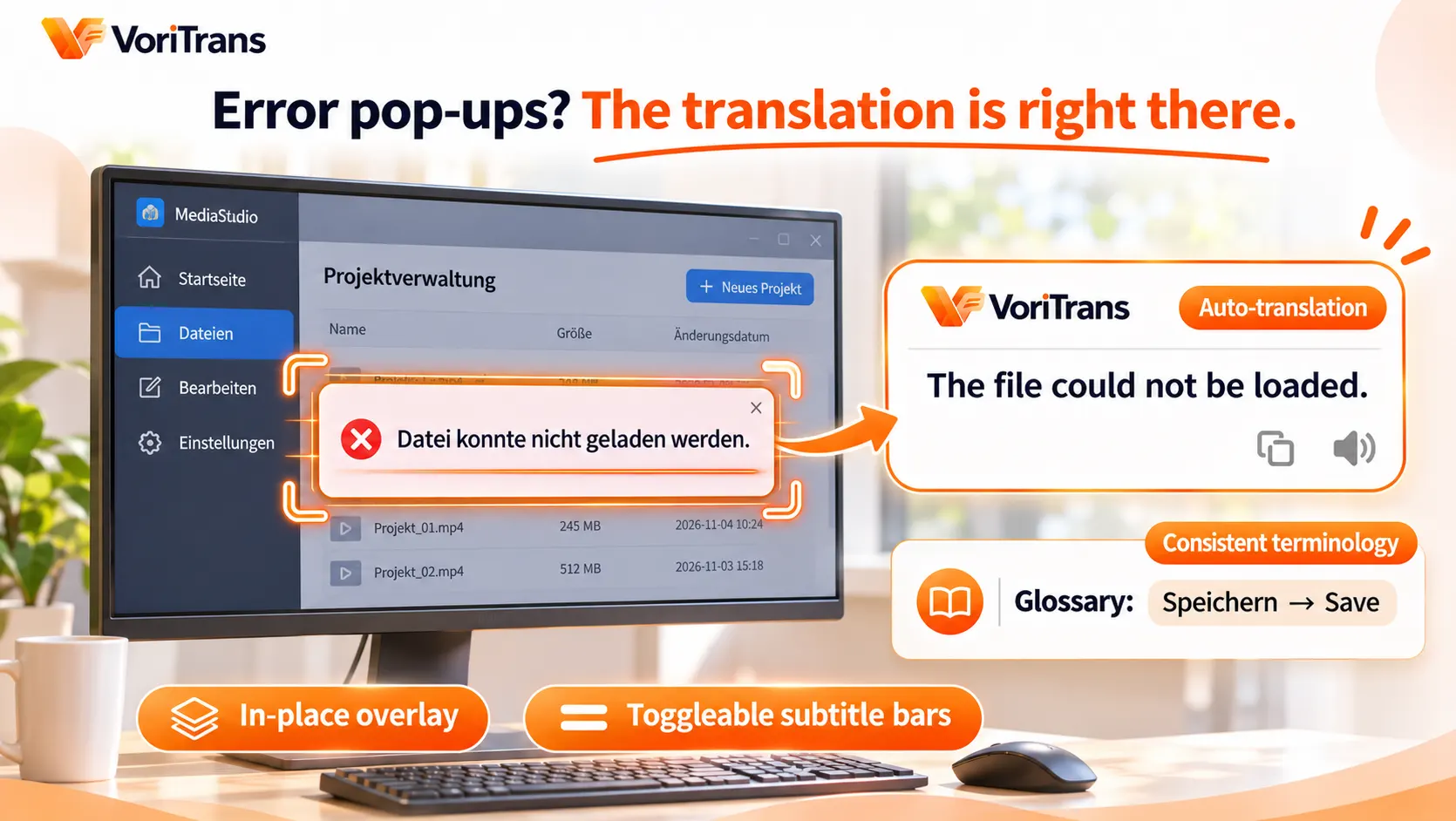
- Error at popup: system messages, error dialogs, log windows na biglang sumusulpot; bago ka pa makatapos mag-type ng isang tanong sa translation site, naputol na ang workflow mo.
- Limited copying: maraming software ang hindi pinapapili at pinapa-copy ang UI text, o basag-basag na garbled characters ang lumalabas pag na-copy — patay na ang copy-paste route simula pa lang.
- Side effects ng whole-page translation: isasalin din ng tool ang mga button at menu kapag isinalin ang buong pahina sa piniling wika mo, magugulo ang layout — minsan gusto mo lang intindihin ang isang bahagi ng instructions, hindi i-rearrange ang buong pahina.
Iyang mga puwang ang eksaktong lugar ng screen translator: kahit anong text na nakadisplay sa screen ang binabasa nito, web man o software.
Paano gamitin sa trabaho, 4 hakbang
Kunin natin ang VoriTrans bilang halimbawa (Windows client, i-download sa opisyal na download page), ganito ang paggamit sa opisina:
Hakbang 1: Piliin ang target window. Sa client software, gamitin ang "Select Window", susubaybayin nang automatic ng tool ang posisyon nito kahit magpalit ng tab; sa web at documents, gamitin ang "Select Area" para i-frame ang mga paragraphs na gusto mong basahin.

Hakbang 2: Pumili ng model at wika. Sa translation model, mag-umpisa sa "local model" na hindi gumagamit ng credits; auto-detect ang source language, ang target language ay piliin ayon sa kailangan mo.
Hakbang 3: I-on ang auto-translate. Sa mga dynamic content tulad ng error dialogs at status messages, i-on ang "Auto Translate" switch sa lower left corner — kapag sumulpot ang message, naka-display na roon ang translation, walang manual trigger.
Hakbang 4: Piliin ang display mode. Ang "in-place overlay" ay ididikit ang translation sa buttons at message bars, tignan mo kung saan, maintindihan mo doon; kapag masyadong dumaming UI elements at ayaw mong takpan ang screen, lumipat sa "subtitle bar" mode na naka-concentrate sa ibaba.
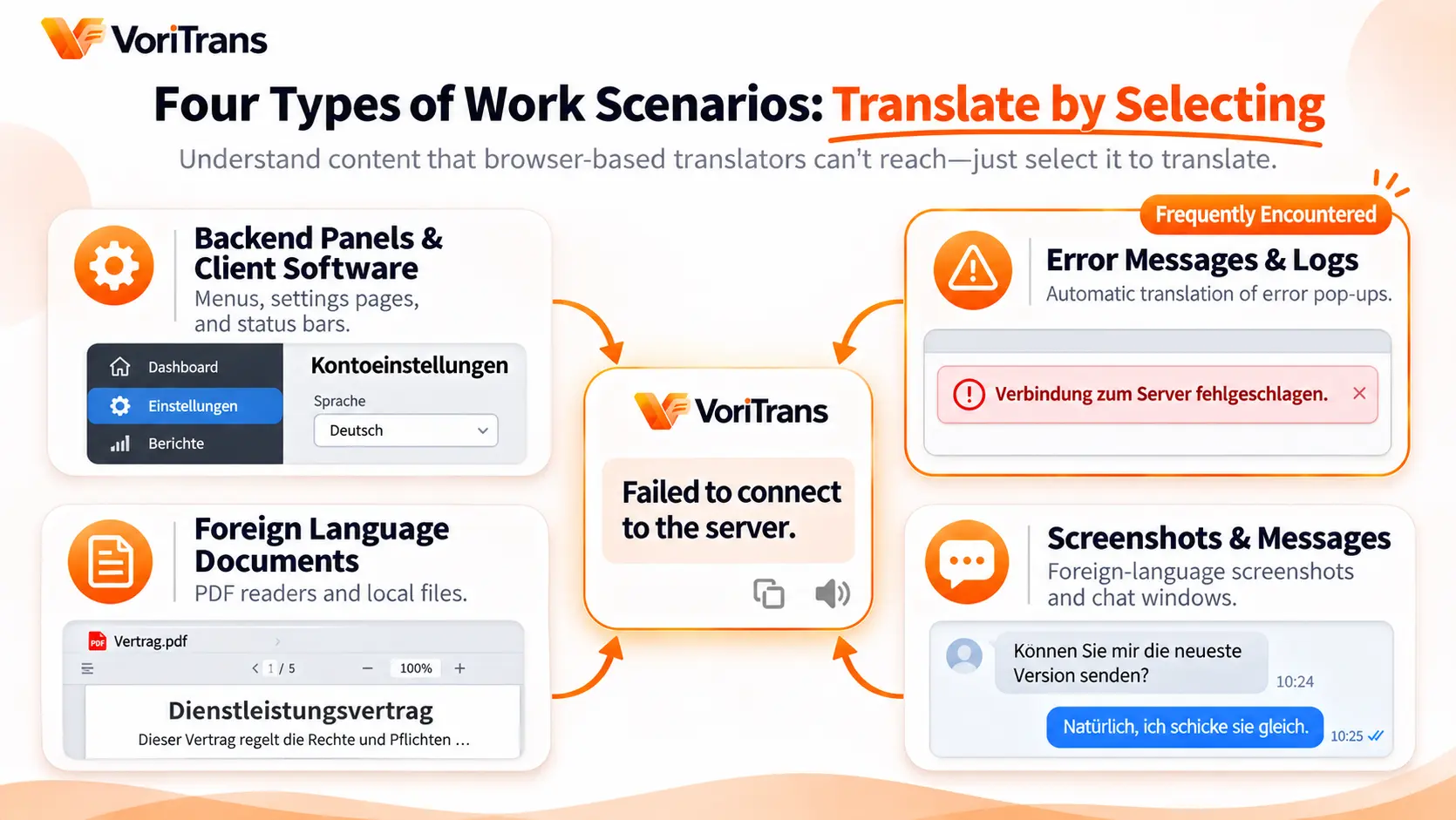
Apat na madalas na senaryo, hanapin ang sa'yo
- Back-office panels at client software: admin panels at productivity tools na gawa sa ibang wika, i-frame ang settings page at menu area, maintindihan mo isa-isa ang UI elements, walang tsamba na pag-operate.
- Error messages at logs: automatic isasalin ang error dialogs, unawain muna ang error description bago magdesisyon kung i-retry, maghanap sa docs, o kumonsulta sa support — magkaibang-ibang ang debugging efficiency; kapag lumitaw ulit ang parehong error, buksan ang "translation history" para agad i-compare.
- Foreign-language documents: text sa PDF reader at local document viewers, i-frame ang paragraph at maisasalin agad, hindi na kailangang i-paste nang pahina-pahina ang file content sa online translation site.
- Screenshots at messages: foreign-language screenshots mula sa mga katrabaho o clients, foreign messages sa chat windows, i-frame lang at mababasa na, matitipid ang extra step ng converting-to-text at pasting.
Term bank: nakatagong halaga sa trabaho
Sa libangan, mahalaga ang smooth flow ng istorya; sa trabaho, ang consistency ng terms — iisang feature name, ngayon "save" ang salin, bukas "store", madaling magkaroon ng ambiguity sa reporting at handover. Ang "term bank" ay naka-lock sa mga madalas gamitin na feature words sa software sa iisang translation; kapag binago, automatic nang gagamitin sa susunod na salin; ang "OCR correction" permanente ang pag-ayos sa mga UI words na lagi nang mali ang na-rerecognize. May import/export support ang word bank: mag-export ng kopya para i-import ng mga katrabaho, mag-a-align agad ang translation standard ng buong team — mahirap gawin ito sa sentence-by-sentence manual translation. Lahat ng nasaling na errors at UI explanations ay nakaimbak sa "translation history" sa computer mo, convenient para sa pagbabalik-tanaw o pag-quote ng original text sa pagsusulat ng ticket.
Mga hangganan at gastos, linawin muna
Ang binabasa ng screen translation ay text na naka-display na sa screen; ang mga selectable text sa web ay syempre nasasalin din, pero kung buong working hours mo ay nasa browser at tanggap mo na ang whole-page translation, sapat na talaga ang built-in solution ng browser — nasa labas ng browser ang halaga ng screen translator. Sa mga intranet systems na sensitive ang data, inirerekomendang unahin ang "local model" (hindi gumagamit ng credits); kung natutugunan nito ang compliance requirements mo, ang opisyal na paliwanag ang gabay. Sa gastos: 1,000 free credits kada buwan bilang guest, 2,000 pagkatapos mag-sign up — sobra-sobra pang i-verify kung sapat sa office work; ang member rules, tingnan ang opisyal na pricing page. Bukas sa trabaho, kapag nakaharap ka ng unang dialog na hindi mo maintindihan, i-frame lang at malalaman mo na.
Mga madalas itanong
Libre ang browser translation, bakit pa kailangan ng client?
Iba ang tinatugunan nilang saklaw. Ang browser translation ay puro web pages lang; nasa labas nito ang client software, error dialogs, PDF readers, chat screenshots; ang whole-page translation pa ay nagre-arrange ng layout, hindi nito natutugunan ang pangangailangang maintindihan lang ang isang bahagi. Kung karamihan sa foreign content mo ay nasa browser, walang mali sa paggamit muna ng built-in solution.
Kaya bang isalin ang text sa PDF at images?
Kaya. Ang text na nakadisplay sa PDF readers at image viewers ay lahat nasa saklaw ng screen translation, i-frame lang; ang mga local images tulad ng na-download na manga o scanned documents, puwedeng i-batch process gamit ang "Import Images", ibabalik ang translation ayon sa orihinal na layout.
Ligtas bang gamitin ang screen translation sa intranet systems?
Ang mga bahagi ng recognition at translation na tumatakbo locally sa ganitong mga tool ay hindi umaasa sa pag-upload ng screen capture; hindi gumagamit ng credits ang local model ng VoriTrans, angkop itong maging first choice para sa data-sensitive scenarios; ang specific data handling, ang opisyal na paliwanag ang gabay, at kapag may kinalaman sa company compliance, mas mabuting kumpirmahin muna bago gamitin.


