
မျက်နှာပြင် ဘာသာပြန် လက်တွေ့လမ်းညွှန် — ဆော့ဖ်ဝဲ interface နှင့် error popup များကို နားလည်ပါ
နိုင်ငံခြား backend စနစ်တစ်ခုကို တာဝန်ယူရင်း ခလုတ်တွေက ဂျာမန်ဘာသာ၊ error popup တွေက ဒခ်ျဘာသာ ဖြစ်နေတာမျိုး၊ ဒါမှမဟုတ် ဂျပန်မှာ တီထွင်ထားတဲ့ productivity tool တစ်ခု ထည့်သွင်းလိုက်ရတော့ မီနူးထဲမှာ ကန်ဂျီတဝက်၊ ကာနာတဝက် မြင်ရပြီး အကြံုးနဲ့ ခန့်မှန်းနေရတာမျိုး ဖြစ်နိုင်ပါတယ်။ ကူးယူပြီး ဘာသာပြန်ချင်တော့ မျက်နှာပြင်ပေါ်က စာလုံးတွေကို ဘာမှ ရွေးလို့ မရနိုင်; ဘရောက်ဆာရဲ့ စာမျက်နှာတစ်ခုလုံး ဘာသာပြန်ခြင်းကို သုံးချင်တော့ ဒါက ဝက်ဘ်စာမျက်နှာတောင် မဟုတ်တာ တွေ့ရပါတယ်။ အလုပ်ခွင်မှာ ဘာသာစကား အတားအဆီးက ဖျော်ဖြေရေးထက် ပိုပြီး အမှန်တကယ် ဖြစ်နေပါတယ် — ဇာတ်လမ်းကို မဟုတ်ဘဲ လုပ်ငန်းတာဝန် တိုးတက်မှုကို တားဆီးနေတာပါ။
ဘရောက်ဆာ ဘာသာပြန်က ဘာလို့ လုံလောက်မနေတာလဲ
ဘရောက်ဆာ ဘာသာပြန်က လူအများစုရဲ့ ပထမဆုံး စဉ်းစားမှုပဲ ဖြစ်ပေမယ့် သူ့ရဲ့ စွမ်းဆောင်းနိုင်မှု နယ်နိမိတ်က အရမ်းကို ရှင်းပါတယ်: ဘရောက်ဆာ window ထဲက ဝက်ဘ်စာမျက်နှာတွေကိုပဲ ကိုင်တွယ်ပေးပါတယ်။ နေ့စဉ် အလုပ်မှာ နိုင်ငံခြားဘာသာ content အများအပြားက ဒီနယ်နိမိတ်ရဲ့ အပြင်ဘက် အတိအကျ ကျရောက်နေပါတယ်:
- Desktop software: desktop app တွေရဲ့ မီနူး၊ settings စာမျက်နှာ၊ status bar တွေက ဘရောက်ဆာကို မဖြတ်သွားသဖြင့် စာမျက်နှာတစ်ခုလုံး ဘာသာပြန်ဖို့ ပြောစရာမရှိပါ။
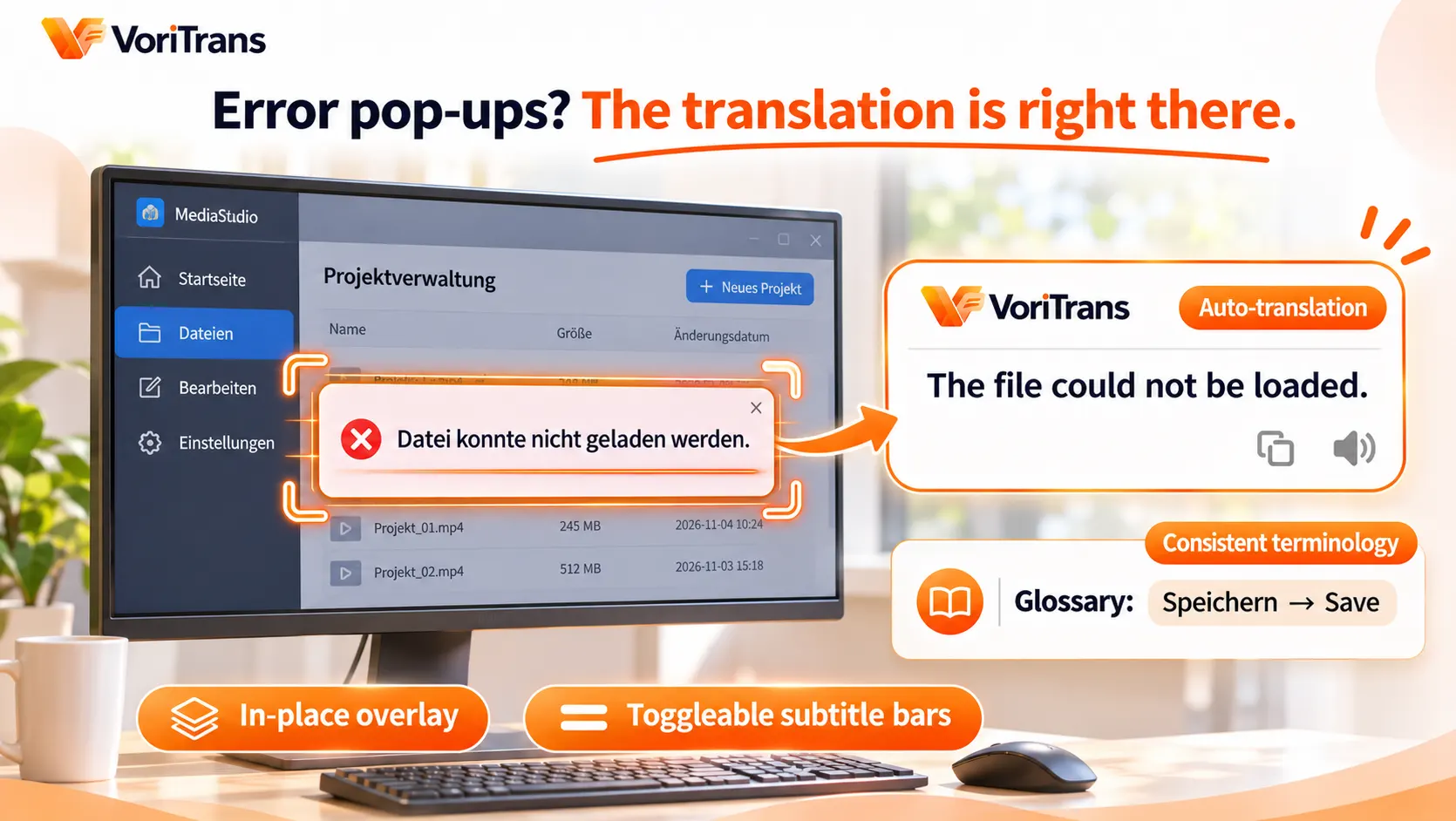
- Error နဲ့ popup: system notification, error popup, log window တွေက dynamic ပေါ်လာပါတယ်; သင်က ဘာသာပြန်ဆိုက်မှာ စာတစ်ကြောင်း ရိုက်ပြီးတဲ့အခါ အလုပ်စီးကြောင်း ပြတ်သွားပြီးသား ဖြစ်နေပါတယ်။
- ကူးယူခြင်း ကန့်သတ်ချက်: software interface စာလုံး အများအပြားကို ရွေးကူးလို့မရ; ကူးလိုက်ရင်လည်း စာလုံးပျက်တွေ၊ အစိတ်အပိုင်းတွေအဖြစ် ကျန်နေတာကြောင့် copy-paste လမ်းကြောင်းက မှန်ကန်စွာ အလုပ်မလုပ်ပါ။
- စာမျက်နှာတစ်ခုလုံး ဘာသာပြန်ခြင်း၏ ဘေးထွက်ဆိုးကျိုး: web page ကို သင်ရွေးချယ်ထားတဲ့ ဘာသာစကားဆီ ပြန်ဆိုပေးတဲ့ tool တွေက ခလုတ်၊ မီနူးတွေကိုပါ အတူ ပြန်ဆိုလိုက်တာကြောင့် interface အနေအထား ရှုပ်ပျက်သွားပါတယ် — တစ်ခါတစ်ရံ သင်က ရှင်းလင်းချက် တစ်ပိုဒ်ကိုပဲ နားလည်ချင်တာပါ၊ page တစ်ခုလုံးကို ပြန်စီချင်တာ မဟုတ်ပါ။
ဒီနေရာလွတ်တွေက မျက်နှာပြင် ဘာသာပြန်ကိရိယာရဲ့ နေရာပါ: ဝက်ဘ်စာမျက်နှာ ဖြစ်စေ software ဖြစ်စေ မျက်နှာပြင်ပေါ်မှာ ပြထားတဲ့ မည်သည့်စာလုံးကိုမဆို ဖတ်နိုင်ပါတယ်။
အလုပ်ခွင်မှာ အဆင့် ၄ ဆင့် အသုံးပြုပုံ
VoriTrans ကို ဥပမာအနေနဲ့ ယူပါ (Windows client၊ တရားဝင် download စာမျက်နှာမှ ရယူနိုင်ပါတယ်)။ ရုံးသုံးအခြေအနေမှာ ဒီလို သုံးပါ:
အဆင့် ၁: ပစ်မှတ် window ကို ရွေးပါ။ Desktop software ကို "Window ရွေးချယ်မှု"နဲ့ ရွေးပါ — tool က သူ့ရဲ့ တည်နေရာကို အလိုအလျောက် လိုက်ကြည့်ပေးလို့ tab ပြောင်းလိုက်ရင်လည်း ထပ်ဘောင်မကျိုးပါ; web page နဲ့ document content ကို "Area ရွေးချယ်မှု"နဲ့ ဖတ်ချင်တဲ့ အပိုဒ်ကို ဘောင်ခတ်ပါ။

အဆင့် ၂: Model နဲ့ ဘာသာစကား ရွေးပါ။ ဘာသာပြန် model ကို ပထမဆုံး "Local model" ကို ရွေးပါ — credit မကုန်ပါ; source ဘာသာစကားကို auto detect ထားပြီး target ဘာသာစကားကို သင်လိုအပ်တဲ့ ဘာသာ ရွေးပါ။
အဆင့် ၃: Auto translation ဖွင့်ပါ။ Error popup, status notification လိုမျိုး dynamic content အတွက် ဘယ်ဘက်အောက်ခြေက "Auto translation" switch ကို ဖွင့်ပါ — notification ပေါ်လာတာနဲ့ ဘာသာပြန်ချက်လည်း အဲ့မှာပဲ ရှိနေပြီဖြစ်လို့ လက်နဲ့ နှိပ်စရာ မလိုပါ။
အဆင့် ၄: ပြသပုံ ရွေးပါ။ "In-place overlay" က ဘာသာပြန်ချက်ကို ခလုတ်နဲ့ notification ပေါ်မှာပဲ ဖုံးအုပ်ပြလို့ ဘယ်နေရာကို ကြည့်ရင် အဲ့နေရာကိုပဲ နားလည်ပါတယ်; interface အစိတ်အပိုင်းတွေ အလွန်ကျစ်နေလို့ မျက်နှာပြင်ပေါ် မဖုံးချင်ဘူး ဆိုရင် "Subtitle bar" mode နဲ့ အောက်ဘက်မှာ စုစည်းပြပါ။
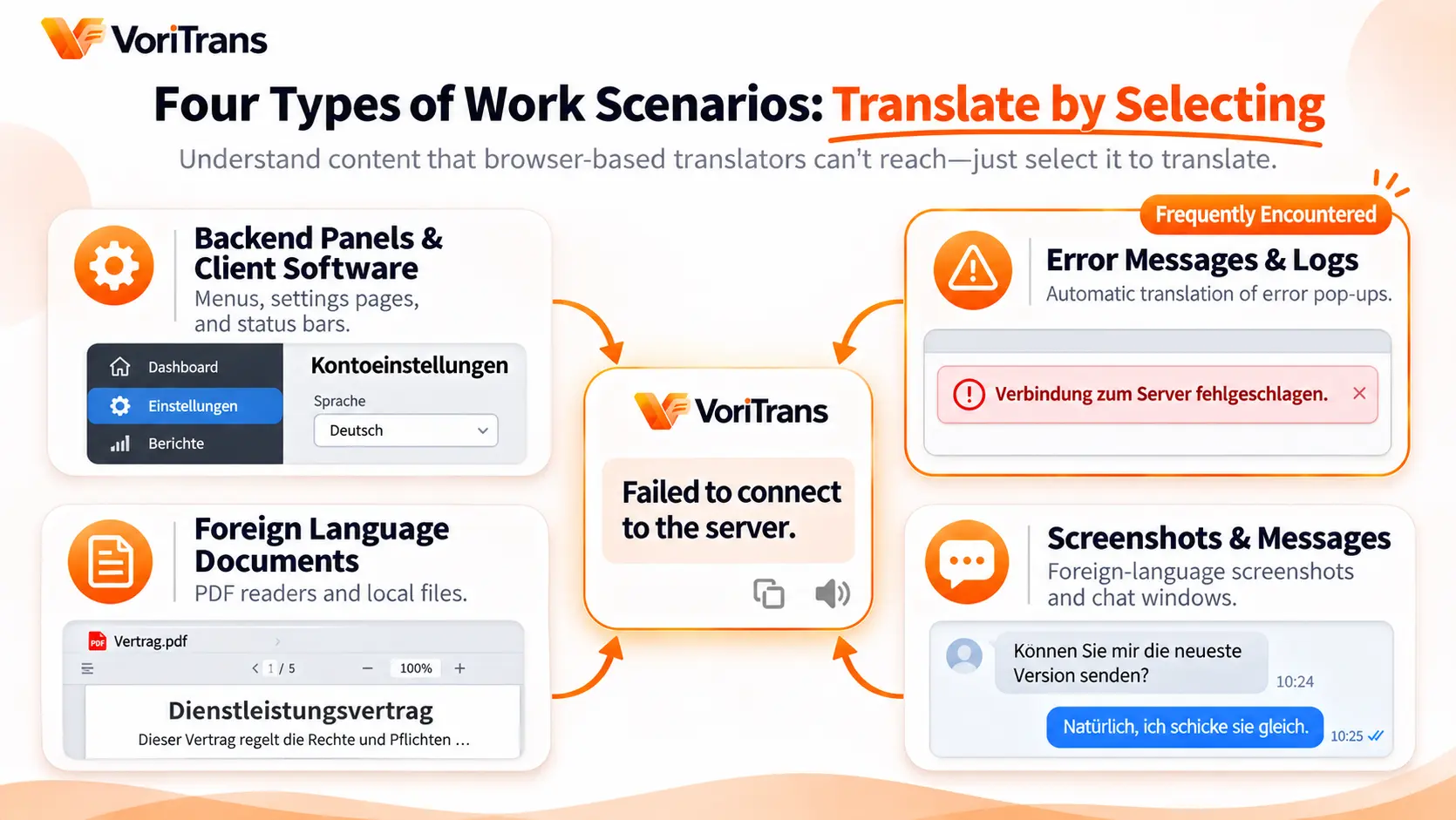
အသုံးများသော မြင်ကွင်း ၄ မျိုး — ကိုယ့်နေရာနဲ့ ကိုက်ညီအောင် လုပ်ပါ
- Backend panel နဲ့ desktop software: နိုင်ငံခြားဘာသာနဲ့ တည်ဆောက်ထားတဲ့ admin backend၊ productivity tool တွေရဲ့ settings စာမျက်နှာနဲ့ မီနူးနေရာကို ဘောင်ခတ်ပြီး interface အစိတ်အပိုင်းတွေကို တစ်ခုချင်း နားလည်အောင် လုပ်လို့ အကြံုးနဲ့ လုပ်နေရတာ မလိုတော့ပါ။
- Error message နဲ့ log: error popup က auto ဘာသာပြန်ပေးလို့ အမှားဖော်ပြချက်ကို အရင်နားလည်ပြီးမှ retry လုပ်မလား၊ documentation ကြည့်မလား၊ support ကို မေးမလား ဆုံးဖြတ်နိုင်လို့ စစ်ဆေးဖြေရှင်းရတဲ့ အလုပ်ရှုံးနှုန်း လုံးဝမတူပါ; error တူတာ ဒုတိယအကြိမ် ပေါ်လာရင် ဘာသာပြန်မှတ်တမ်းထဲ လှန်ကြည့်ရုံနဲ့ နှိုင်းယှဉ်နိုင်ပါတယ်။
- နိုင်ငံခြားဘာသာ document: PDF reader၊ local document viewer ထဲက စာကို အပိုဒ် ဘောင်ခတ်ပြီး တစ်ခါတည်း ဘာသာပြန်လို့ ဖိုင် content ကို အပိုဒ်တိုင်း online ဘာသာပြန်ဆိုက်တွေကို paste လုပ်နေစရာ မလိုပါ။
- Screenshot နဲ့ message: လုပ်ဖော်ကိုင်ဖက်ဒါမှမဟုတ် customer ပို့တဲ့ နိုင်ငံခြားဘာသာ screenshot၊ chat window ထဲက နိုင်ငံခြားဘာသာ message ကို ဘောင်ခတ်ရုံနဲ့ ဖတ်နိုင်လို့ စာအဖြစ် ပြန်လုပ်ပြီး paste လုပ်တဲ့ ကြားအဆင့်တွေ သက်သာပါတယ်။
ဝေါဟာရ စာကြည့်တိုက်: အလုပ်ခွင်မှာ ဖုံးကွယ်နေတဲ့ တန်ဖိုး
ဖျော်ဖြေရေးမှာ ဇာတ်လမ်း ဆက်စပ်မှုကို အရေးထားပြီး အလုပ်ခွင်မှာ စကားရပ် တူညီမှုကို အရေးထားပါတယ် — feature နာမည်တူတစ်ခုကို ဒီနေ့ "Save" လို့ ပြန်ဆိုပြီး မနက်ဖြန် "Store" လို့ ပြန်ဆိုရင် report နဲ့ အလုပ်လွှဲပြောင်းမှုမှာ ရှုပ်ထွေးမှု ဖြစ်စေနိုင်ပါတယ်။ "ဝေါဟာရ စာကြည့်တိုက်" က software ထဲမှာ အသုံးများတဲ့ feature စာလုံးတွေကို တစ်သမတ်တည်း ဘာသာပြန်ချက် သတ်မှတ်ပေးပြီး ပြင်ဆင်ပြီးတာနဲ့ နောက်တစ်ကြိမ် ဘာသာပြန်တဲ့အခါ အလိုအလျောက် အာဏာတည်ပါတယ်; "OCR မှားယွင်းမှု ပြင်ဆင်ခြင်း" က interface စာလုံးတွေ အမြဲမှားဖတ်ရတာကိုလည်း ပြင်ဆင်ချက် သတ်မှတ်ပေးပါတယ်။ စာကြည့်တိုက်က import/export ကို ပံ့ပိုးပေးလို့ export လုပ်ပြီး လုပ်ဖော်ကိုင်ဖက်ကို ပို့ပေး၊ သူက import လုပ်လိုက်တာနဲ့ တစ်သင်းလုံးရဲ့ ဘာသာပြန်ချက် ရှုထောင့် တူညီသွားပါလိမ့်မယ် — ဒါက စာတွေကို တစ်ကြောင်းချင်း လူလက်နဲ့ ဘာသာပြန်ရတာထက် ပိုပြီး ခက်ခဲတဲ့ အချက်ပါ။ ဘာသာပြန်ပြီးသား error နဲ့ interface ရှင်းလင်းချက်တွေ ကိုယ့်ကွန်ပျူတာရဲ့ "ဘာသာပြန်မှတ်တမ်း" ထဲမှာ ကျန်နေလို့ နောက်ပိန် ပြန်စစ်ဆေးဖို့၊ ticket ရေးရင်း မူရင်းစာ ကိုးကားဖို့ အဆင်ပြေပါတယ်။
နယ်နိမိတ်နဲ့ ကုန်ကျစရိတ် — အရင်ပြောပါ
မျက်နှာပြင် ဘာသာပြန်က မျက်နှာပြင်ပေါ်မှာ ပြထားပြီးသား စာလုံးတွေကို ဖတ်ပါတယ်; web page ထဲက ရွေးနိုင်တဲ့ စာလုံးတွေကတော့ ဒါပေမယ့် သင်က အချိန်တစ်လျှောက်လုံး ဘရောက်ဆာထဲမှာ အလုပ်လုပ်ပြီး စာမျက်နှာတစ်ခုလုံး ဘာသာပြန်ခြင်းကို လက်ခံရင် ဘရောက်ဆာရဲ့ ပါဝင်မှုအစီအစဉ်က တကယ်တော့ လုံလောက်ပါတယ် — မျက်နှာပြင် ဘာသာပြန်ကိရိယာရဲ့ တန်ဖိုးက ဘရောက်ဆာရဲ့ အပြင်ဘက်မှာ ရှိပါတယ်။ Data အရေးကြီးတဲ့ intranet စနစ်တွေအတွက် "Local model" နဲ့ ဆောင်ရွက်ဖို့ အကြံပြုပါတယ် (credit မကုန်ပါ); သင့် compliance လိုအပ်ချက်ကို ဖြည့်ဆည်းပေးနိုင်မလားဆိုတာ တရားဝင်ရှင်းလင်းချက်အပေါ် မူတည်ပါတယ်။ ကုန်ကျစရိတ်အနေနဲ့ — guest အသုံးပြုသူများအတွက် တစ်လကို free credit 1,000၊ account ဖွင့်ပြီးရင် 2,000 ရှိလို့ ရုံးသုံးအခြေအနေအတွက် လုံလောက်မလုံလောက် စမ်းသပ်ဖို့ လုံးဝ လုံလောက်ပါတယ်; member စည်းမျဉ်းကို တရားဝင် price စာမျက်နှာမှာ ကြည့်ပါ။ မနက်ဖြန် အလုပ်တက်ပြီး နားမလည်တဲ့ popup ပထမဆုံး တွေ့ရင် ဘောင်ခတ်ကြည့်ရုံနဲ့ သိသွားပါလိမ့်မယ်။
မေးလေ့ရှိသော မေးခွန်းများ
ဘရောက်ဆာရဲ့ ပါဝင်မှု ဘာသာပြန်က အခမဲ့ ဖြစ်နေတာပဲ၊ client ထည့်သွင်းဖို့ ဘာလို့ လိုအပ်လဲ?
နှစ်ခုက ဖြေရှင်းတဲ့ အတိုင်းအတာ မတူပါဘူး။ ဘရောက်ဆာ ဘာသာပြန်က web page တွေကိုပဲ လွှမ်းခြုံပြီး desktop software, error popup, PDF reader, chat screenshot တွေက သူ့အပြင်ဘက်မှာ ရှိပါတယ်; ဒါ့အပြင် စာမျက်နှာတစ်ခုလုံး ဘာသာပြန်တာက interface အနေအထားကို ပြန်စီပြန်လို့ တစိတ်တပိုင်း content ကိုပဲ နားလည်ချင်တဲ့ လိုအပ်ချက်ကို ဖြည့်ဆည်းပေးနိုင်မှာ မဟုတ်ပါ။ သင့်ရဲ့ နိုင်ငံခြားဘာသာ content တွေ အများစုက ဘရောက်ဆာထဲမှာ ရှိနေရင်တော့ ပါဝင်မှုအစီအစဉ်ကို အရင်သုံးတာက ပြဿနာ မရှိပါဘူး။
PDF နဲ့ ပုံထဲက စာလုံးတွေကို ဘာသာပြန်နိုင်မလား?
နိုင်ပါတယ်။ PDF reader နဲ့ ပုံကြည့်ရှုကိရိယာထဲမှာ ပြထားတဲ့ စာလုံးတွေအားလုံးက မျက်နှာပြင် ဘာသာပြန်ရဲ့ အလုပ်လုပ်ကိုင်နိုင်တဲ့ အတိုင်းအတာထဲ ပါဝင်ပြီး ဘောင်ခတ်ရုံပါပဲ; download လုပ်ထားတဲ့ manga, scan စာရွက် လိုမျိုး local ပုံတွေကို "ပုံတင်ပေးမှု" (import) နဲ့ တစ်ကြိမ်တက် ဆောင်ရွက်နိုင်ပြီး ဘာသာပြန်ချက်က မူရင်းအနေအထားအတိုင်း ပြန်ဖြည့်ပေးပါတယ်။
Intranet စနစ်မှာ မျက်နှာပြင် ဘာသာပြန်က လုံခြုံလား?
ဒီလို tool မျိုးမှာ ခွဲခြားသိမြင်ခြင်းနဲ့ ဘာသာပြန်ခြင်းရဲ့ local အပိုင်းက မျက်နှာပြင် upload လုပ်တာကို မှီခိုနေတာ မဟုတ်ပါဘူး; VoriTrans ရဲ့ local model ဘာသာပြန်ခြင်းမှာ credit မကုန်ပါဘူး၊ data အရေးကြီးတဲ့ အခြေအနေမျိုးမှာ အရင်စဉ်းစားရွေးချယ်ရန် သင့်တော်ပါတယ်; data ကို ဘယ်လို ဆောင်ရွက်ပေးလဲဆိုတာ တရားဝင်ရှင်းလင်းချက်အပေါ် မူတည်ပြီး ကုမ္ပဏီ compliance လိုအပ်ချက်နဲ့ ပတ်သက်ရင် အသုံးမပြုခင် အရင်အတည်ပြုဖို့ အကြံပြုပါတယ်။


