
螢幕翻譯實戰指南:讀懂外語軟體介面與錯誤彈窗
接手一套外語後台系統,按鈕是德文的、錯誤彈出視窗是荷蘭文的;或者安裝了一套日本開發的效率工具,選單裡一半漢字一半假名,只能靠猜。想複製出來翻譯,才發現介面文字根本選不起來;想用瀏覽器內建的整頁翻譯,才發現這根本不是網頁。工作場景裡的外語障礙比娛樂場景更現實——它擋住的不是劇情,是任務進度。
為什麼瀏覽器翻譯不夠用
瀏覽器翻譯是多數人的第一反應,但它的能力邊界畫得很清楚:只管瀏覽器視窗裡的網頁。日常辦公中大量外語內容,恰好落在這個邊界之外:
- 用戶端軟體:桌面應用程式的選單、設定頁、狀態列,不經過瀏覽器,整頁翻譯無從談起。
- 錯誤與彈出視窗:系統提示、錯誤彈窗、日誌視窗動態彈出,等你在翻譯網站打好一句話,工作流程早就中斷了。
- 複製受限:不少軟體介面文字無法選取複製,或者複製出來是亂碼碎片,複製貼上這條路本身就走不通。
- 整頁翻譯的副作用:能把網頁翻成目標語言的工具,會把按鈕、選單一起翻,介面版面跟著亂掉——有時你只想讀懂一段說明,而不是重排整個頁面。
這些空檔正好是螢幕翻譯器的位置:它讀的是螢幕上顯示的任何文字,不分網頁還是軟體。
工作場景四步用法
以 VoriTrans 為例(Windows 用戶端,可從官網下載頁取得),辦公場景這樣用:
第 1 步:選取目標視窗。用戶端軟體用「選擇視窗」選取,工具會自動追蹤它的位置,切換分頁也不用重新框選;網頁和文件內容用「選擇區域」框住要讀的段落。

第 2 步:選模型和語言。翻譯模型先用「本地模型」,不消耗點數;來源語言保持自動偵測,目標語言選你需要的。
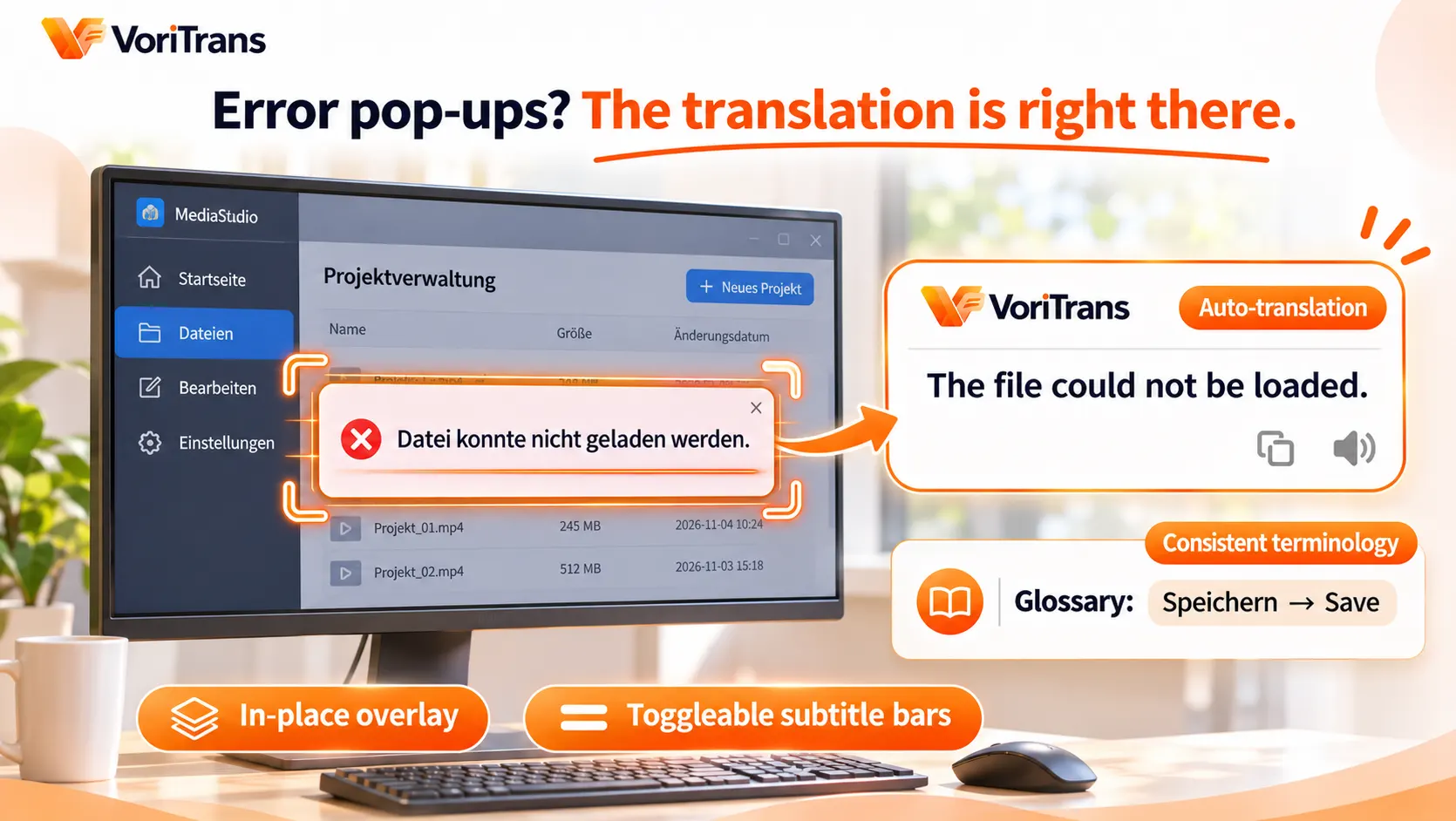
第 3 步:開啟自動翻譯。錯誤彈窗、狀態提示這類動態內容,開啟左下角的「自動翻譯」開關——提示一彈出,譯文就已經在上面,不用手動觸發。
第 4 步:選顯示方式。「原位覆蓋」把譯文蓋回按鈕和提示列上,看哪裡懂哪裡;介面元素太密、不想蓋在畫面上,就切換「字幕條」模式集中在下方顯示。
四類高頻場景,對號入座
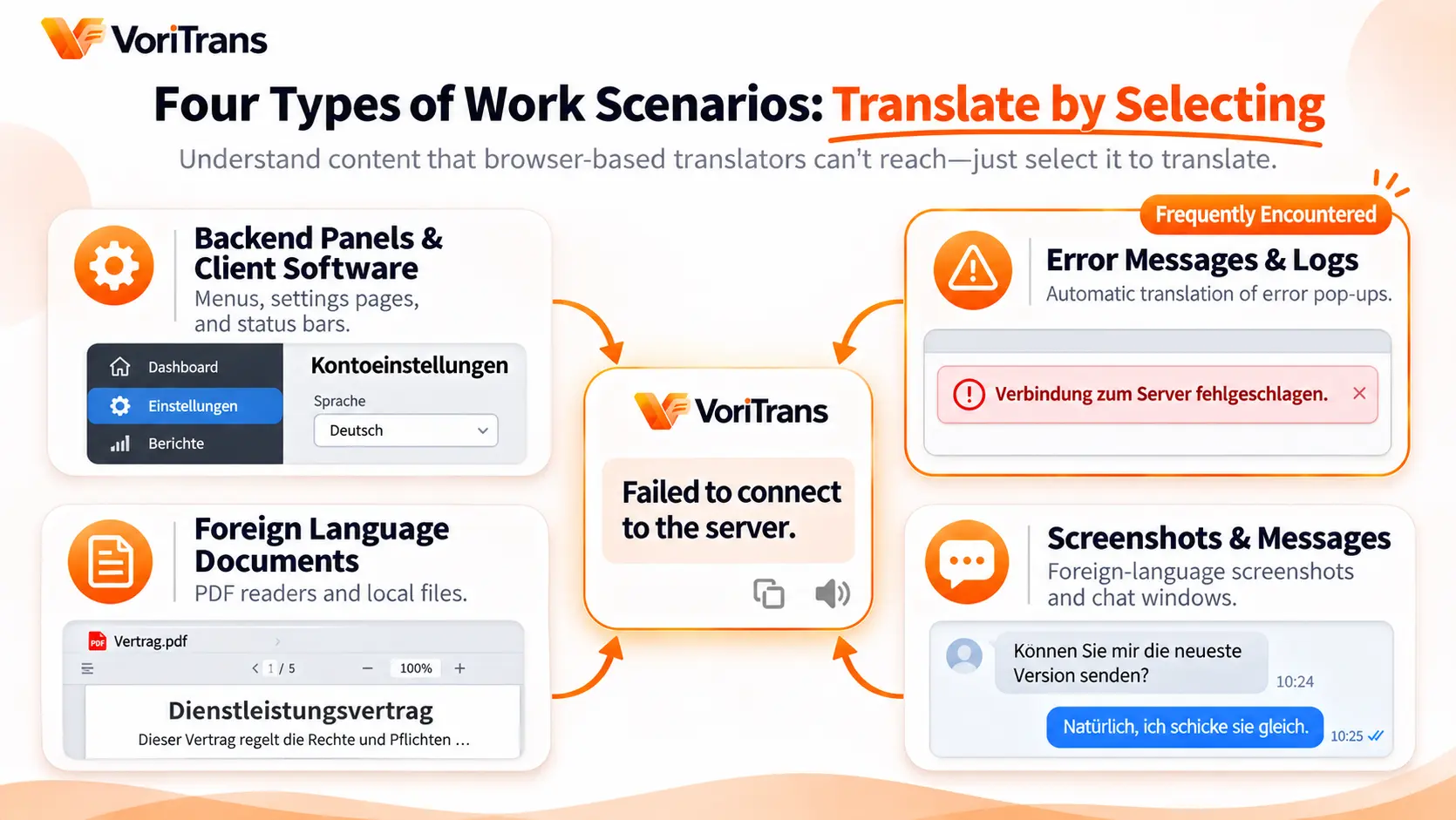
- 後台面板與用戶端軟體:外語開發的管理後台、效率工具,框住設定頁和選單區域,介面元素逐一讀懂,操作不用再靠猜。
- 錯誤訊息與日誌:錯誤彈窗自動翻譯,先看懂錯誤描述,再決定要重試、查文件還是問支援,排查效率完全不同;同一個錯誤第二次出現,到翻譯歷史裡翻一下就能對照。
- 外語文件:PDF 閱讀器、本機文件檢視器裡的內容,框住段落直接翻,不必把檔案內容一段段貼到線上翻譯網站。
- 截圖與訊息:同事或客戶傳來的外語截圖、聊天視窗裡的外語訊息,框一下就能讀,省去轉文字再貼上的中間步驟。
術語庫:工作場景的隱藏價值
娛樂場景重視劇情連貫,工作場景重視口徑一致——同一個功能名稱,今天翻成「儲存」明天翻成「存檔」,彙報和交接時就容易產生歧義。「術語詞庫」把軟體裡的高頻功能詞固定成統一譯法,修改後下一次翻譯自動生效;「OCR 糾錯」把總是被辨識錯的介面詞固定修正。詞庫支援匯入匯出,匯出一份傳給同事匯入,整個團隊的譯法口徑就能對齊,這一點是逐句人工翻譯很難做到的。翻過的錯誤訊息和介面說明都留在本機的「翻譯歷史」裡,回頭核對、寫工單引用原文都很方便。
邊界與成本,先說清楚
螢幕翻譯讀的是螢幕上已顯示的文字,網頁裡能選取的文字當然也能翻,但如果你全程都在瀏覽器裡工作、又能接受整頁翻譯,瀏覽器內建方案確實夠用——螢幕翻譯器的價值在瀏覽器之外。資料敏感的內部網路系統,建議優先使用「本地模型」處理(不消耗點數),是否符合你的合規要求,以官方說明為準。成本方面:訪客每月 1,000 免費點數、註冊後 2,000,驗證辦公場景夠不夠用綽綽有餘,會員規則以官網價格頁為準。明天上班碰到第一個看不懂的彈窗,框一下試試就知道。
常見問題
瀏覽器內建翻譯是免費的,為什麼還要安裝用戶端?
兩者解決的範圍不同。瀏覽器翻譯只涵蓋網頁,用戶端軟體、錯誤彈窗、PDF 閱讀器、聊天截圖都在它之外;而且整頁翻譯會重排介面版面,只讀懂局部內容的需求它滿足不了。如果你的外語內容大多在瀏覽器裡,先用內建方案沒有問題。
能翻譯 PDF 和圖片裡的文字嗎?
可以。PDF 閱讀器和圖片檢視器裡顯示的文字都在螢幕翻譯的工作範圍內,框選即可;已下載的漫畫、掃描檔這類本機圖片,還可以用「匯入圖片」批次處理,譯文會按照原始排版回填。
內網系統用螢幕翻譯安全嗎?
這類工具中識別和翻譯在本機進行的部分不依賴上傳畫面,VoriTrans 的本地模型翻譯不消耗點數,適合資料敏感的場景做優先選擇;具體的資料處理方式以官方說明為準,涉及公司合規要求時,建議先確認再用。


