
网页与软件界面的外语看不懂?屏幕翻译工作场景
接手一个外语后台系统,按钮是德语的、报错弹窗是荷兰语的;或者装了个日本开发的效率工具,菜单里一半汉字一半假名靠猜。想复制出来翻译,发现界面文字根本选不中;想用浏览器自带的整页翻译,发现这根本不是网页。工作场景里的外语障碍比娱乐场景更现实——它挡住的不是剧情,是任务进度。
为什么浏览器翻译不够用
浏览器翻译是多数人的第一反应,但它的能力边界画得很清楚:只管浏览器窗口里的网页。日常办公中大量外语内容恰好在这个边界之外:
- 客户端软件:桌面应用的菜单、设置页、状态栏,不经过浏览器,整页翻译无从谈起。
- 报错与弹窗:系统提示、错误弹窗、日志窗口动态弹出,等你在翻译网站打好一句话,工作流已经断了。
- 复制受限:不少软件界面文字无法选中复制,或者复制出来是乱码碎片,复制粘贴这条路本身就走不通。
- 整页翻译的副作用:能把网页翻成目标语言的工具,会把按钮、菜单一起翻,界面布局随之错乱——有时你只想读懂一段说明,而不是重排整个页面。
这些空档正好是屏幕翻译器的位置:它读的是屏幕上显示的任何文字,不分网页还是软件。
工作场景四步用法
以 VoriTrans 为例(Windows 客户端,官网下载页获取),办公场景这样用:
第 1 步:选中目标窗口。客户端软件用「选择窗口」选中,工具自动跟踪它的位置,切换标签页也不用重新框;网页和文档内容用「选择区域」框住要读的段落。

第 2 步:选模型和语言。翻译模型先用「本地模型」,不消耗积分;源语言保持自动检测,目标语言选你需要的。
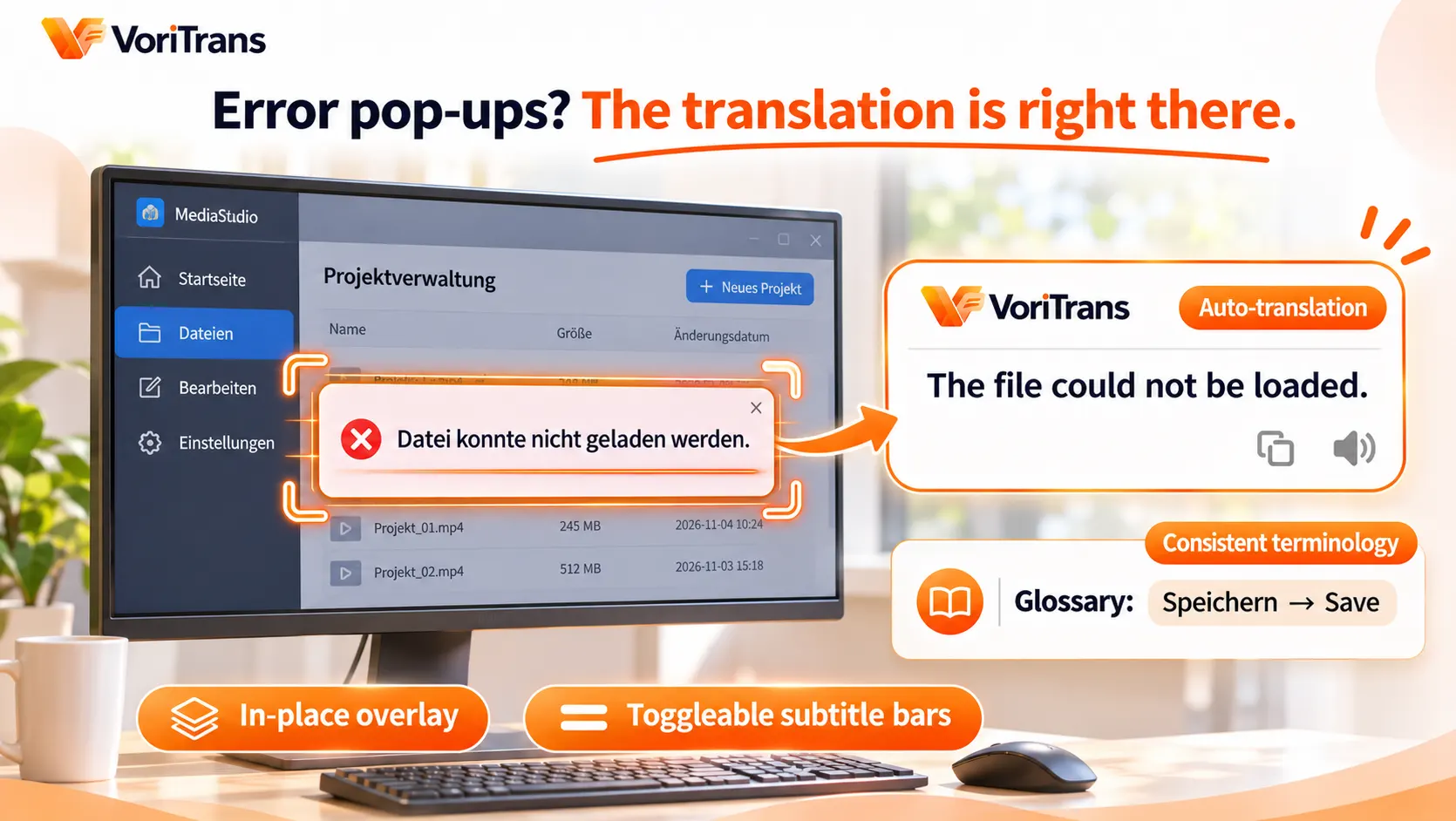
第 3 步:打开自动翻译。报错弹窗、状态提示这类动态内容,打开左下角「自动翻译」开关——提示一弹出译文就已在上面,不用手动触发。
第 4 步:选显示方式。「原位覆盖」把译文盖回按钮和提示条上,看哪懂哪;界面元素太密不想盖在画面上,切「字幕条」模式集中在下方显示。
四类高频场景,对号入座
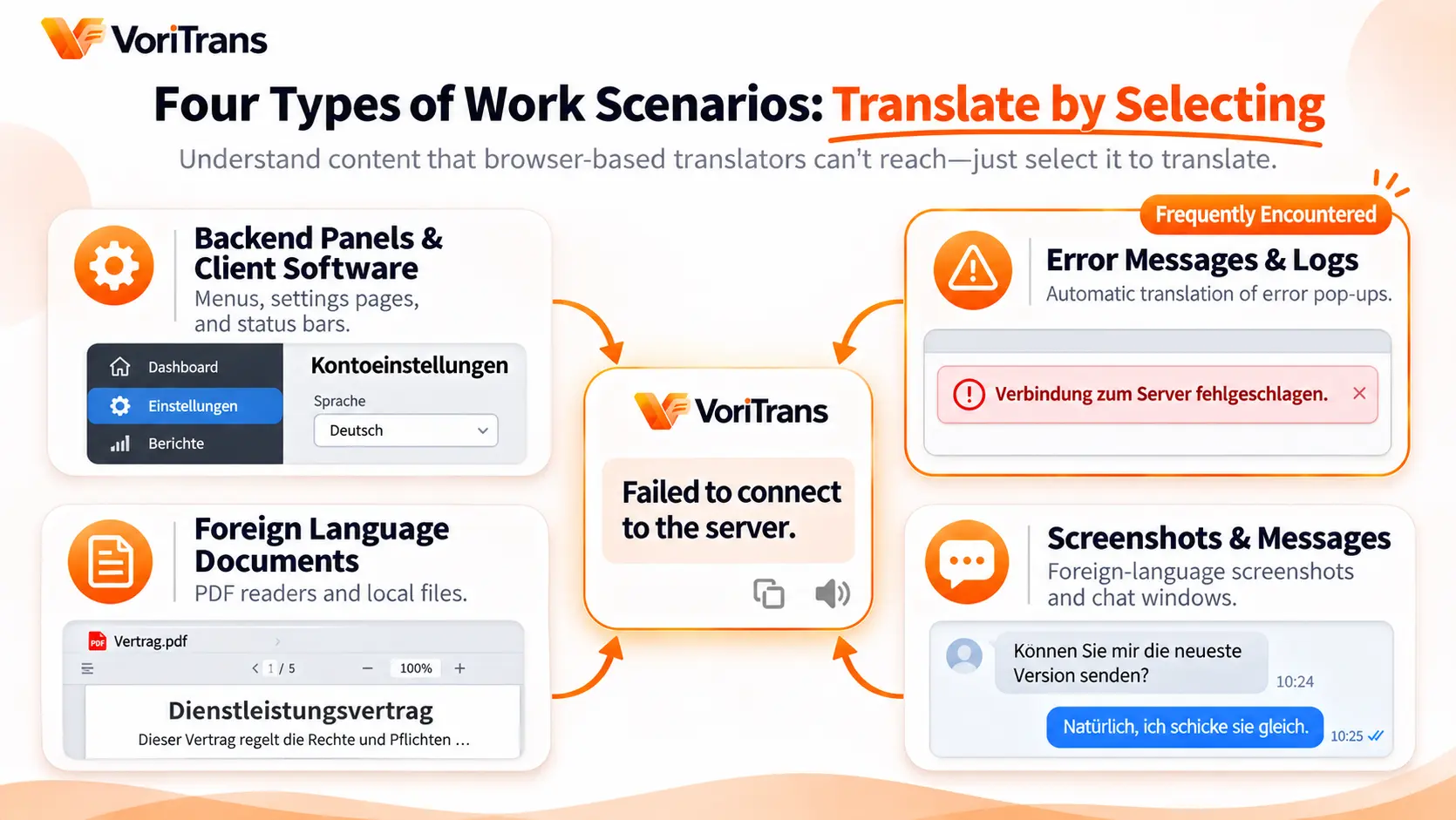
- 后台面板与客户端软件:外语开发的管理后台、效率工具,框住设置页和菜单区,界面元素逐个看懂,操作不再靠猜。
- 报错信息与日志:报错弹窗自动翻译,先看懂错误描述再决定是重试、查文档还是问支持,排查效率完全不同;同一个报错第二次出现,翻译历史里翻一下就能对照。
- 外语文档:PDF 阅读器、本地文档查看器里的话,框住段落直接翻,不用把文件内容一段段粘贴到在线翻译网站。
- 截图与消息:同事或客户发来的外语截图、聊天窗口里的外语消息,框一下就能读,省去转文字再粘贴的中间步骤。
术语库:工作场景的隐藏价值
娱乐场景看重剧情连贯,工作场景看重口径一致——同一个功能名,今天翻成「保存」明天翻成「存储」,汇报和交接时就容易出歧义。「术语词库」把软件里的高频功能词固定成统一译法,修改后下一次翻译自动生效;「OCR 纠错」把总被识别错的界面词固定纠正。词库支持导入导出,导出一份发给同事导入,整个团队的译法口径就能对齐,这点是逐句人工翻译很难做到的。翻过的报错和界面说明都留在本机的「翻译历史」里,回头核对、写工单引用原文都很方便。
边界与成本,先说清楚
屏幕翻译读的是屏幕上已显示的文字,网页里能选中的文字当然也能翻,但如果你全程在浏览器里工作、又接受整页翻译,浏览器自带方案确实够用——屏幕翻译器的价值在浏览器之外。数据敏感的内网系统,建议优先用「本地模型」处理(不消耗积分),是否满足你的合规要求以官方说明为准。成本方面:游客每月 1,000 免费积分、注册后 2,000,验证办公场景够不够用绰绰有余,会员规则以官网价格页为准。明天上班碰到第一个看不懂的弹窗,框一下试试就知道。
常见问题
浏览器自带翻译是免费的,为什么还要装客户端?
两者解决的范围不同。浏览器翻译只覆盖网页,客户端软件、报错弹窗、PDF 阅读器、聊天截图都在它之外;而且整页翻译会重排界面布局,只读懂局部内容的需求它满足不了。如果你的外语内容大多在浏览器里,先用自带方案没有问题。
能翻译 PDF 和图片里的文字吗?
能。PDF 阅读器和图片查看器里显示的文字都在屏幕翻译的工作范围内,框选即可;下载好的漫画、扫描件这类本地图片,还可以用「导入图片」批量处理,译文按原始排版回填。
内网系统用屏幕翻译安全吗?
这类工具识别和翻译在本地进行的部分不依赖上传画面,VoriTrans 的本地模型翻译不消耗积分,适合对数据敏感的场景做优先选择;具体的数据处理方式以官方说明为准,涉及公司合规要求时,建议先确认再用。


