视频硬字幕怎么翻译成中文?不用重新压制的实时替换办法
想看的外语视频找不到中文字幕,第一反应通常是搜「字幕文件」——可惜很多内容压根没有现成字幕可下:小众纪录片、个人上传的访谈、只有内嵌字幕的影视片段。更麻烦的是,这些字幕是直接「烧」在画面里的,复制不了、单独提取不出来,只能盯着原语言硬看。这篇讲一个不需要逐句截图、也不用重新压制视频的翻译思路:让字幕在画面里实时变成中文。
先弄清:硬字幕为什么难翻
视频字幕分两种。软字幕是独立于画面的文本轨,播放器可以加载、可以关闭,找到对应字幕文件就能挂上;硬字幕则是渲染进画面像素的一部分,和图像融为一体。
硬字幕难翻,难在三点:文字拿不出来——它不是文本,是画面;内容一直在变——字幕跟着台词逐句切换,翻一次只能管一句;常规工具插不进手——翻译网站只能处理你粘贴过去的文字,处理不了正在播放的画面。
所以靠「截图翻译」对付硬字幕,体验是灾难:视频几秒切一句,你截完图、等识别、读译文,画面早就过了三句。问题不在于翻译本身,而在于翻译的速度追不上播放的节奏。
实时替换的思路:框住字幕带,让译文跟上画面
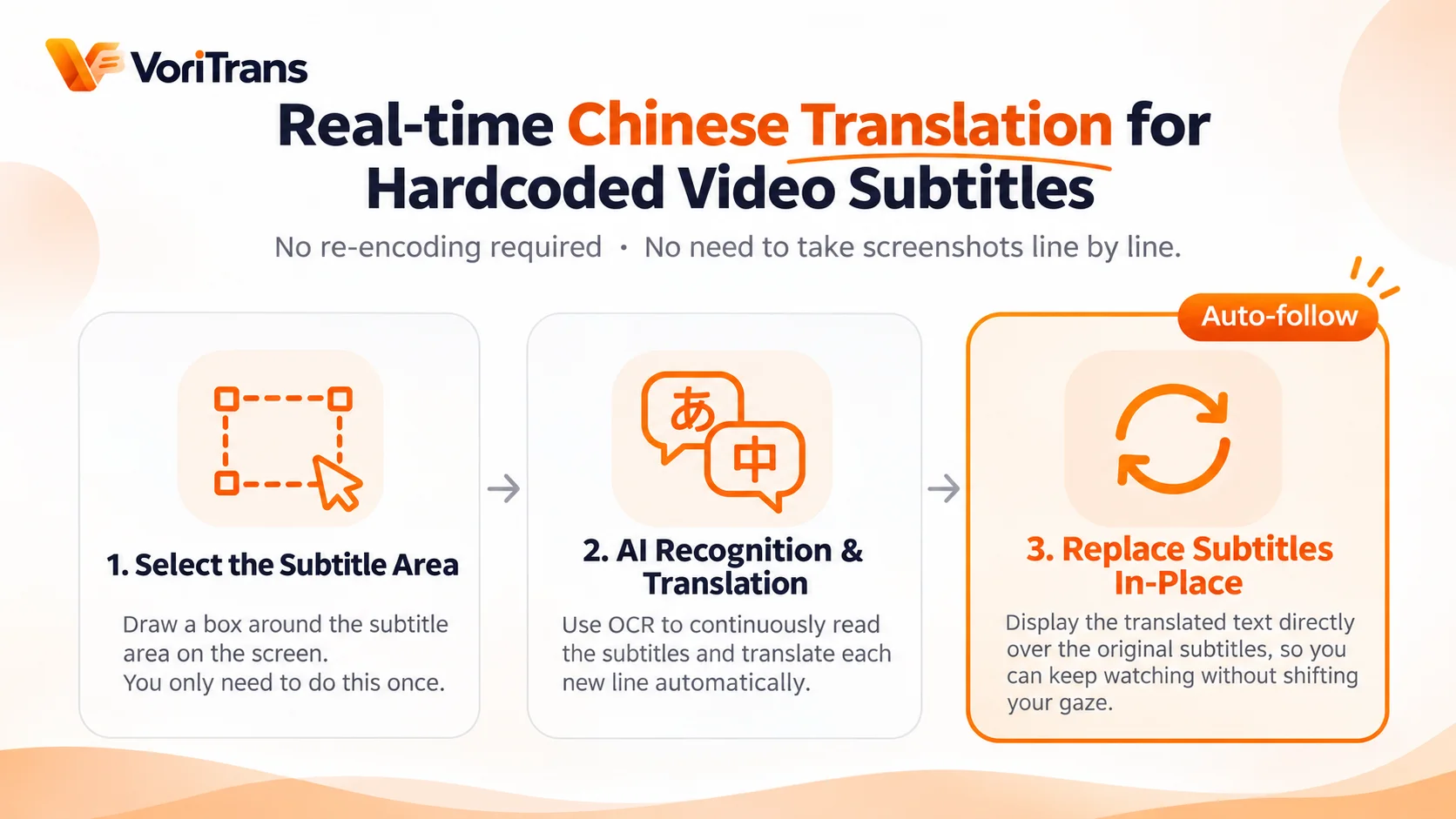
屏幕翻译工具换了一种解法。以 VoriTrans 为例,做法只有三步:
- 框选字幕区域:在播放画面上选一块只包含字幕的横条区域,选一次就够。
- 工具持续识别:OCR 不断读取这块区域里出现的文字,外语字幕每换一句,识别自动跟上。
- 译文原位替换:翻译结果直接覆盖显示在字幕原来的位置,你看视频的视线不用移动半分。
关键在第 2、3 步是循环进行的。字幕带里出现新句子,译文自动刷新,全程不需要碰鼠标。你看到的效果就是:视频还是那个视频,但字幕带上的文字已经变成了中文——而且是在播放中实时完成的,不生成新文件,也不改动原视频。
三个细节,决定实际体验好不好
同样是用实时翻译看生肉视频,框选和设置的习惯不同,效果差距很明显:
- 框选宁小勿大:只框字幕文字那一横条,别把整个画面都选进去。区域越小,识别越准、刷新越快,误识别画面内容的风险也越低。
- 译文样式按场景调:字幕区域偏亮时,深色描边的译文更清楚;不习惯覆盖式显示的,可以切换成字幕式显示,让译文固定在画面下方,字号字重都能调。
- 场景变了重新框:从电影切到带 OP 的剧集、从全屏切到窗口化,字幕位置变了就重新框一次,几秒钟的事。
这套细节对漫画气泡、游戏对白同样适用——框得越小越准,是所有屏幕翻译场景通用的原则。
它能覆盖什么,不能做什么
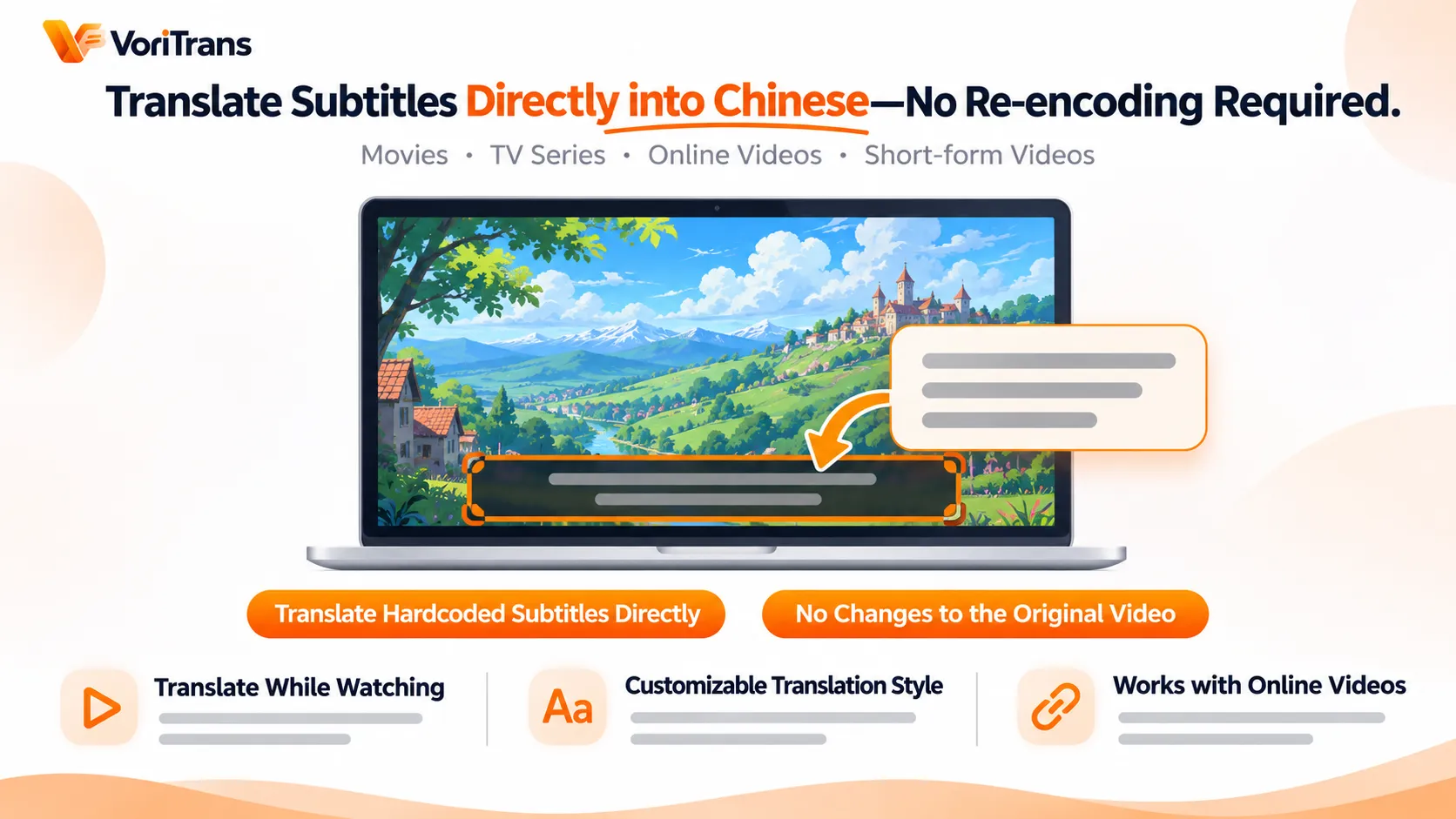
适用范围比想象中宽:本地播放器里的电影、网页上在线播放的视频、社交平台的信息流视频,只要字幕文字显示在屏幕上,都可以框选翻译。语言方面,中日韩英等 105 种语言互相组合都能翻,简体中文、香港中文、台湾繁体中文是三个独立选项。
边界也要说清楚:它翻译的是画面上已经显示的字幕文字,不包含语音转写,不会把没有字幕的语音内容翻出来,也不提供配音,同样不会导出一个带中文新字幕的视频文件。换句话说,它解决的是「边看边翻」,不是「加工视频」。如果你需要的是给视频配上可分享的新字幕,那是另一类工具的工作。
从免费开始试,几分钟就能上手
这类工具大多提供免费额度,VoriTrans 的 Windows 客户端装好就能用,免费账户每月有翻译积分,游客 1,000、注册后 2,000,当月有效,日常看视频足够起步;用量大了再考虑会员,套餐规则以官网价格页为准。
与其纠结哪款工具参数最强,不如先用免费额度跑一部你最想看的生肉视频:框住字幕带,播放五分钟,识别稳不稳、译文跟不跟得上,一目了然。
常见问题
实时翻译会损坏原视频或影响画质吗?
不会。翻译结果是以浮层形式显示在画面上的,原视频文件不做任何修改,关闭工具后画面恢复原样。译文清晰度取决于你设置的字号与描边,与视频本身画质无关。
没有字幕的语音视频能翻吗?
不能。屏幕翻译工具处理的是屏幕上已显示的文字,视频里得先有字幕(包括原语言硬字幕)才能翻;纯语音内容、没有字幕的访谈或播客视频不在范围内,语音转写和配音是另一类工具的能力。
在线视频网站的画面也能这样翻译吗?
可以。只要视频画面显示在屏幕上、字幕文字清晰可辨,网页播放和本地播放器没有区别。个别网站的全屏播放模式对浮层显示可能有影响,遇到识别异常时切换窗口化播放通常就能解决。