
स्क्रीन ट्रांसलेटर कैसे चुनें? 5 जाँच बिंदु और 10 मिनट का परीक्षण
"स्क्रीन ट्रांसलेटर" सर्च करते ही नतीजों में दर्जन भर से ज़्यादा नाम आ जाते हैं: स्क्रीनशॉट अनुवाद वेबसाइटें, ब्राउज़र एक्सटेंशन, ओपन सोर्स टूल, पेड सॉफ़्टवेयर। एक-एक करके इंस्टॉल करते-करते अक्सर एक हफ़्ते बाद फिर एक-एक करके अनइंस्टॉल करना पड़ता है। चुनना मुश्किल इसलिए नहीं कि टूल कम हैं, बल्कि इसलिए है कि आकलन का कोई मानदंड नहीं है—ज़्यादातर लोग "अनुवाद कितना सही है" को ही मानदंड मान लेते हैं, और इंस्टॉल करने के बाद पता चलता है कि अनुभव अटकाने वाली चीज़ कभी अनुवाद की गुणवत्ता नहीं होती।
"अनुवाद कितना सही है" क्यों नहीं होना चाहिए चुनाव का मानदंड
लोकप्रिय टूल पीछे से उन्हीं कुछ अनुवाद मॉडल से जुड़े होते हैं, अनुवाद की गुणवत्ता का अंतर कल्पना से कहीं छोटा है। असल अनुभव का अंतर दो आसानी से नज़र अंदाज़ होने वाली बातों से बनता है: अनुवाद क्या कंटेंट की रफ़्तार के साथ चलता है, और क्या उसे मूल जगह पर वापस रखा जा सकता है। स्क्रीनशॉट अनुवाद वेबसाइट चाहे कितनी भी सही अनुवाद करे, वह सिर्फ "यह वाक्य क्या कहता है" का जवाब देती है; आपको चाहिए "यह पूरा हिस्सा मैं शुरू से आख़िर तक पढ़ सकूँ"। मानदंड ग़लत जगह पर रखा जाए तो दस टूल इंस्टॉल करने पर भी वही ग़लती दोहराई जाएगी—इसीलिए चुनाव मॉडल से अनुभव की ओर मुड़ना ज़रूरी है।
5 आकलन बिंदु, एक-एक करके देख लें
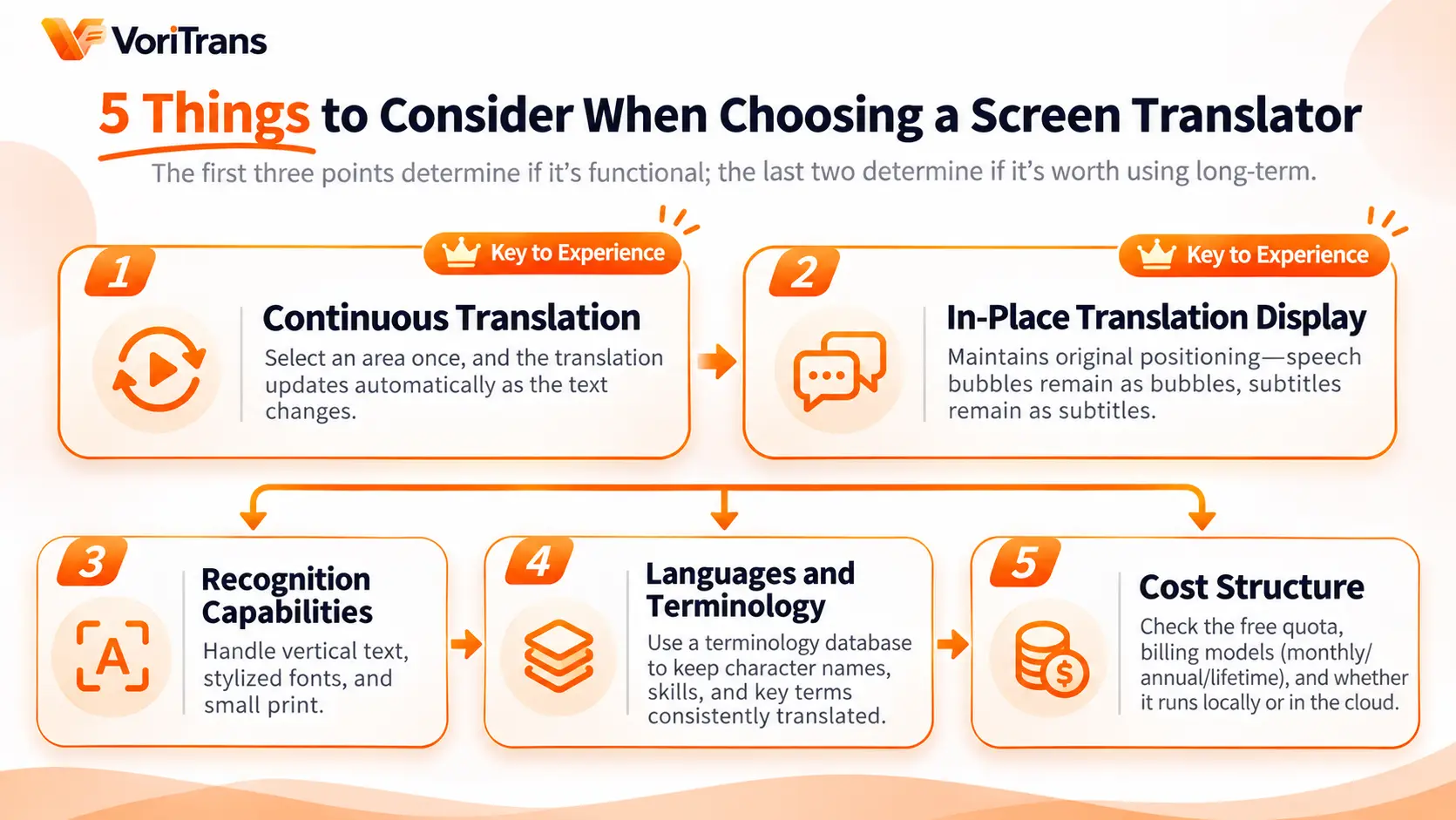
नीचे के पाँच बिंदु महत्व के क्रम में हैं; पहले तीन तय करते हैं कि टूल इस्तेमाल के लायक है या नहीं, और पिछले दो तय करते हैं कि उससे लंबे समय तक काम लिया जा सकता है या नहीं:
- लगातार अनुवाद: एक बार क्षेत्र चुनने के बाद स्क्रीन का टेक्स्ट बदलते ही अनुवाद अपने आप रिफ्रेश होता है—अगला संवाद हो या स्क्रॉल होती सबटाइटल, सब अपने आप अपडेट हो जाते हैं, बार-बार स्क्रीनशॉट लेने की ज़रूरत नहीं। सिर्फ एक बार का अनुवाद करने वाले टूल में पढ़ने की लय बिखर जाती है।
- अनुवाद मूल जगह पर: अनुवाद मूल टेक्स्ट की जगह पर ही बैठता है—स्पीच बबल में हो तो बबल में ही, सबटाइटल बार में हो तो बार में ही। अनुवाद को साइडबार में ढेर करके आपसे मूल इमेज से मिलाकर जगह खोजवाने वाले टूल की कमी कॉमिक पढ़ते समय तुरंत सामने आ जाती है।
- पहचान क्षमता: ऊर्ध्वाधर लेख, स्टाइलिश फ़ॉन्ट और छोटे अक्षरों पर OCR की पकड़। ऊर्ध्वाधर जापानी टेक्स्ट मूल कॉमिक पढ़ने में टाला नहीं जा सकने वाला पड़ाव है; गेम इंटरफ़ेस में अक्षर छोटे, बैकग्राउंड उलझा होता है—पहचान स्थिर है या नहीं, इसी से इस्तेमालयोग्यता तय होती है।
- भाषा और शब्दावली: स्रोत और लक्षित भाषा का संयोजन आपकी ज़रूरत पूरा करता है या नहीं; लंबी सीरीज़ के लिए यह भी देखें कि ग्लॉसरी और कस्टम प्रॉम्प्ट की सुविधा है या नहीं—एक ही सीरीज़ में मुख्य पात्र का नाम तीन तरह से अनुवाद हो जाए तो पूरी कहानी के संकेत पढ़ने में गड़बड़ी हो जाती है।
- लागत की बनावट: मुफ़्त कोटा कैसे दिया जाता है, किस हिसाब से कटता है, लोकल और क्लाउड मॉडल में फ़र्क़ कैसे है। कुछ टूल मुफ़्त में रोज़ की पढ़ाई पूरी चला लेते हैं, कुछ कुछ ही पन्नों में पेवॉल से टकरा देते हैं; लागत अपने उपयोग के हिसाब से निकालें, सिर्फ "मुफ़्त वर्ज़न है या नहीं" शब्द देखकर नहीं।
दस मिनट की जाँच, सिर्फ़ प्रचार पृष्ठ मत देखें
पाँच मानदंडों में से पहले तीन स्क्रीनशॉट से सामने नहीं आते; इंस्टॉल करके खुद चलाकर देखना सबसे भरोसेमंद है। VoriTrans को उदाहरण लें (Windows क्लाइंट, आधिकारिक डाउनलोड पेज से प्राप्त करें):
चरण 1: सही कंटेंट टाइप चुनें। क्लाइंट खोलकर जिस कंटेंट की जाँच करनी है उसके अनुसार ऊपर के "कंटेंट टाइप" को गेम मोड, कॉमिक मोड या वीडियो मोड पर बदलें।
चरण 2: एक बार क्षेत्र चुनें। "क्षेत्र चुनें" से बदलने वाले हिस्से को घेरें, जैसे गेम की टेक्स्ट विंडो; नीचे-बाएँ "ऑटो ट्रांसलेट" स्विच चालू करें, नीचे "ट्रांसलेशन मोड" में "मूल स्थान पर ओवरले" चुनें।
चरण 3: कंटेंट को चलने दें। संवाद आगे बढ़ाएँ या पन्ना पलटें, देखें अनुवाद अपने आप रिफ्रेश होता है या नहीं, मूल जगह पर लौटता है या नहीं; साथ ही "सबटाइटल बार" मोड भी एक बार आज़माएँ, दोनों दिखाने के तरीकों में से पढ़ने में कौन आरामदायक है तुलना करें।
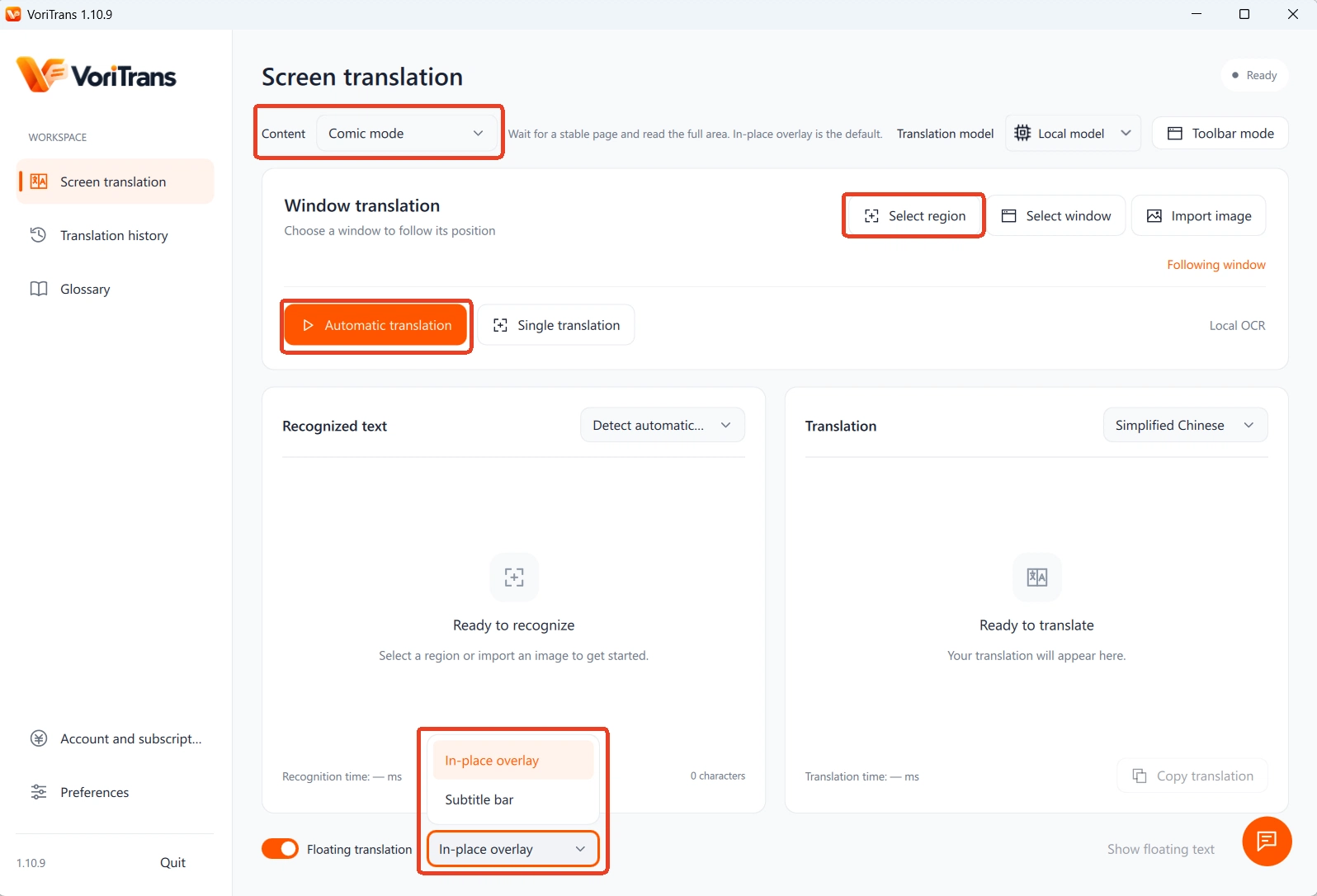
चरण 4: विवरण जाँचें। बाईं ओर "शब्दावली कोष" में एक कस्टम अनुवाद जोड़ें, देखें कि अगले अनुवाद में वह अपने आप लागू होता है या नहीं; फिर ऊर्ध्वाधर लेख वाला एक पन्ना घेरकर पहचान की गुणवत्ता आज़माएँ।
चार चरण पूरे होते ही पहले चार आकलन बिंदुओं का प्रत्यक्ष जवाब आपके पास है। स्क्रीन ट्रांसलेटर की कार्यप्रणाली और हर स्थिति के अनुकूलन की बारीकियाँ पिछले लेख स्क्रीन ट्रांसलेटर क्या है में और विस्तार से हैं, साथ में पढ़ सकते हैं।
ज़रूरत के हिसाब से अपनी कैटेगरी चुनें
पाँचों मानदंड सब पर लागू होते हैं, पर ज़ोर अलग-अलग होता है:
- गहन गेमर (RPG, विज़ुअल नॉवेल, Galgame): पहले लगातार अनुवाद और ग्लॉसरी देखें; भारी टेक्स्ट वाले गेम में नामों के अनुवाद का असंगत होना ग़लत अनुवाद से भी ज़्यादा अनुभव ख़राब करता है।
- कॉमिक पाठक: ऊर्ध्वाधर टेक्स्ट पहचान और बबल लेआउट पर ज़्यादा ध्यान दें; अनुवाद बबल में बैठता है या नहीं, पैनल का क्रम उलझता है या नहीं—एक पन्ने में ही जाँच लिया जा सकता है।
- वीडियो दर्शक: सबटाइटल बार मोड की फ़ॉलो स्पीड देखें; स्क्रीन का टेक्स्ट जल्दी बदलता है, रिफ्रेश धीमा हुआ तो अनुवाद न होने के बराबर है।
- कभी-कभार शब्द देखना: मुफ़्त कोटा आम तौर पर काफ़ी होता है, स्क्रीनशॉट अनुवाद वेबसाइट भी काम चला देती है; इस तरह की ज़रूरत के लिए लंबी सदस्यता का फ़ैसला लेने की ज़रूरत नहीं।
दो चेतावनियाँ, अपेक्षा और वास्तविकता का अंतर टालें
एक, कोई टूल सबके साथ संगत नहीं। फ़ुलस्क्रीन एक्सक्लूसिव मोड, एंटी-चीट तंत्र, ख़ास एन्क्रिप्टेड स्क्रीन—सब पहचान की सीमा छू सकते हैं; माना जाने वाला तरीका विंडोड या बॉर्डरलेस मोड में चलाना है, किसी ख़ास गेम के लिए पहले आधिकारिक निर्देश देख लें, प्रचार पृष्ठ के "सभी गेम समर्थित" दावे पर भरोसा न करें।
दो, लागत उपयोग के हिसाब से निकालें। VoriTrans का उदाहरण लें—लोकल मॉडल मुफ़्त क्रेडिट खर्च करता है: अतिथि को महीने में 1,000, रजिस्ट्रेशन के बाद 2,000; एक कॉमिक अंक या गेम का एक अध्याय पूरा करने लायक़ है, फ़ैसले के लिए काफ़ी। उपयोग बढ़े तो तब सदस्यता प्लानों की तुलना करें; नियमों के लिए आधिकारिक क़ीमत पेज देखें। चुनाव असल में दस मिनट के ट्रायल से लंबे अनुभव की ख़रीद है; पाँच मानदंड पार हों, चार-चरण जाँच पूरी हो, जवाब ख़ुद उभर आएगा।
अक्सर पूछे जाने वाले सवाल
क्या मुफ़्त स्क्रीन ट्रांसलेटर काफ़ी है?
टूल पर और उपयोग की मात्रा पर निर्भर करता है। VoriTrans जैसा उदाहरण लें—अतिथि को महीने में 1,000 मुफ़्त क्रेडिट, रजिस्ट्रेशन के बाद 2,000, जो लोकल अनुवाद मॉडल के लिए इस्तेमाल होते हैं; एक छोटी कृति पूरी पढ़ने लायक़ हैं। लोकल मॉडल पर अतिरिक्त शुल्क नहीं, उपयोग बढ़े तो सदस्यता सोचें। भरोसेमंद तरीका अपना असली कंटेंट लेकर एक रात जाँच करना है, प्रचार पृष्ठ नहीं।
ओपन सोर्स टूल या वाणिज्यिक सॉफ़्टवेयर—क्या चुनें?
ओपन सोर्स टूल मुफ़्त और गहराई से ट्विक करने योग्य हैं, पर एनवायरनमेंट खुद सेट करना, पैरामीटर ट्यून करना पड़ता है, पहचान की गुणवत्ता कॉन्फ़िगरेशन पर निर्भर करती है; वाणिज्यिक सॉफ़्टवेयर इंस्टॉल करते ही चलता है, स्थिति अनुकूलन बॉक्स से बाहर मिलता है। समय निकालकर ट्विक करना पसंद है तो ओपन सोर्स, इंस्टॉल करते ही इस्तेमाल चाहिए तो वाणिज्यिक—आकलन के मानदंड वही 5 हैं, ओपन सोर्स होने-न होने से कोई लेना-देना नहीं।
क्या स्क्रीन ट्रांसलेटर गेम की वॉइस अनुवाद कर सकता है?
नहीं। ऐसे टूल स्क्रीन पर पहले से दिख रहे टेक्स्ट पर काम करते हैं; वॉइस ट्रांसक्रिप्शन और डबिंग इसकी क्षमता के दायरे में नहीं। गेम के संवाद में सबटाइटल या टेक्स्ट बॉक्स है तो वह इसके काम के दायरे में आता है; सिर्फ़ आवाज़, बिना सबटाइटल का कंटेंट अनुवाद नहीं हो सकता।


