
縦書きマンガをその場で翻訳 — 訳文は吹き出しに戻る
更新日
日本語版しかないマンガで、翻訳の予定も望めないとき、一番つらいのは「意味がわからない」ことより「読めない」ことだったりします。文字は縦書き、ページは右から左へ。スクリーンショットを翻訳サイトに貼っても、出てくるのは語順の崩れた文だけ。この記事では、読書の流れを断たない方法を紹介します——ページを囲めば訳文が吹き出しに自ら収まり、コマ割りに沿ってセリフが追従します。サイドバーの訳文と原図を行き来する手間はもうありません。
縦書き日本語は、なぜスクショ翻訳では対応できないのか
縦書き日本語の難しさは構造的なものです。横書きのテキストはコピーしても少なくとも文としてまとまっていますが、Web ページ上の縦書き文字は連続した文字列になっていないことが多く、範囲選択すると仮名と漢字が千切れの断片になって流出し、翻訳サイトは横書きの段落として処理するため、まともに読める結果になりません。リーダーやマンガアプリはコピー自体を禁止しており、この道も閉ざされています。
さらに深い問題が「位置」です。意味を正しく訳せたとしても、訳文を元の場所に戻せません。マンガの吹き出しには形と位置があり、コマ割りと噛み合っています。1 コマに吹き出しが三つあれば、誰のセリフかも判別できません。サイドバーの訳文を原図と見比べながら読むと 1 ページに 10 分かかり、連載を追う気持ちはとっくに途切れています。課題は「翻訳があるかどうか」ではなく、翻訳が元の位置に収まるかどうかなのです。
マンガモードで 4 ステップ
スクリーン翻訳は「画面を読み、レイアウトを復元する」方式。VoriTrans を例にすると、Windows クライアントをインストールすれば、4 ステップでマンガ翻訳を始められます。
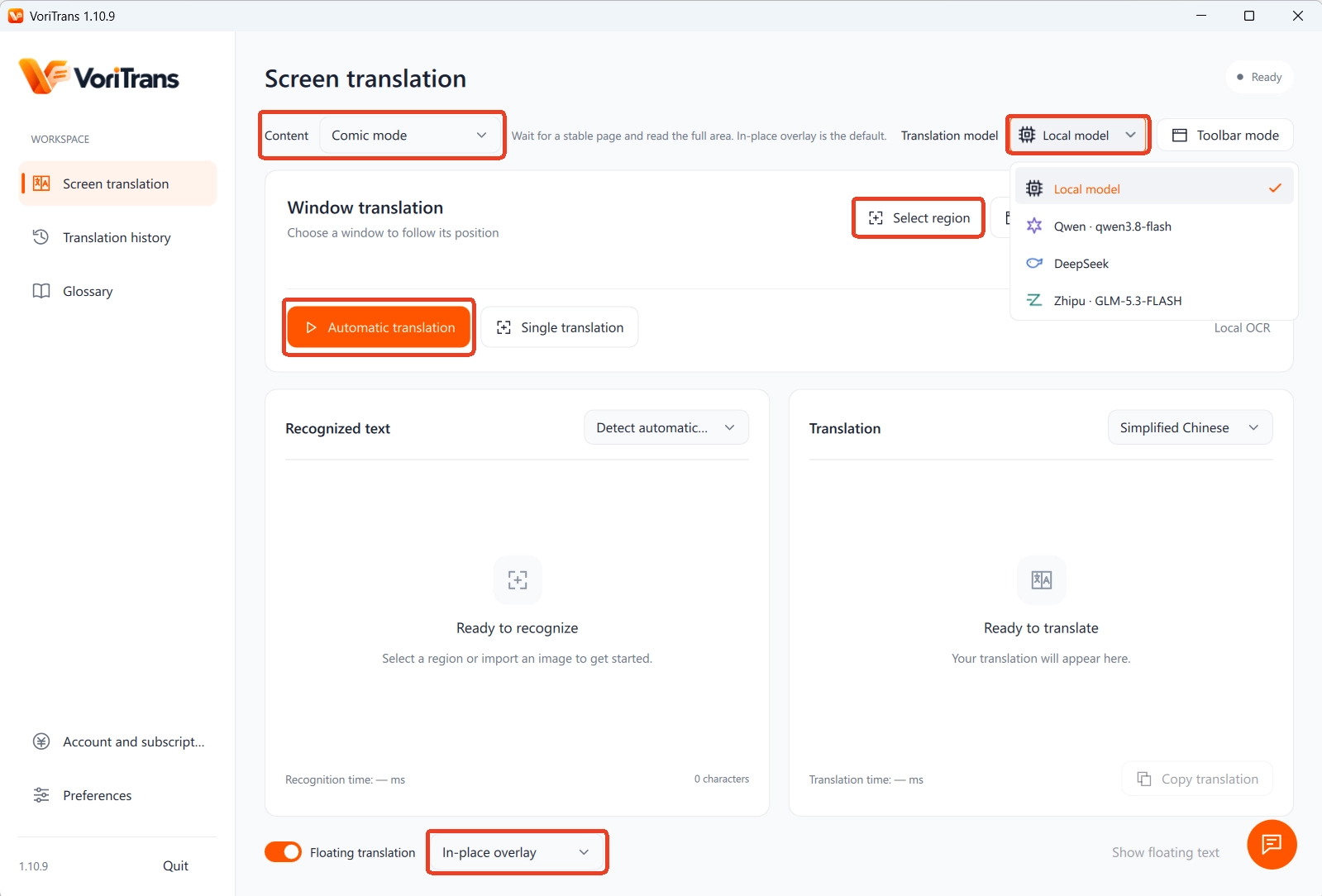
ステップ 1:マンガモードに切り替え。左側の「画面翻訳」ページで上部の「コンテンツタイプ」を「マンガモード」に切り替えると、認識がマンガページの文字特性に合わせて処理されます。
ステップ 2:読みたいページを囲む。Web マンガなら「選択範囲」で現在のページや読んでいるコマを囲みます。範囲は一度決めると有効なままなので、次のページに進んでも同じ位置が自動的に翻訳され続け、何度もスクショする必要はありません。1 ページの文字が詰まりすぎている場合は、まず 1 コマ囲んで読み、次のコマへ——ペースは自分で決められます。
ステップ 3:モデルと言語を選ぶ。翻訳モデルはまず「ローカルモデル」を。クレジットを消費しません。翻訳元言語は自動検出のままにし、翻訳先は必要な言語を選びます。
ステップ 4:自動翻訳をオン。左下の「自動翻訳」スイッチをオンにし、下部の「翻訳モード」で「原位置上書き」を選択——訳文はサイドバーに山積みになる代わりに、各吹き出しの元の位置に直接重なって表示されます。
訳文が吹き出しに戻ると、読み心地はどう変わるか
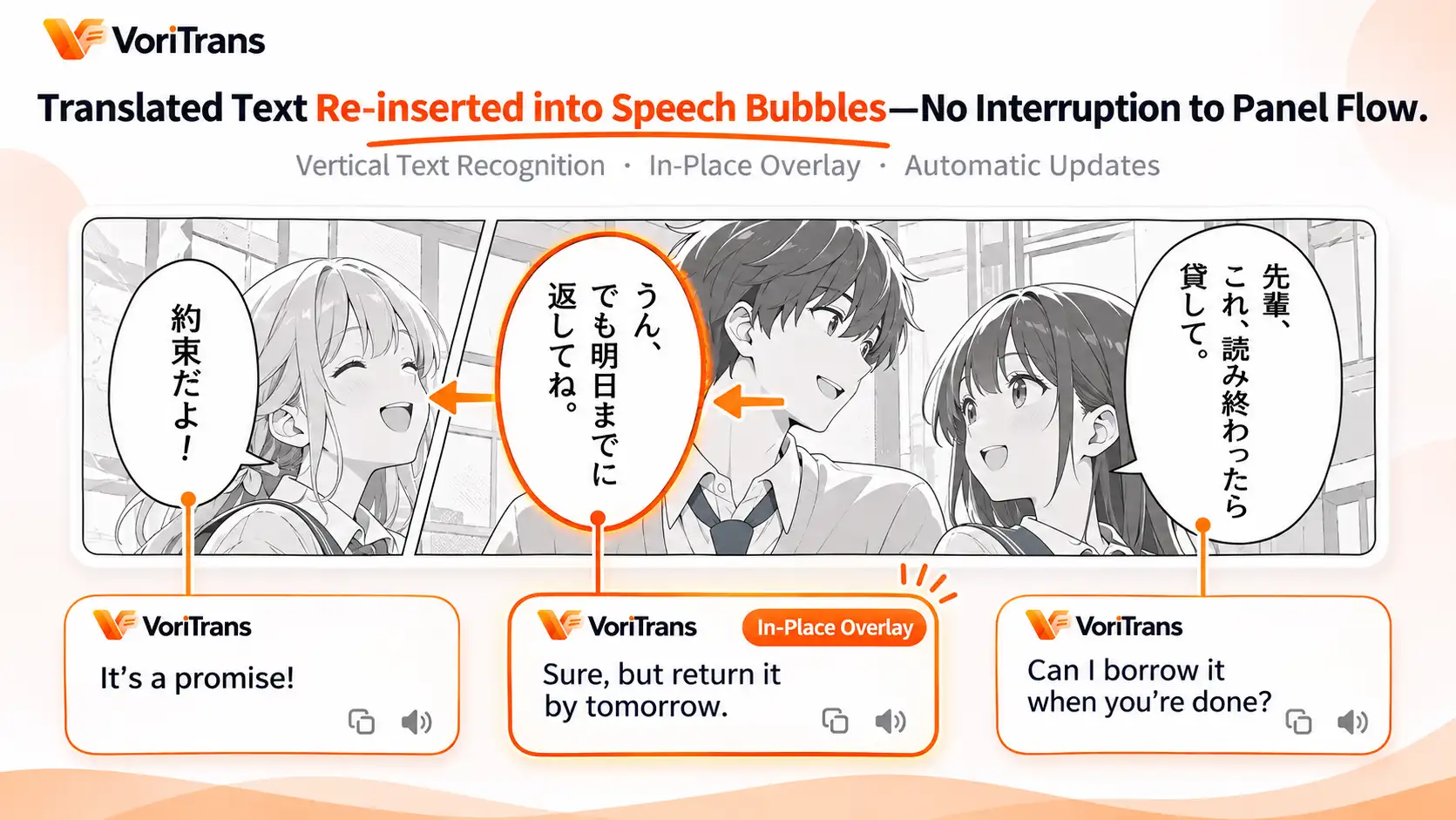
違いは読み心地にあります。ツールはまずページ上の各吹き出しの位置と形を認識し、翻訳済みのテキストを吹き出しの輪郭に合わせて再組版して元の位置に戻します。吹き出し三つに訳文三段落、誰のセリフが誰の頭上に残っているかは自明で、コマの順番を見比べる必要はなく、右から左へページをめくるままに読み進めるだけです。
表示も調整できます。吹き出しが小さく文字が窮屈なページでは、フォントサイズや太さを変え、縁取りを付けて訳文を読みやすく。1 ページが込み合っていて画面に重ねたくない場合は「字幕バー」モードに切り替えると、訳文が画面下部に集まってスクロールします。元のレイアウトを手動で指定する必要はなく、縦書きと横書きは自動判定されるため、認識がより安定します。
ダウンロード済みのマンガ画像も一括翻訳
連載追い以外のストックマンガにも解法があり、いくつかの機能を組み合わせて使います。
- 一括画像翻訳:「画像をインポート」からダウンロード済みの 1 話分の画像をドラッグして入れると、1 枚ずつ処理され、訳文も吹き出しに収まります。1 枚ずつスクショして貼り付ける必要はありません。スキャン画像は印刷並みに鮮明なものが適しており、ぼやけた画像は認識品質を下げます。
- 用語集:主人公の名前や技名、固有の設定用語は「用語集」に原語と訳を登録すれば、作品全体で表記が統一されます。「OCR 修正」機能を使えば、繰り返し誤認識される語を固定して直せます。変更は次回の翻訳から自動的に反映されます。
- 翻訳履歴:翻訳のたびに自動でローカルに記録されるため、伏線の確認や前の話の細部の照合に便利です。履歴はローカルに保存され、消すかどうかは自分で決められます。
対応範囲と、注意しておきたいポイント
対応しているのは画面に表示された文字と画像に印刷された文字です。Web 連載、リーダーウィンドウ、ダウンロード済みの画像はどれも範囲選択して翻訳でき、言語は 105 言語の相互組み合わせに対応し、簡体字中国語・香港中国語・台湾繁体字中国語はそれぞれ独立した選択肢です。扱うのはページにすでに印字されている文字で、文字のない画面は範囲外です。境界も把握しておきましょう。印刷フォントのセリフとナレーションの認識が最も安定し、擬音語や手書き風のデザインフォントは境界ケースにあたります。まれに 1 コマだけ認識がうまくいかないときは、「単発翻訳」で狭い範囲を囲んで再試行すればたいてい解決します。
コストは先に決める必要がありません。Windows クライアントは公式ダウンロードページから入手できます。ローカルモデルは無料クレジットで動き——ゲストは毎月 1,000、登録後は 2,000、当月有効——1 話読み切るには十分すぎるほどです。利用量が増えたら会員プランを比較し、ルールは公式料金ページを基準に。溜め込んだ日本語原作のマンガを一冊選び、最初のページを囲んで試してみてください。読み心地の違いは、一度試せばすぐわかります。
よくある質問
訳文がコマ割りを台無しにしませんか?
しません。原位置上書きは吹き出し内の文字領域だけを置き換えるため、それ以外の画面には影響せず、ツールを閉じれば元のページのままです。フォントサイズ・太さ・縁取りは調整でき、訳文を吹き出しの形にできるだけ沿わせられます。画面に重ねたくない場合は「字幕バー」モードに切り替えて訳文を表示できます。
ダウンロード済みのマンガ画像は翻訳できますか?
できます。「画像をインポート」から画像をまとめてドラッグすると、1 枚ずつ自動翻訳され、訳文も吹き出しに収まります。1 話全体を一度に処理できます。Web 連載は「選択範囲」でリアルタイム翻訳でき、この 2 つの方法でマンガ閲覧の主要シーンをカバーします。
擬音語や手書き風の文字は認識できますか?
擬音語は手書き風・変形フォントを伴うことが多く、認識の境界ケースにあたり、精度はフォント次第です。セリフやナレーションなど印刷フォントのテキストが最も安定して認識されます。大事なコマは「単発翻訳」で狭い範囲を囲んで再試行するか、文脈と画面から判断してください。


