
세로쓰기 만화, 말풍선에 그대로 얹히는 번역
수정일
일본어판만 존재하는 만화, 팬 번역도 기대하기 어려울 때 가장 괴로운 건 "이해할 수 없다"가 아니라 "읽을 수 없다"는 점입니다. 글자는 세로쓰기, 페이지는 오른쪽에서 왼쪽으로 넘기고, 스크린샷을 번역 사이트에 올리면 어순이 엉망인 문장만 돌아옵니다. 이 글에서는 독서 흐름을 끊지 않는 방법을 소개합니다 — 페이지를 영역으로 지정하면 번역문이 말풍선 안으로 스스로 자리 잡고, 대사는 컷 배치를 따라갑니다. 사이드바의 번역문과 원본을 오가며 비교할 필요가 없죠.
세로쓰기 일본어, 스크린샷 번역이 왜 감당하지 못할까?
세로쓰기 일본어의 어려움은 구조적인 데 있습니다. 가로쓰기 텍스트는 복사해도 최소한 완전한 문장으로 남지만, 웹페이지의 세로쓰기 문자는 연속된 문자열이 아닌 경우가 많습니다. 영역을 드래그하면 가나와 한자가 잘린 조각으로 섞여 나오고, 번역 사이트는 이를 가로쓰기 문단으로 처리해 도저히 읽을 수 없는 결과가 됩니다. 리더와 만화 앱은 아예 복사를 금지해 이 길마저 막혀 있습니다.
더 깊은 문제는 위치입니다. 의미를 제대로 번역했더라도 번역문을 원래 자리에 되돌려 놓을 수 없죠. 만화의 말풍선은 모양과 위치가 있고 컷 배치와 맞물립니다. 한 컷에 말풍선이 세 개면 누가 말하는지도 구분되지 않습니다. 사이드바의 번역문을 원본과 대조하며 한 페이지를 읽는 데 10분이 걸리고, 연재를 따라가던 재미는 오래전에 끊겨 있습니다. 문제는 "번역이 있는가"가 아니라, 번역이 원래 위치에 자리 잡을 수 있는가에 있습니다.
만화 모드, 4단계로 시작
화면 번역기는 "화면을 읽고 레이아웃을 복원하는" 방식을 택합니다. VoriTrans를 예로 들면, Windows 클라이언트를 설치한 뒤 4단계만 거치면 만화 번역을 시작할 수 있습니다.
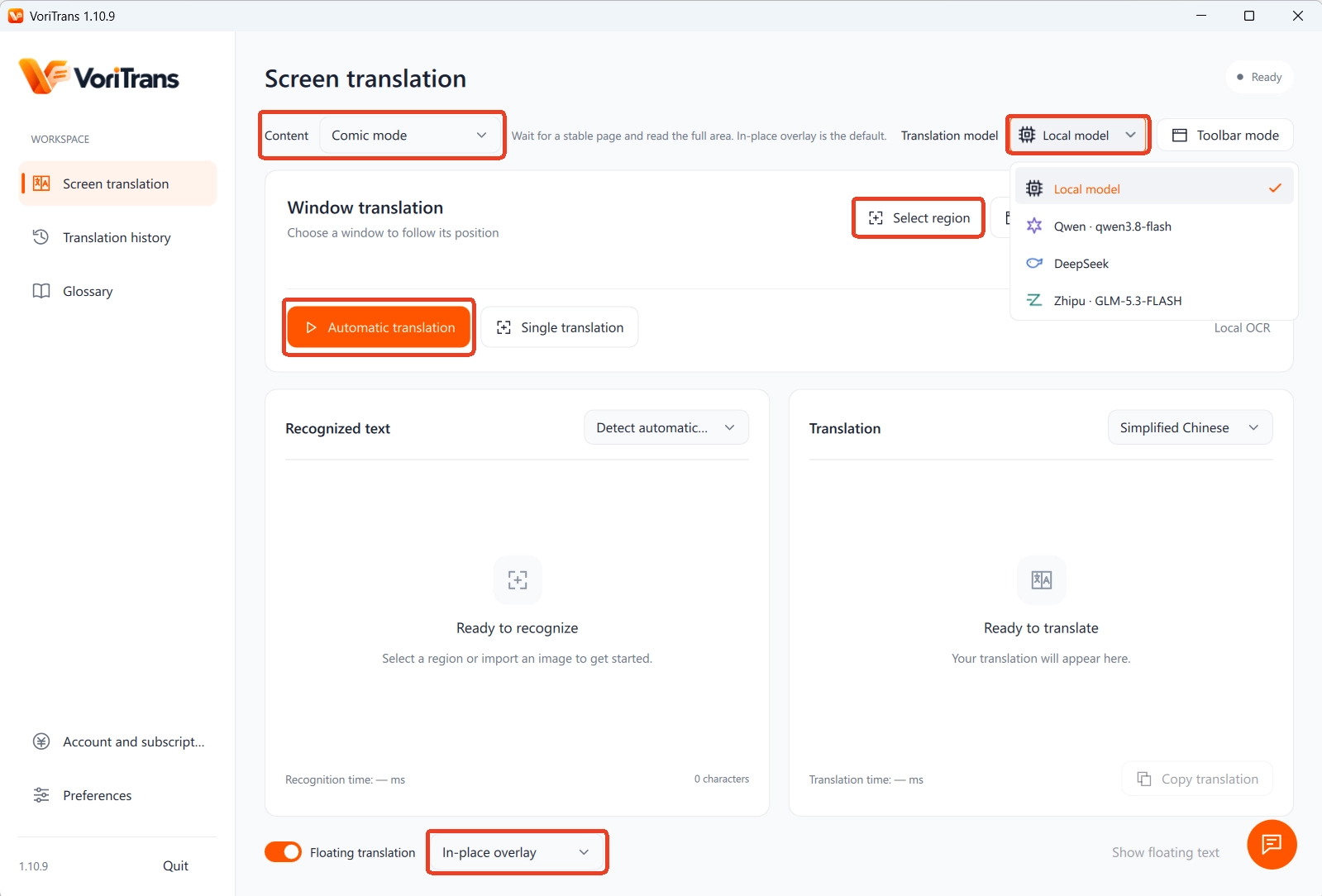
1단계: 만화 모드로 전환. 왼쪽 "화면 번역" 페이지에서 상단의 "콘텐츠 유형"을 "만화 모드"로 바꾸면 인식이 만화 페이지의 문자 특성에 맞게 처리됩니다.
2단계: 읽을 페이지를 영역으로 지정. 웹 만화라면 "선택 영역"으로 현재 페이지나 읽고 있는 컷을 감쌉니다. 영역은 한 번 지정하면 계속 유지되어 다음 페이지로 넘어가도 같은 위치가 자동으로 이어서 번역되므로 반복해서 스크린샷을 찍을 필요가 없습니다. 한 페이지의 글자가 너무 빽빽하면 한 컷씩 감싸 읽고 다음 컷으로 넘어가는 식으로 속도를 스스로 정하면 됩니다.
3단계: 모델과 언어 선택. 번역 모델은 일단 "로컬 모델"을 고르세요. 크레딧을 소모하지 않습니다. 원본 언어는 자동 감지로 두고, 대상 언어는 필요한 언어로 선택합니다.
4단계: 자동 번역 켜기. 왼쪽 아래 "자동 번역" 스위치를 켜고, 하단의 "번역 모드"에서 "원위치 덮어쓰기"를 선택하면 — 번역문이 사이드바에 쌓이는 대신 각 말풍선의 원래 자리에 직접 얹힙니다.
번역문이 말풍선에 돌아오면, 읽는 느낌은?
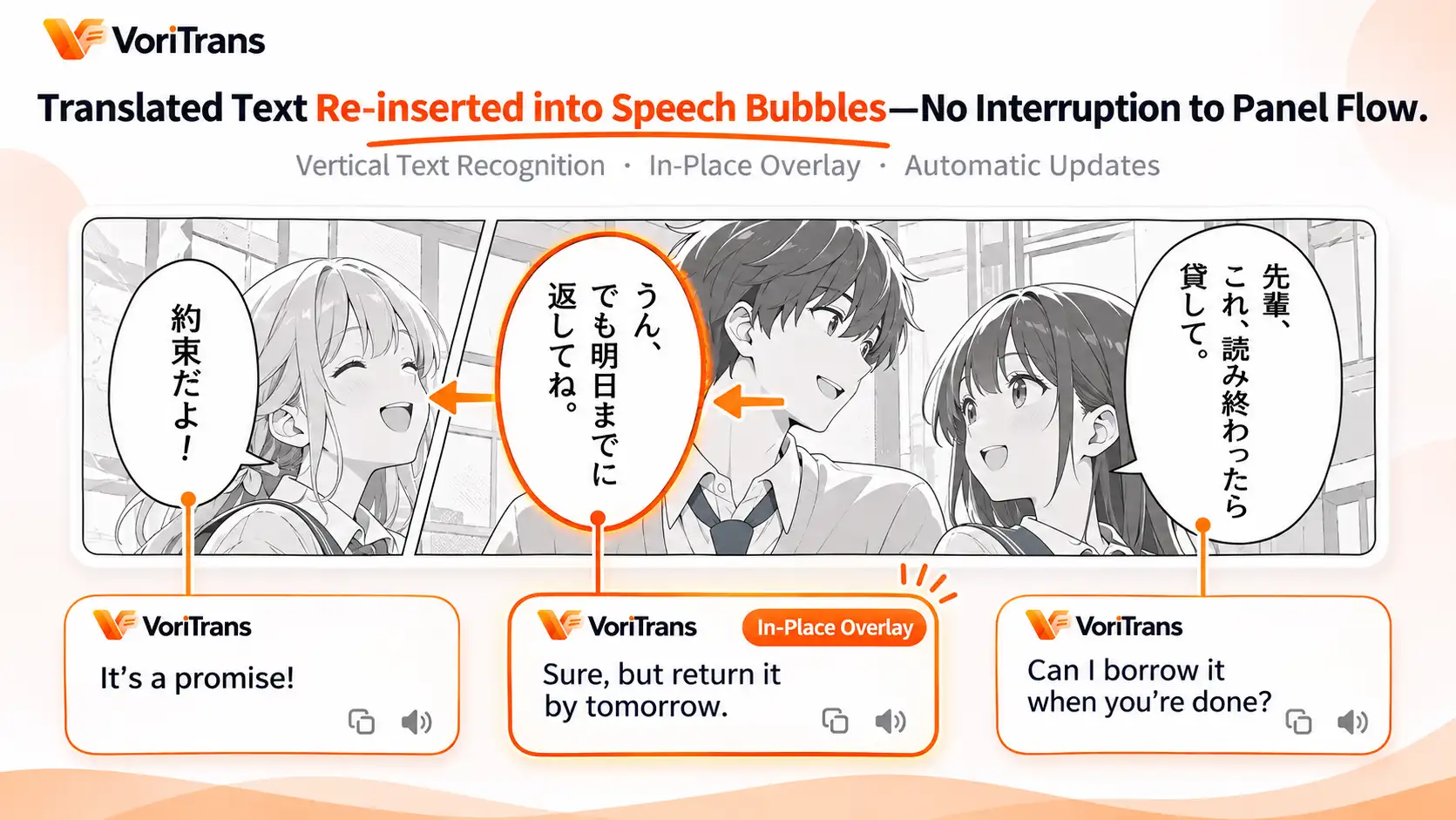
차이는 독서감에 있습니다. 도구는 먼저 페이지 위 모든 말풍선의 위치와 모양을 인식하고, 번역된 텍스트를 말풍선 윤곽에 맞춰 다시 조판해 원래 자리에 얹습니다. 말풍선 세 개에 번역문 세 단락, 누가 한 말이 누구에게 달려 있는지는 저절로 보이고, 컷 순서를 대조할 필요 없이 오른쪽에서 왼쪽으로 페이지를 넘기는 대로 읽으면 됩니다.
표시 효과도 조절할 수 있습니다. 말풍선이 작고 글자가 비좁은 페이지에서는 글자 크기와 굵기를 조절하고 외곽선을 더해 번역문을 또렷하게 읽히게 할 수 있고, 한 페이지가 너무 복잡해 그림 위에 덮고 싶지 않다면 "자막 바" 모드로 전환해 번역문을 화면 아래쪽에 모아 스크롤할 수 있습니다. 원본 레이아웃을 직접 지정할 필요가 없으며, 세로쓰기와 가로쓰기는 자동 감지되어 인식이 더 안정적입니다.
받아둔 만화 이미지도 한꺼번에 번역
연재를 따라가는 것 외에 쌓아둔 만화에도 해법이 있으며, 몇 가지 기능을 조합해 씁니다.
- 이미지 일괄 번역: "이미지 가져오기" 메뉴로 받아둔 한 화 분량의 이미지를 끌어다 놓으면 한 장씩 처리되며, 번역문 역시 말풍선에 자리 잡습니다. 한 장 한 장 캡처해 붙여 넣을 필요가 없습니다. 스캔 이미지는 인쇄물 수준으로 선명한 것이 좋고, 흐릿한 이미지는 인식 품질을 떨어뜨립니다.
- 용어집: 주인공 이름, 기술명, 고유 설정 용어는 "용어집"에 원문과 번역을 등록해 작품 전체에서 표기를 통일하세요. "OCR 교정" 기능으로 자꾸 잘못 인식되는 단어를 고정 수정해 두면 변경 사항이 다음 번역부터 자동으로 적용됩니다.
- 번역 기록: 번역할 때마다 자동으로 로컬에 기록되어 복선을 확인하거나 앞 내용의 세부 사항을 대조하기에 편리합니다. 기록은 로컬에 저장되며 지울지 여부는 직접 결정하면 됩니다.
어디까지 가능하고, 어디를 조심해야 할까
지원 범위는 화면에 표시된 문자와 이미지에 인쇄된 문자입니다. 웹 연재, 리더 창, 받아둔 이미지 모두 영역을 지정해 번역할 수 있고, 언어는 105개 언어의 상호 조합을 지원하며 간체 중국어·홍콩 중국어·대만 번체 중국어는 각각 독립된 선택지입니다. 다루는 것은 페이지에 이미 인쇄된 문자이며, 글자가 없는 화면은 범위 밖입니다. 경계도 분명히 알아두세요. 인쇄체 대사와 내레이션 인식이 가장 안정적이고, 의성어와 손글씨 예술 글꼴은 경계 사례입니다. 가끔 한 컷이 제대로 인식되지 않으면 "단일 번역"으로 좁은 범위를 지정해 다시 시도하면 대개 해결됩니다.
비용은 미리 결정할 필요가 없습니다. Windows 클라이언트는 공식 다운로드 페이지에서 받을 수 있습니다. 로컬 모델은 무료 크레딧으로 동작합니다 — 게스트는 매월 1,000, 가입 후 2,000, 해당 월 내 유효 — 한 화를 읽기에는 넉넉한 양입니다. 사용량이 늘면 멤버십 플랜을 비교하고, 규칙은 공식 가격 페이지를 기준으로 하세요. 오래 묵혀둔 일본어 원서 만화 한 부를 골라 첫 페이지를 영역으로 지정해 보세요. 읽는 느낌의 차이는 한 번 해 보면 바로 압니다.
자주 묻는 질문
번역문이 원작 그림의 컷 배치를 망치지 않나요?
아니요. 원위치 덮어쓰기는 말풍선 안의 문자 영역만 교체하므로 그 외 그림은 영향을 받지 않고, 도구를 끄면 원본 페이지 그대로입니다. 글자 크기·굵기·외곽선을 조절해 번역문을 말풍선 모양에 최대한 맞출 수 있습니다. 그림 위에 덮고 싶지 않다면 "자막 바" 모드로 전환해 번역문을 표시할 수 있습니다.
이미 받아둔 만화 이미지도 번역할 수 있나요?
가능합니다. "이미지 가져오기" 메뉴로 이미지를 한꺼번에 끌어다 놓으면 한 장씩 자동 번역되고, 번역문 역시 말풍선에 자리 잡습니다. 한 화 전체를 한 번에 처리할 수도 있습니다. 웹 연재는 "선택 영역"으로 실시간 번역하면 되고, 두 가지 경로가 만화를 보는 주요 상황을 모두 커버합니다.
의성어와 손글씨체 문자도 인식되나요?
의성어는 손글씨와 변형 서체를 동반하는 경우가 많아 인식의 경계 사례에 속하며, 정확도는 서체에 따라 달라집니다. 대사·내레이션 같은 인쇄체 텍스트가 가장 안정적으로 인식됩니다. 중요한 컷은 "단일 번역"으로 좁은 범위를 지정해 다시 시도하거나, 문맥과 그림을 참고해 이해하세요.


