
Vertikale Manga übersetzen, ohne die Seite zu verlassen
Aktualisiert
Ein Manga, der nur auf Japanisch existiert und auf keine Übersetzung wartet — was am meisten zermürbt, ist oft nicht „Ich verstehe es nicht", sondern „Ich kann es nicht lesen": Text senkrecht gesetzt, Seiten von rechts nach links, und ein Screenshot in eine Übersetzungswebsite eingefügt kommt mit völlig verdrehter Wortstellung zurück. Hier geht es um einen Weg, der das Lesen nicht unterbricht — die Seite einrahmen und die Übersetzung sich selbst wieder in die Sprechblasen legen lassen, die Dialoge folgen dem Panellayout, statt mit der Übersetzung in der Seitenleiste hin und her zu springen.
Vertikales Japanisch: Warum versagt die Screenshot-Übersetzung?
Die Schwierigkeit des vertikalen Japanischen ist strukturell. Horizontaler Text ist nach dem Kopieren wenigstens noch ein zusammenhängender Absatz; vertikaler Text auf einer Webseite ist oft keine durchgehende Zeichenkette — zieht man eine Auswahl auf, kommen Kana und Kanji samt abgerissenen Satzfragmenten durcheinander, die Übersetzungsseiten als horizontale Absätze behandeln, mit einem schlicht unlesbaren Ergebnis. Reader- und Manga-Apps verbieten das Kopieren gleich ganz und verriegeln auch diesen Weg.
Das tiefere Problem ist die Position: Selbst wenn die Bedeutung stimmt, hat die Übersetzung keinen Ort, an den sie gehört. Manga-Sprechblasen haben Form und Lage und verzahnen sich mit dem Layout — bei drei Blasen in einem Panel lässt sich nicht mehr unterscheiden, wer da spricht. Eine Spalte Übersetzungen in der Seitenleiste mit dem Original abzugleichen kostet zehn Minuten pro Seite, und die Spannung beim Verfolgen der Serie ist längst dahin. Der Schmerzpunkt ist nicht, ob es eine Übersetzung gibt — sondern ob die Übersetzung dort wohnen kann, wo der Text stand.
Manga-Modus in vier Schritten
Ein Screen-Translator geht den Weg „Bildschirm lesen, Layout wiederherstellen": Am Beispiel von VoriTrans — Windows-Client installieren, und mit vier Schritten beginnt die Manga-Übersetzung:
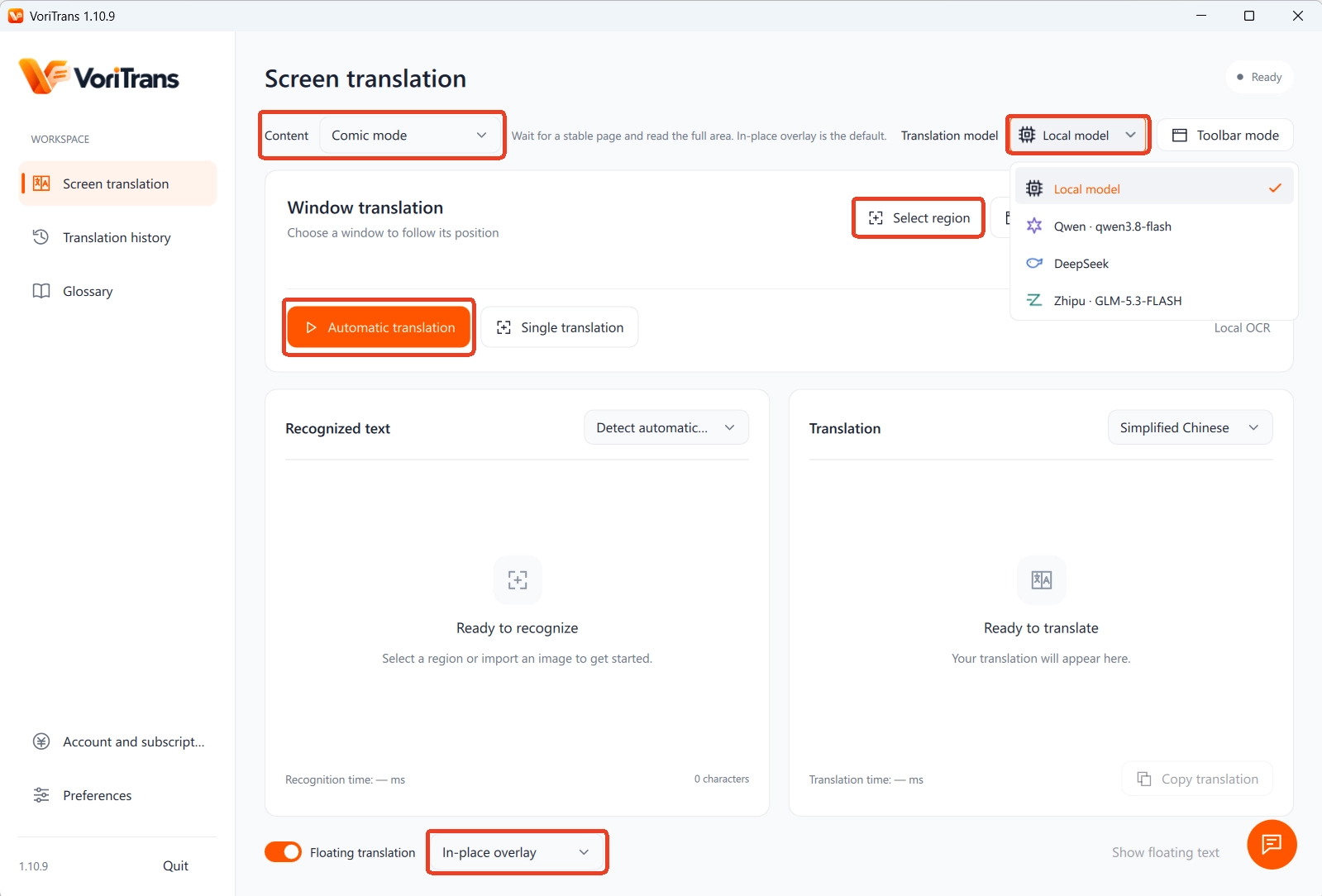
Schritt 1: In den Manga-Modus wechseln. In der Seite „Bildschirmübersetzung" links den „Inhaltstyp" oben auf „Manga-Modus" umstellen, dann behandelt die Erkennung die Textbesonderheiten einer Mangaseite.
Schritt 2: Die zu lesende Seite einrahmen. Bei Web-Mangas mit „Auswahlbereich" die aktuelle Seite oder das gerade gelesene Panel umrahmen; einmal festgelegt, bleibt der Bereich aktiv — blättere weiter, und dieselbe Stelle wird automatisch weiter übersetzt, ohne erneute Screenshots. Ist eine ganze Seite zu dicht, erst ein Panel einrahmen, lesen, dann das nächste — das Tempo bestimmst du.
Schritt 3: Modell und Sprachen wählen. Beim Übersetzungsmodell zuerst das „Lokale Modell" nehmen — es verbraucht keine Credits; die Ausgangssprache bleibt auf automatischer Erkennung, die Zielsprache wählst du nach Bedarf.
Schritt 4: Automatische Übersetzung einschalten. Den Schalter „Automatische Übersetzung" unten links aktivieren und unten als „Übersetzungsmodus" „Überschreiben an Ort und Stelle" wählen — die Übersetzung stapelt sich nicht mehr in einer Seitenleiste, sondern legt sich direkt über jede Blase an ihrem ursprünglichen Platz.
Wenn die Übersetzungen in die Blasen zurückkehren — wie liest es sich?
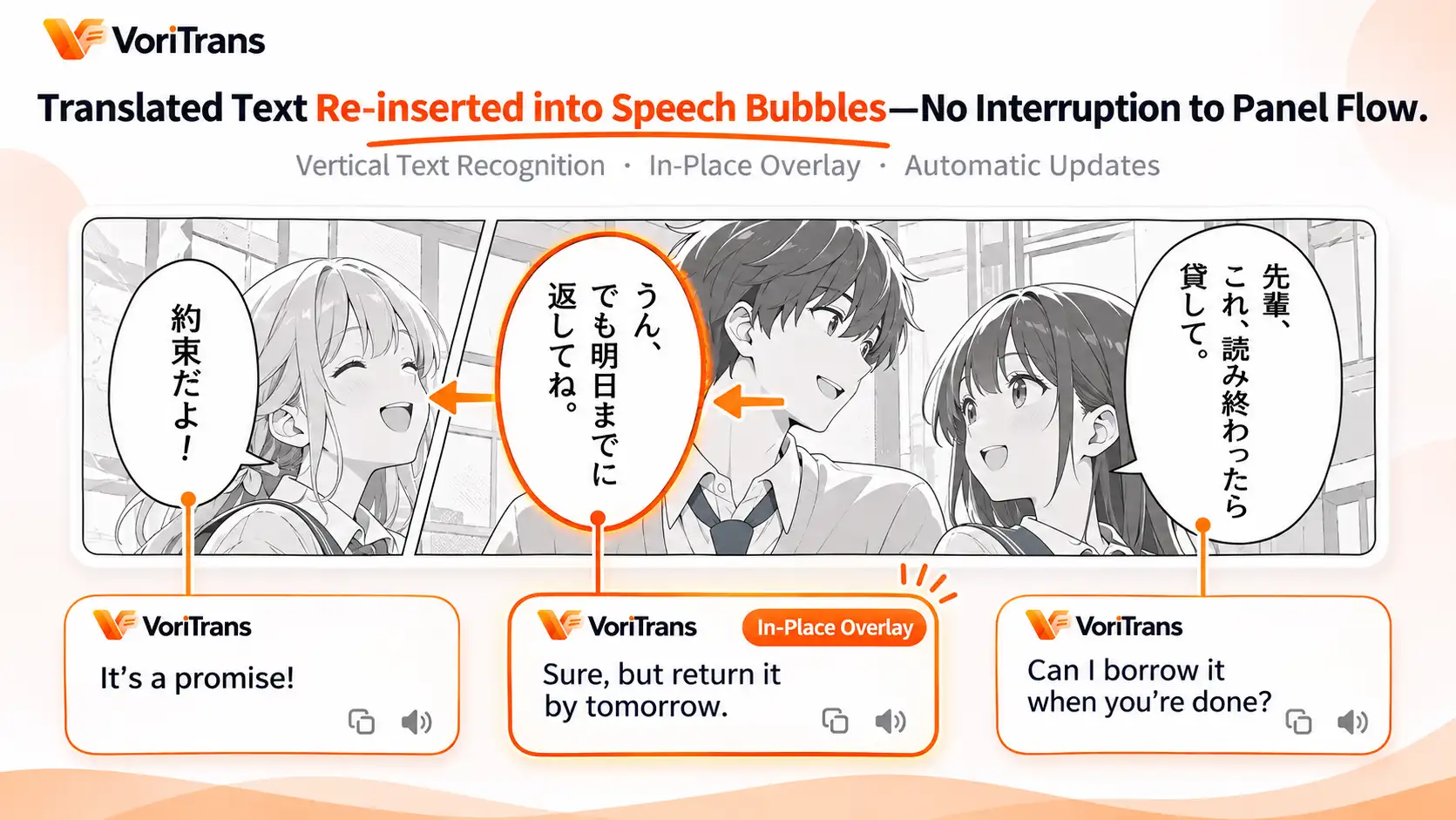
Der Unterschied zeigt sich beim Lesen. Das Tool erkennt zunächst Position und Form jeder Blase auf der Seite, setzt dann den übersetzten Text auf den Umriss der Blase um und legt ihn wieder an seinem Platz ab: drei Blasen, drei Textabschnitte — jede Replik hängt weiter bei ihrem Sprecher, ohne dass du die Reihenfolge der Panels selbst abgleichst; einfach weiterlesen, während die Seiten von rechts nach links umblättern.
Auch die Darstellung ist anpassbar: Bei kleinen, eng gesetzten Blasen lassen sich Schriftgröße und -stärke ändern oder eine Kontur hinzufügen, damit die Übersetzung klar lesbar bleibt; ist eine ganze Seite zu dicht und du willst das Bild nicht überdecken, wechsle in den „Untertitel-Leiste"-Modus — die Übersetzungen laufen dann gesammelt am unteren Bildrand durch. Das Original-Layout muss nicht von Hand angegeben werden; vertikalen und horizontalen Text erkennt das Tool automatisch, was die Erkennung zuverlässiger macht.
Heruntergeladene Mangabilder lassen sich auch stapelweise übersetzen
Auch der Bestand abseits der laufenden Serien hat eine Lösung — ein paar Funktionen im Zusammenspiel:
- Stapelweise Bildübersetzung: Die Bilder eines Kapitels über „Bilder importieren" hineinziehen; sie werden einzeln verarbeitet, und die Übersetzungen kehren ebenfalls in die Sprechblasen zurück — kein Screenshot-Einfügen mehr Bild für Bild. Scans sollten so scharf sein wie ein Druckwerk; unscharfe Bilder drücken die Erkennungsqualität.
- Glossar: Namen der Hauptfiguren, Angriffsnamen und feststehende Begriffe im „Glossar" mit Original und Übersetzung hinterlegen, dann bleibt die ganze Serie einheitlich; mit „OCR-Korrektur" lassen sich ständig falsch erkannte Wörter dauerhaft festlegen — die Änderung greift automatisch ab der nächsten Übersetzung.
- Übersetzungsverlauf: Jede Übersetzung wird automatisch lokal protokolliert — praktisch, um Andeutungen nachzuprüfen oder frühere Details abzugleichen; der Verlauf liegt auf deinem Rechner, ob du ihn leerst, entscheidest du.
Was abgedeckt ist — und wo man aufpassen sollte
Abgedeckt ist, was auf dem Bildschirm angezeigt und in Bildern gedruckt ist: Webserien, Reader-Fenster, heruntergeladene Bilder lassen sich alle einrahmen und übersetzen, mit 105 Sprachen in beliebigen Kombinationen — vereinfachtes Chinesisch, Hongkong-Chinesisch und traditionelles Chinesisch (Taiwan) sind drei getrennte Optionen. Verarbeitet wird Text, der bereits auf der Seite steht; Panels ohne Text liegen außerhalb des Bereichs. Auch die Grenzen kennen: Gedruckte Dialoge und Erzähltexte werden am zuverlässigsten erkannt, Onomatopöen und handgezeichnete Zierfonts sind Grenzfälle — klappt ein Panel mal nicht, mit „Einzelübersetzung" einen kleineren Bereich neu einrahmen, das löst es meist.
Beim Kostenpunkt musst du nichts vorab entscheiden: Den Windows-Client gibt es auf der offiziellen Downloadseite. Das lokale Modell läuft mit kostenlosen Credits — 1.000 pro Monat als Gast, 2.000 nach Registrierung, gültig im jeweiligen Monat — für ein Kapitel mehr als genug; wenn der Verbrauch steigt, die Mitgliedschaftstarife vergleichen, maßgeblich ist die offizielle Preisseite. Such dir einen Manga aus, den du lange aufgespart hast, rahme die erste Seite ein und probier es — den Unterschied beim Lesen spürst du sofort.
Häufige Fragen
Zerstören die Übersetzungen das ursprüngliche Panel-Layout?
Nein. Das Überschreiben an Ort und Stelle ersetzt nur den Textbereich innerhalb jeder Sprechblase; der Rest des Bildes bleibt unberührt, und nach dem Schließen des Tools siehst du die Originalseite. Schriftgröße, -stärke und Kontur sind einstellbar, damit die Übersetzung möglichst passgenau in die Blasenform passt. Wer das Bild nicht überdecken will, wechselt für die Anzeige der Übersetzungen in den „Untertitel-Leiste"-Modus.
Lassen sich bereits heruntergeladene Mangabilder übersetzen?
Ja. Bilder über „Bilder importieren" stapelweise hineinziehen; sie werden einzeln automatisch übersetzt, und die Übersetzungen kehren in die Sprechblasen zurück — ein ganzes Kapitel lässt sich auf einmal verarbeiten. Webserien laufen über den „Auswahlbereich" in Echtzeit; diese beiden Wege decken die Hauptszenarien des Manga-Lesens ab.
Werden Onomatopöen und handschriftlicher Text erkannt?
Onomatopöen nutzen oft handschriftliche und verzierte Fonts — ein Grenzfall der Erkennung, die Genauigkeit hängt vom Font ab. Dialoge und Erzähltexte in Druckschrift werden am stabilsten erkannt. Für ein wichtiges Panel mit der „Einzelübersetzung" einen kleineren Bereich neu einrahmen und erneut versuchen oder aus Kontext und Bild erschließen.


