
竖排日文漫画怎么翻译?译文自动排回气泡
更新于
一部只有日文原版的漫画,汉化遥遥无期、字幕组也不接,最磨人的往往不是「看不懂」,而是「没法看」:文字竖着排、页面从右往左翻,截图丢进翻译网站,出来一句话序全乱。这篇讲一个不打断阅读的办法——框住页面让译文自己排回气泡,对白跟着分镜走,而不是让你拿着侧边栏的译文来回找。
竖排日文,为什么截图翻译拿它没办法?
竖排日文的难点是结构性的。横排文本复制出来至少还是一段完整的话,竖排文字在网页里常常不是连续字符串,选区一拖,假名汉字混着断句碎片一起出来,翻译网站按横排段落处理,结果根本没法读;阅读器和漫画 App 干脆禁止复制,连这条路都堵死了。
更深一层的问题是位置:就算把意思翻对了,译文也放不回去。漫画的气泡有形状、有位置,和分镜咬合在一起,一格里有三颗气泡就分不清谁在说话。侧边栏里一列译文对着原图来回比对,读一页要花十分钟,追连载的情绪早就断了。痛点不在「有没有翻译」,而在翻译能不能长在原来的位置上。
漫画模式四步开跑
屏幕翻译器走的是「读屏幕、还原位」的路线:以 VoriTrans 为例,装好 Windows 客户端,四步就能开始翻漫画:
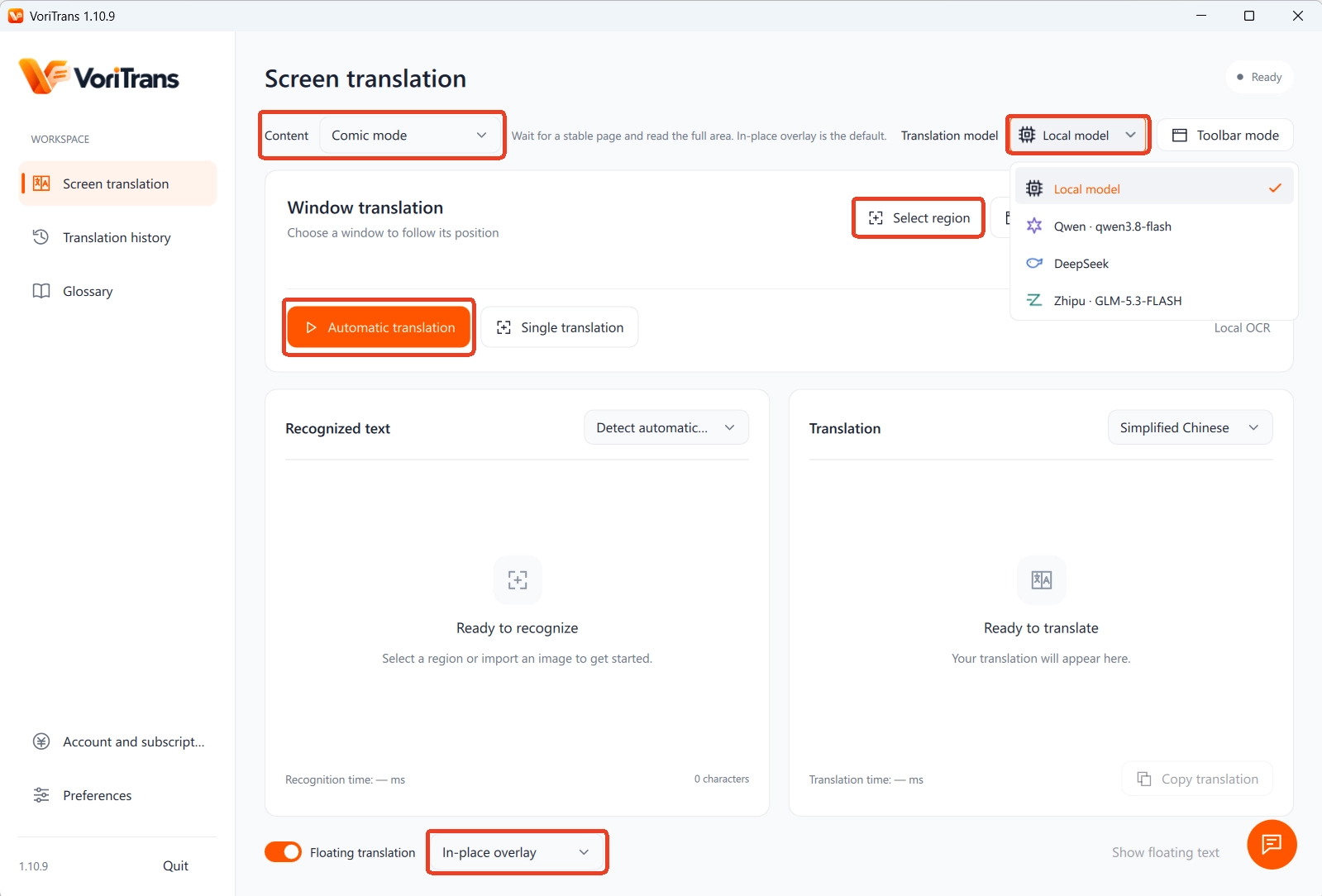
第 1 步:切到漫画模式。在左侧「屏幕翻译」页把顶部的「内容类型」切到「漫画模式」,识别会按漫画页的文字特点处理。
第 2 步:框住要读的页面。网页漫画用「选择区域」框住当前页或者正在读的那一格;区域一次选定持续生效,翻到下一页,同一位置自动接着翻,不用反复截图。整页文字太密的话,先框一格读完再框下一格,节奏自己定。
第 3 步:选模型和语言。翻译模型先用「本地模型」,不消耗积分;源语言保持自动检测,目标语言选成你需要的。
第 4 步:打开自动翻译。左下角打开「自动翻译」开关,底部「翻译模式」选「原位覆盖」——译文不再堆在侧边栏,而是直接盖回每颗气泡原来的位置。
译文排回气泡,读起来是什么体验
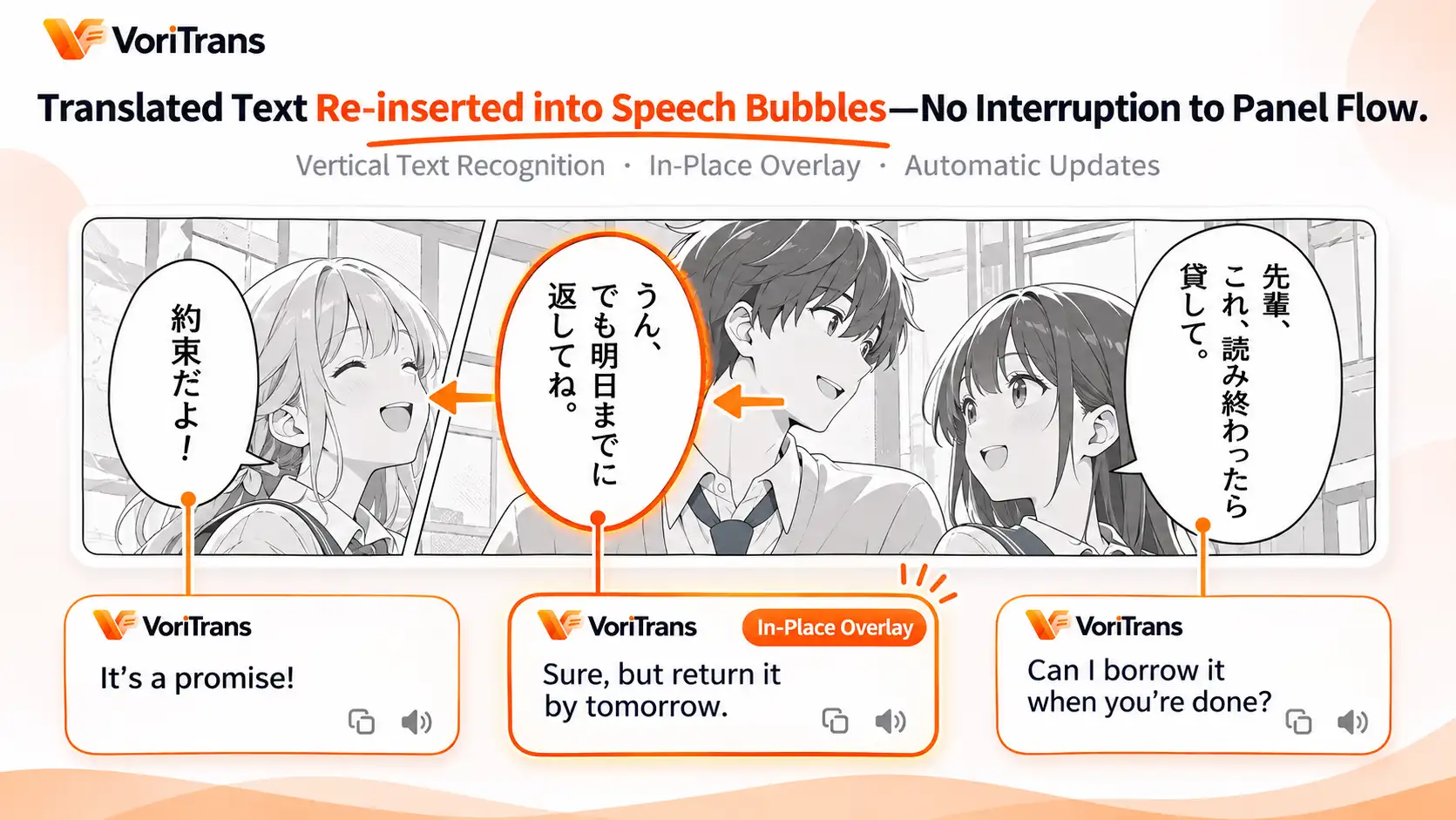
差别在读感。工具先认出页面上每颗气泡的位置和形状,翻好的译文按气泡轮廓重新排版盖回去:三颗气泡三段译文,谁说的话还挂在谁头上,分镜顺序不用自己对照,顺着从右往左翻页往下读就行。
显示效果也能调:气泡小、字挤的页面,可以调字号字重、加描边保证译文读得清;整页文字太密不想盖在画面上,可以切「字幕条」模式,译文集中在画面下方滚动。原文布局不用手动指定,工具会自动检测竖排和横排,识别更稳。
下载好的漫画图,也能批量翻
追连载之外的存量漫画同样有解法,几个功能配合着用:
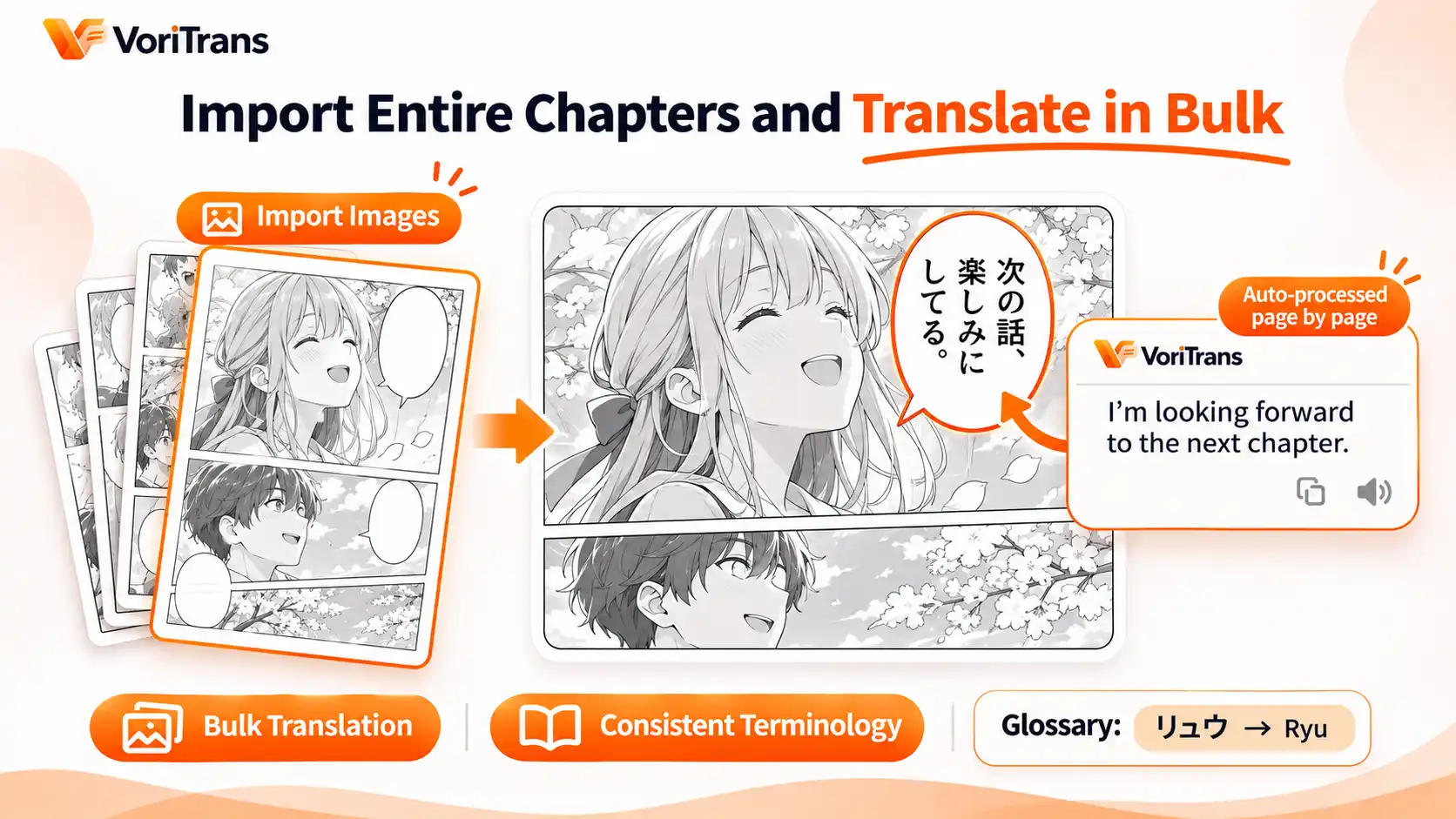
- 批量图片翻译:用「导入图片」入口把下载好的一话图拖进去,逐张处理,译文同样排回气泡,不用一张一张截屏粘贴;扫描图以印刷清晰为佳,糊图会拉低识别质量。
- 术语词库:主角名字、招式名、专有设定词在「术语词库」里添加原词和译法,整部作品口径统一;「OCR 纠错」的用途可以把总被识别错的词固定纠正,修改后下一次翻译自动生效。
- 翻译历史:每次翻译自动记录在本机,回头核对伏笔、确认前文细节都很方便;历史保存在本地,清空与否自己决定。
能覆盖什么,哪些情况要留个心眼
覆盖范围是屏幕上显示的和图片里印的文字:网页连载、阅读器窗口、下载好的图片都可以框选翻译,语言上支持 105 种互相组合,简体中文、香港中文、台湾繁体中文是三个独立选项。它处理的是已经印在页面上的字,没有文字的画面不在范围内。边界也要清楚:印刷体对白和旁白识别最稳,拟声词和手写艺术字体属于边界情况,个别一格识别不准,用「单次翻译」框小范围重试通常就能解决。
成本上不用先做决定:Windows 客户端在官网下载页获取,本地模型消耗免费积分——游客每月 1,000、注册后 2,000,当月有效,跑通一话绰绰有余;用量大了再对比会员方案,规则以官网价格页为准。挑一部攒了很久的生肉漫画,框住第一页试试,读感差别一试就知道。
常见问题
译文会把原画的分镜盖坏吗?
不会。原位覆盖只替换气泡里的文字区域,画面其余部分不受影响,关闭工具后看到的还是原版页面;字号、字重、描边都可以调,让译文尽量贴合气泡形状。不想盖在画面上时,可以切换「字幕条」模式显示译文。
已经下载好的漫画图片能翻译吗?
能。用「导入图片」入口把图片批量拖进去,逐张自动翻译,译文同样排回气泡,支持一次处理一整话;网页连载则用「选择区域」实时翻,两条路覆盖看漫画的主要场景。
拟声词和手写体文字能识别吗?
拟声词常带手写和变形字体,属于识别的边界情况,准确率视字体而定;对白、旁白这类印刷体文字识别最稳定。重要的一格可以用「单次翻译」框小范围重试,或者结合上下文和画面理解。


