
直排日文漫畫怎麼讀?VoriTrans 讓譯文排回氣泡,對白跟著分鏡走
更新於
一部只有日文原版的漫畫,漢化遙遙無期、字幕組也不接,最磨人的往往不是「看不懂」,而是「沒得看」:文字直排、頁面從右往左翻,把截圖丟進翻譯網站,出來的句子語序全亂。這篇要介紹一個不打斷閱讀的方法——框住頁面,讓譯文自己排回氣泡,對白跟著分鏡走,而不是讓你拿著側邊欄的譯文來回對照。
直排日文,為什麼截圖翻譯拿它沒辦法?
直排日文的難點是結構性的。橫排文字複製出來至少還是一段完整的話,直排文字在網頁裡往往不是連續字串,選取範圍一拖,假名漢字混著斷句碎片一起出來,翻譯網站照橫排段落處理,結果根本讀不下去;閱讀器和漫畫 App 更是直接禁止複製,連這條路都堵死了。
更麻煩的是位置問題:就算把意思翻對了,譯文也放不回去。漫畫的氣泡有形狀、有位置,和分鏡緊緊咬合,一格裡有三顆氣泡就分不清誰在說話。對著側邊欄一列譯文和原圖來回比對,讀一頁要花上十分鐘,追連載的情緒早就斷了。痛點不在「有沒有翻譯」,而在翻譯能不能長在原來的位置上。
漫畫模式四步開跑
螢幕翻譯器走的是「讀取畫面、還原位置」的路線:以 VoriTrans 為例,裝好 Windows 用戶端,四個步驟就能開始翻漫畫:
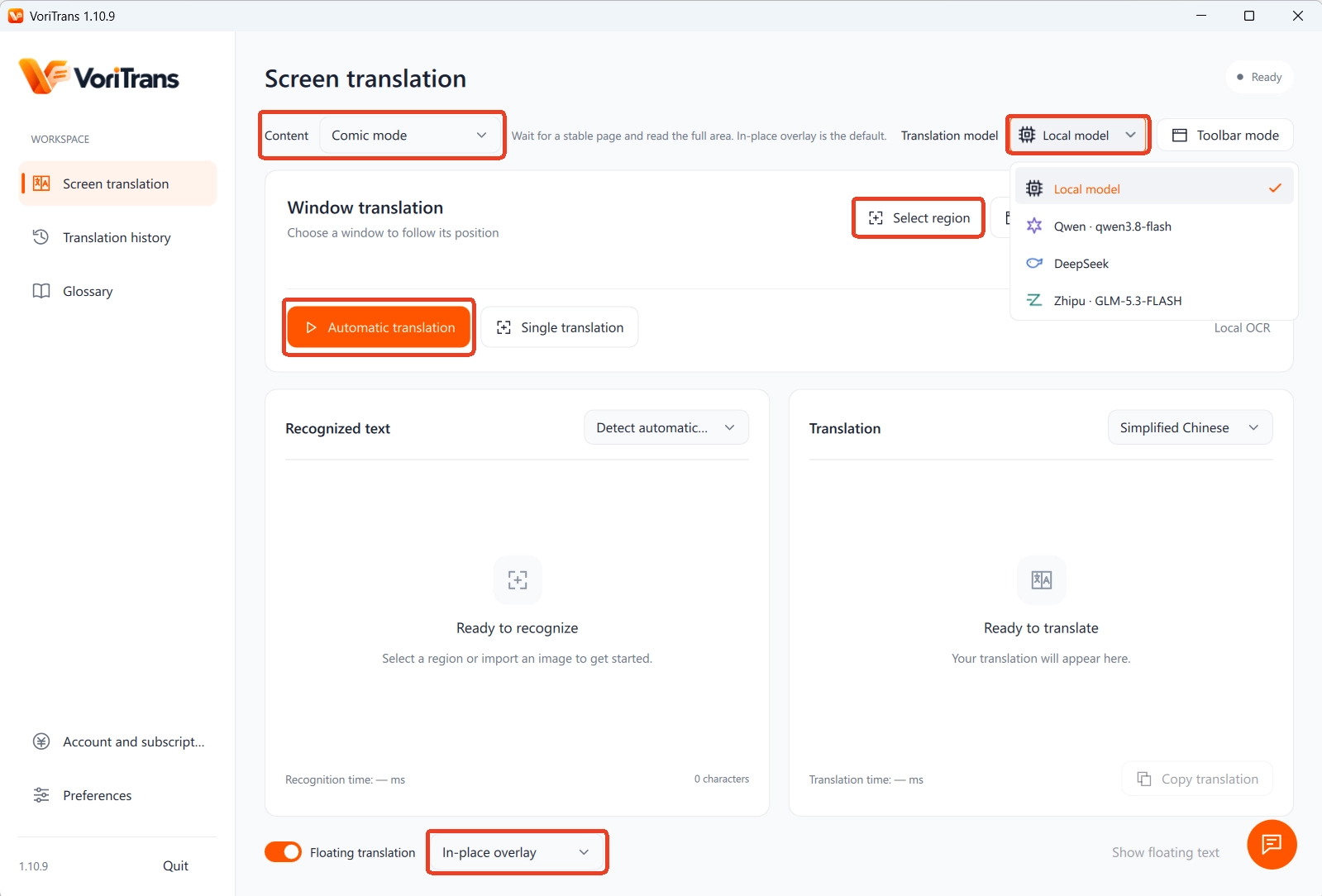
第 1 步:切換到漫畫模式。在左側「螢幕翻譯」頁把頂部的「內容類型」切到「漫畫模式」,辨識會依照漫畫頁的文字特性處理。
第 2 步:框住要讀的頁面。網頁漫畫用「選擇區域」框住目前頁面或正在看的那一格;區域一旦選定就持續生效,翻到下一頁,同一位置會自動接著翻,不用反覆截圖。整頁文字太密的話,可以先框一格讀完再框下一格,節奏自己決定。
第 3 步:選擇模型和語言。翻譯模型先用「本地模型」,不消耗點數;來源語言維持自動偵測,目標語言選成你需要的。
第 4 步:開啟自動翻譯。在左下角打開「自動翻譯」開關,底部的「翻譯模式」選「原位覆蓋」——譯文不再堆在側邊欄,而是直接蓋回每顆氣泡原來的位置。
譯文排回氣泡,讀起來是什麼體驗
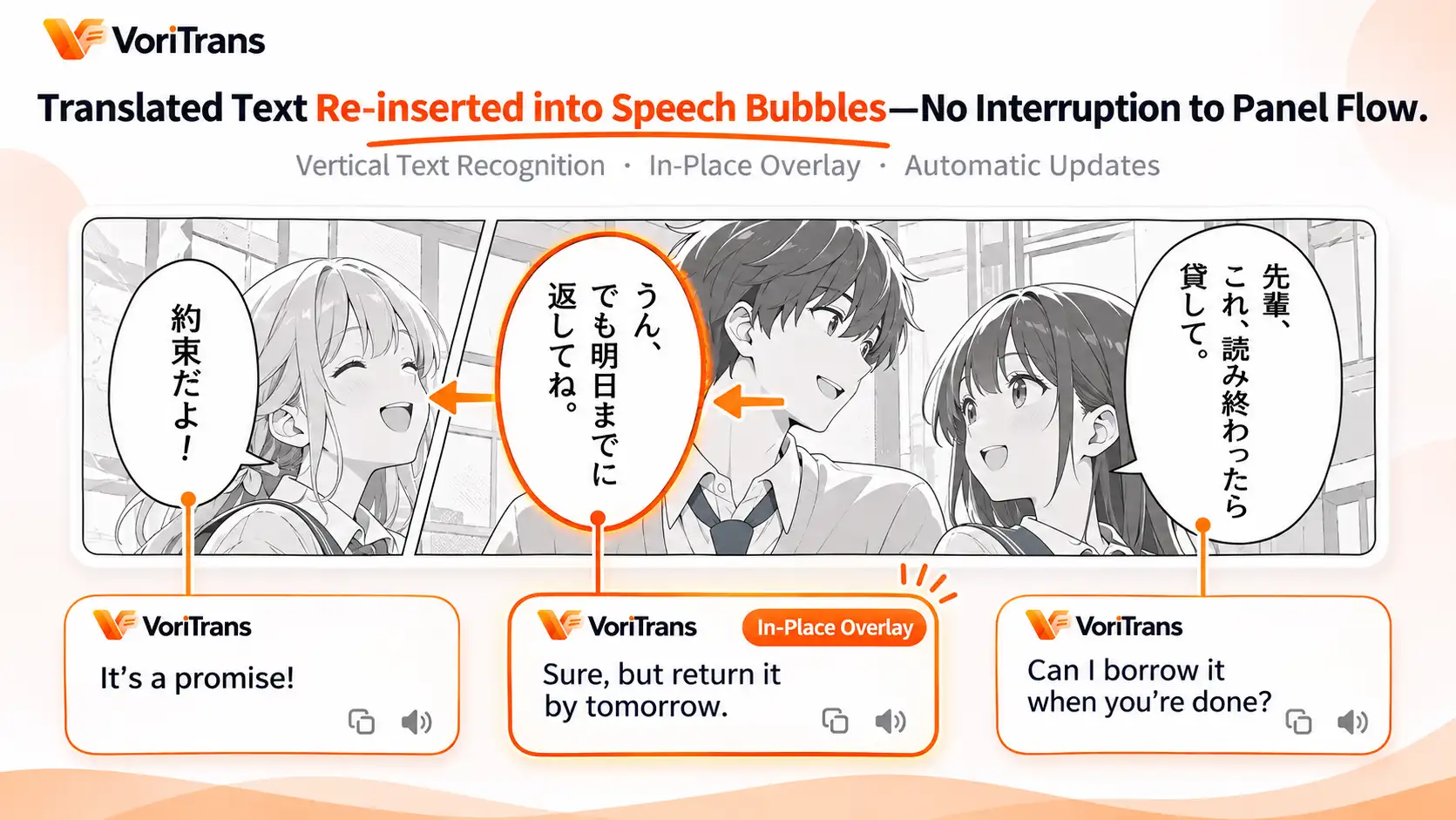
差別在讀感。工具會先認出頁面上每顆氣泡的位置和形狀,翻好的譯文再按氣泡輪廓重新排版蓋回去:三顆氣泡三段譯文,誰說的話就掛在誰頭上,分鏡順序不必自己對照,順著從右往左翻頁讀下去就行。
顯示效果也能調整:氣泡小、文字擠的頁面,可以調整字號字重、加上描邊,確保譯文讀得清楚;整頁文字太密、不想蓋在畫面上,可以切換「字幕條」模式,讓譯文集中在畫面下方滾動。原始版面不必手動指定,工具會自動偵測直排和橫排,辨識更穩定。
下載好的漫畫圖,也能批次翻
追連載之外的存量漫畫同樣有解法,幾個功能搭配著用:
- 批次圖片翻譯:用「匯入圖片」入口把下載好的一話圖片拖進去,逐張處理,譯文同樣排回氣泡,不必一張一張截圖貼上;掃描圖以印刷清晰為佳,模糊的圖會拉低辨識品質。
- 術語詞庫:主角名字、招式名、專有設定詞,可以在「術語詞庫」裡加入原詞和譯法,整部作品口徑一致;「OCR 糾錯」則可以把老是辨識錯誤的詞固定修正,修改後下一次翻譯自動生效。
- 翻譯歷史:每次翻譯都會自動記錄在本機,回頭核對伏筆、確認前文細節都很方便;歷史紀錄存在本地,要不要清空由自己決定。
能涵蓋什麼,哪些情況要多留心
涵蓋範圍是螢幕上顯示的、以及圖片裡印出來的文字:網頁連載、閱讀器視窗、下載好的圖片都能框選翻譯,語言上支援 105 種互相組合,簡體中文、香港中文、台灣繁體中文是三個獨立選項。它處理的是已經印在頁面上的字,沒有文字的畫面不在範圍內。邊界也要清楚:印刷體對白和旁白辨識最穩,擬聲詞和手寫藝術字體屬於邊界情況,個別格子辨識不準時,用「單次翻譯」框選小範圍重試通常就能解決。
成本上不必先做決定:Windows 用戶端可以從官網下載頁取得,本地模型消耗免費點數——訪客每月 1,000、註冊後 2,000,當月有效,跑完一話綽綽有餘;用量變大之後,再比較會員方案,規則以官網價格頁為準。挑一部存了很久的生肉漫畫,框住第一頁試試,讀感差別一試就知道。
常見問題
譯文會把原畫的分鏡蓋壞嗎?
不會。原位覆蓋只替換氣泡裡的文字區域,畫面其餘部分不受影響,關閉工具後看到的還是原版頁面;字號、字重、描邊都能調整,讓譯文盡量貼合氣泡形狀。不想蓋在畫面上時,可以切換「字幕條」模式顯示譯文。
已經下載好的漫畫圖片能翻譯嗎?
能。用「匯入圖片」入口把圖片批次拖進去,逐張自動翻譯,譯文同樣排回氣泡,支援一次處理一整話;網頁連載則用「選擇區域」即時翻,兩條路徑涵蓋看漫畫的主要情境。
擬聲詞和手寫字能辨識嗎?
擬聲詞常帶手寫和變形字體,屬於辨識的邊界情況,準確率視字體而定;對白、旁白這類印刷體文字辨識最穩定。重要的格子可以用「單次翻譯」框選小範圍重試,或結合上下文和畫面來理解。


