
वर्टिकल जापानी मंगा कैसे पढ़ें? VoriTrans अनुवाद को वापस बबल में सेट कर देता है
अपडेट
सिर्फ जापानी मूल वाले किसी मंगा का फैन ट्रांसलेशन आने का नाम नहीं ले रहा, ट्रांसलेटर ग्रुप भी उसे हाथ में नहीं ले रहा—सबसे खट्टा अहसास अक्सर "समझ नहीं आ रहा" का नहीं, बल्कि "पढ़ा ही नहीं जा रहा" वाला होता है: टेक्स्ट वर्टिकल सजा है, पेज दाएं से बाएं पलटता है, और स्क्रीनशॉट ट्रांसलेशन साइट पर डालने पर वाक्य-क्रम पूरा बिखर जाता है। इस लेख में एक ऐसा तरीका है जो पढ़ने के फ्लो को नहीं तोड़ता—पेज को फ्रेम कीजिए, अनुवाद खुद बबल में वापस सेट हो जाता है, डायलॉग पैनल के साथ चलता है, और साइडबार का अनुवाद बार-बार मिलाने की जरूरत नहीं रहती।
वर्टिकल जापानी टेक्स्ट—स्क्रीनशॉट ट्रांसलेशन इसके आगे क्यों बेबस है?
वर्टिकल जापानी टेक्स्ट की दिक्कत ढांचागत है। हॉरिजॉन्टल टेक्स्ट कॉपी करें तो कम से कम एक पूरा वाक्य मिलता है, लेकिन वेबपेज पर वर्टिकल टेक्स्ट अक्सर लगातार स्ट्रिंग नहीं होता—सिलेक्शन खींचते ही काना-कांजी के टूटे टुकड़े साथ निकल आते हैं, ट्रांसलेशन साइट उसे हॉरिजॉन्टल पैराग्राफ मानकर प्रोसेस करती है, और नतीजा पढ़ने लायक ही नहीं रहता; रीडर और मंगा ऐप तो कॉपी करना ही ब्लॉक कर देते हैं, वह रास्ता भी बंद।
और गहरी समस्या है जगह की: अर्थ सही अनुवाद हो जाए, तब भी अनुवाद वापस अपनी जगह पर नहीं बैठता। मंगा के बबल की अपनी शेप और पोजीशन होती है, वे पैनल के साथ गुंथे होते हैं—एक पैनल में तीन बबल हों तो पता ही नहीं चलता कौन बोल रहा है। साइडबार में अनुवाद की लिस्ट को मूल इमेज से मिलाते-मिलाते एक पेज पढ़ने में दस मिनट निकल जाते हैं, सीरीज़ फॉलो करने का मूड तब तक टूट चुका होता है। दर्द "ट्रांसलेशन है या नहीं" में नहीं, बल्कि इस बात में है कि अनुवाद अपनी असली जगह पर बैठ सकता है या नहीं।
मंगा मोड, चार स्टेप में शुरुआत
स्क्रीन ट्रांसलेटर "स्क्रीन पढ़ना, जगह वापस बनाना" वाले रास्ते पर चलता है: VoriTrans उदाहरण लें तो Windows क्लाइंट इंस्टॉल करके चार स्टेप में मंगा ट्रांसलेशन शुरू हो जाता है:
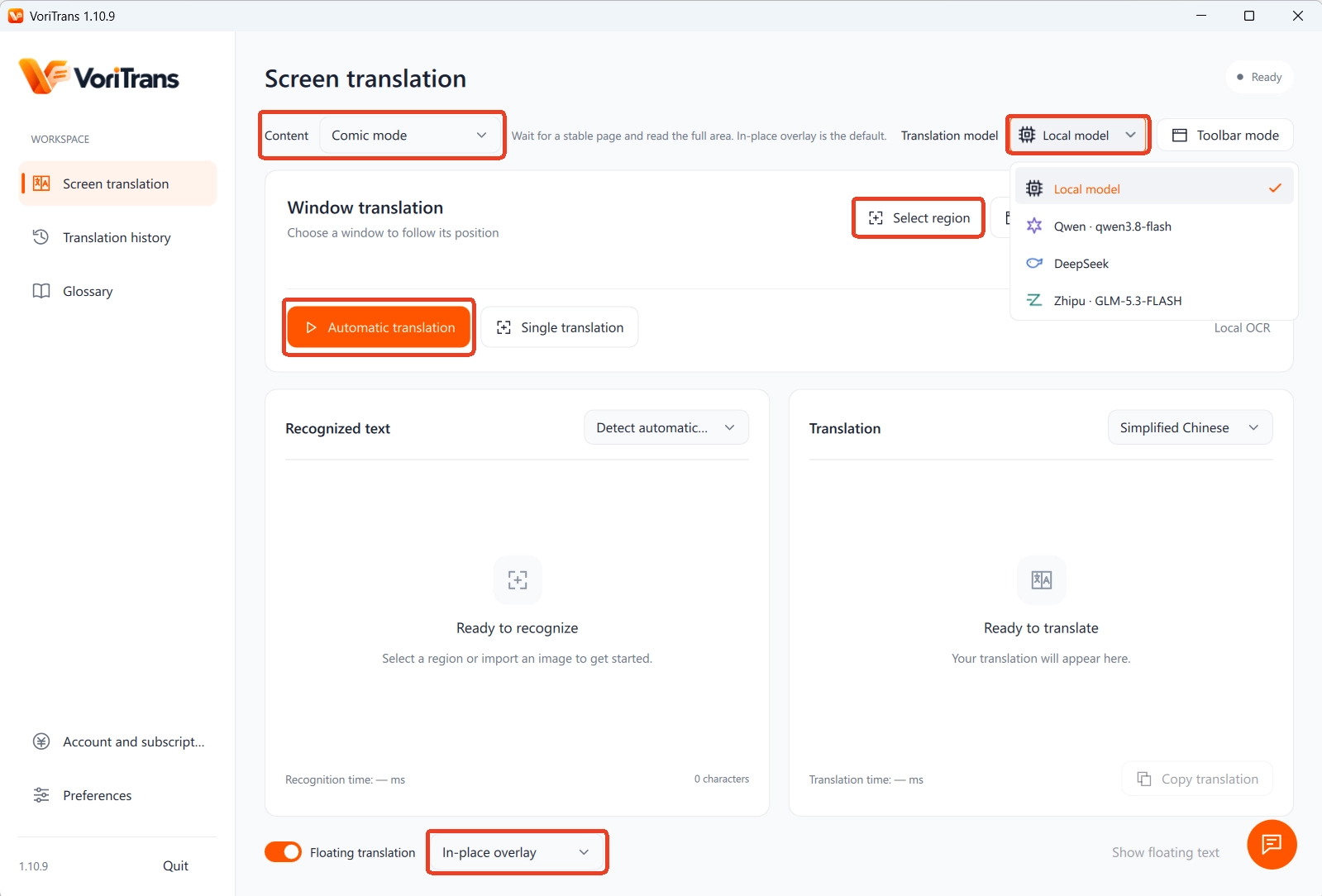
चरण 1: मंगा मोड पर स्विच करें। बाएं "स्क्रीन ट्रांसलेशन" पेज पर ऊपर "कंटेंट टाइप" को "मंगा मोड" पर बदलें, रिकग्निशन मंगा पेज के टेक्स्ट की खासियत के हिसाब से काम करेगा।
चरण 2: जो पेज पढ़ना है उसे फ्रेम करें। वेब मंगा में "सिलेक्ट एरिया" से मौजूदा पेज या पढ़े जा रहे पैनल को फ्रेम करें; एरिया एक बार चुनने पर लागू रहती है, अगले पेज पर जाने पर उसी जगह पर अपने-आप ट्रांसलेशन चलता रहता है, बार-बार स्क्रीनशॉट नहीं लेना पड़ता। पूरे पेज का टेक्स्ट बहुत घना हो तो एक पैनल फ्रेम करके पढ़ें, फिर अगला—रफ्तार आपकी मर्जी।
चरण 3: मॉडल और भाषा चुनें। ट्रांसलेशन मॉडल पहले "लोकल मॉडल" रखें, क्रेडिट नहीं कटते; सोर्स भाषा ऑटो-डिटेक्ट पर रहे, टारगेट भाषा अपनी जरूरत की चुनें।
चरण 4: ऑटो ट्रांसलेशन चालू करें। नीचे-बाएं "ऑटो ट्रांसलेशन" स्विच ऑन करें, नीचे "ट्रांसलेशन मोड" में "इन-प्लेस ओवरले" चुनें—अनुवाद अब साइडबार में जमा नहीं होता, हर बबल की असली जगह पर सीधे ओवरले हो जाता है।
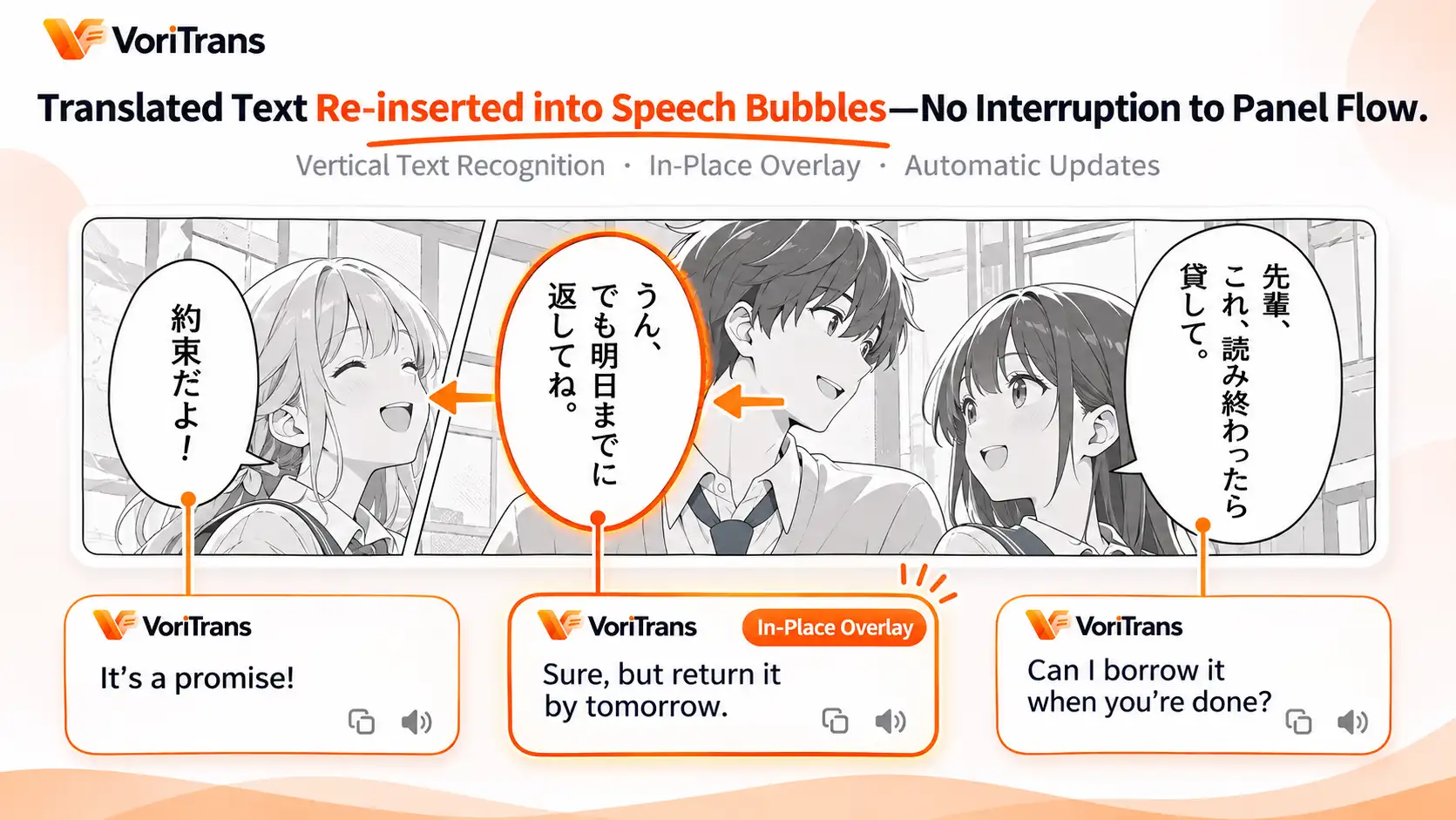
अनुवाद बबल में वापस बैठे तो पढ़ना कैसा लगता है
फर्क पढ़ने के एहसास में है। टूल पहले पेज पर हर बबल की पोजीशन और शेप पहचानता है, अनुवाद बबल की रूपरेखा के हिसाब से नए सिरे से टाइप करके वापस बैठाया जाता है: तीन बबल, तीन अनुवाद—किसका डायलॉग उसी के सिर पर टिका रहता है, पैनल-क्रम खुद मिलाना नहीं पड़ता, दाएं से बाएं पेज पलटते जाइए और पढ़ते जाइए।
डिस्प्ले भी ट्यून हो सकता है: छोटे बबल, टाइट टेक्स्ट वाले पेज पर फॉन्ट साइज-वेट बदलें, आउटलाइन जोड़ें ताकि अनुवाद साफ पढ़ा जा सके; पूरा पेज बहुत घना हो और इमेज पर ओवरले न करना हो तो "सबटाइटल बार" मोड पर जाएं—अनुवाद स्क्रीन के नीचे एक जगह स्क्रॉल होता है। मूल लेआउट मैनुअली बताना नहीं पड़ता, टूल वर्टिकल-हॉरिजॉन्टल खुद डिटेक्ट करता है, रिकग्निशन और स्थिर रहती है।
डाउनलोड की गई मंगा इमेज भी बैच में ट्रांसलेट होती हैं
सीरीज़ फॉलो करने से अलग, जमा-पड़े मंगा का भी हल है, कुछ फीचर मिलाकर इस्तेमाल करें:
- बैच इमेज ट्रांसलेशन: "इमेज इंपोर्ट" से डाउनलोड किए हुए पूरे चैप्टर की इमेज ड्रैग करें, एक-एक करके प्रोसेस होती हैं, अनुवाद यहां भी बबल में बैठता है, एक-एक स्क्रीनशॉट-पेस्ट नहीं करना पड़ता; स्कैन इमेज प्रिंट-क्लियर हो तो बेहतर, धुंधली इमेज रिकग्निशन की क्वालिटी गिरा देती है।
- टर्म लाइब्रेरी: हीरो का नाम, अटैक के नाम, स्पेशल सेटिंग के शब्द "टर्म लाइब्रेरी" में मूल शब्द और अनुवाद जोड़ें, पूरी कृति में एक जैसा रहेगा; "OCR करेक्शन" से बार-बार गलत पहचाने जाने वाले शब्द स्थिर ठीक किए जा सकते हैं, बदलाव अगले ट्रांसलेशन से अपने-आप लागू होता है।
- ट्रांसलेशन हिस्ट्री: हर ट्रांसलेशन लोकल मशीन पर अपने-आप रिकॉर्ड होता है, पुराने फोरशैडो चेक करना या पिछले चैप्टर की डिटेल कन्फर्म करना आसान है; हिस्ट्री लोकल रहती है, साफ करना है या नहीं यह आपका फैसला।
क्या-क्या कवर होता है, कहां सतर्क रहना चाहिए
कवरेज है स्क्रीन पर दिखने वाला और इमेज में छपा टेक्स्ट: वेब सीरीज़, रीडर विंडो, डाउनलोड की गई इमेज—सब फ्रेम करके ट्रांसलेट हो सकते हैं, भाषाओं में 105 भाषाएं आपस में कॉम्बिन होती हैं, सिंपलीफाइड चाइनीज़, हांगकांग चाइनीज़, ताइवान ट्रेडिशनल चाइनीज़ तीन अलग विकल्प हैं। यह पेज पर पहले से छपे टेक्स्ट को प्रोसेस करता है, बिना टेक्स्ट वाले फ्रेम इसके दायरे में नहीं। सीमाएं भी समझ लें: छपे फॉन्ट का डायलॉग और नैरेशन सबसे स्थिर पहचाना जाता है, ऑनोमेटोपोइया और हाथ की लिखाई वाले आर्ट फॉन्ट बॉर्डर-केस हैं—कोई पैनल सही न पहचाना जाए तो "सिंगल ट्रांसलेशन" से छोटा एरिया फ्रेम करके दोबारा कोशिश करने पर आमतौर पर हल हो जाता है।
लागत पर पहले फैसला लेने की जरूरत नहीं: Windows क्लाइंट ऑफिशियल डाउनलोड पेज से मिलता है, लोकल मॉडल फ्री क्रेडिट खर्च करता है—गेस्ट को हर महीने 1,000, रजिस्टर करने पर 2,000, मौजूदा महीने तक वैध, एक चैप्टर निपटाने के लिए काफी; इस्तेमाल बढ़े तो मेंबरशिप प्लान तुलना करें, नियमों के लिए ऑफिशियल प्राइसिंग पेज देखें। काफी समय से जमा कच्चा जापानी मंगा चुनिए, पहला पेज फ्रेम करके आजमाइए—पढ़ने का फर्क एक बार में ही पता चल जाएगा।
अक्सर पूछे जाने वाले सवाल
क्या अनुवाद मूल आर्ट के पैनल खराब कर देगा?
नहीं। इन-प्लेस ओवरले सिर्फ बबल के टेक्स्ट एरिया को बदलता है, बाकी इमेज पर असर नहीं, टूल बंद करने पर मूल पेज ही दिखता है; फॉन्ट साइज, वेट, आउटलाइन ट्यून करके अनुवाद को बबल की शेप से मिलाया जा सकता है। इमेज पर ओवरले नहीं चाहिए तो "सबटाइटल बार" मोड में अनुवाद देखा जा सकता है।
डाउनलोड की गई मंगा इमेज का अनुवाद हो सकता है?
हो सकता है। "इमेज इंपोर्ट" से इमेज बैच में ड्रैग करें, एक-एक करके अपने-आप ट्रांसलेट होती हैं, अनुवाद यहां भी बबल में बैठता है, एक बार में पूरा चैप्टर प्रोसेस हो सकता है; वेब सीरीज़ के लिए "सिलेक्ट एरिया" से रियल-टाइम ट्रांसलेशन—मंगा पढ़ने के दोनों मुख्य सीन कवर हो जाते हैं।
ऑनोमेटोपोइया और हाथ की लिखाई पहचानी जा सकती है?
ऑनोमेटोपोइया में अक्सर हाथ की लिखाई और डिस्टॉर्टेड फॉन्ट होते हैं, ये रिकग्निशन के बॉर्डर-केस हैं, एक्यूरेसी फॉन्ट पर निर्भर करती है; डायलॉग, नैरेशन जैसा छपा टेक्स्ट सबसे स्थिर पहचाना जाता है। जरूरी पैनल "सिंगल ट्रांसलेशन" से छोटा एरिया फ्रेम करके दोबारा ट्राई करें, या कॉन्टेक्स्ट और इमेज के साथ मिलाकर समझें।


