
ဒေါင်လိုက် ဂျပန်မန်ဂါကို ဘယ်လိုဖတ်မလဲ? VoriTrans က ဘာသာပြန်စာတွေကို bubble ထဲ ပြန်စီပေး
ပြင်ဆင်သည့်နေ့
ဂျပန်မူလဘာသာသက်သက်ပါတဲ့ မန်ဂါတစ်ခွေ—ဖန်ဘာသာပြန် တစ်သက်လုံး မလာ၊ ဘာသာပြန်အဖွဲ့ကလည်း မလက်ခံ။ အနှောင့်အနှေားအကြီးဆုံးက "မနားလည်တာ" မဟုတ်ဘဲ "ဖတ်လို့မရတာ" ပါပဲ—စာလုံးတွေက ဒေါင်လိုက်စီထားပြီး စာမျက်နှာကို ညာဘက်ကနေ ဘယ်ဘက် လှန်ရတယ်၊ screenshot ကို ဘာသာပြန်ဆိုက်ထဲ ထည့်လိုက်ရင် ဝါကျအစီအစဉ် တစ်မျိုးတစ်ဖုံ ဖြစ်သွားတယ်။ ဒီဆောင်းပါးက ဖတ်ရှုမှုကို မကွဲသွားစေတဲ့ နည်းလမ်းတစ်ခုကို မိတ်ဆက်ပေးမယ်—စာမျက်နှာကို အကွက်ချဖမ်းလိုက်ရင် ဘာသာပြန်စာက ကိုယ့် bubble ထဲ ပြန်စီဝင်သွားတယ်၊ စကားတွေက panel အတိုင်း လိုက်သွားတယ်၊ sidebar ရဲ့ ဘာသာပြန်ကို ပြန်ရှာပြန်တွဲကြည့်စရာ မလိုတော့ဘူး။
ဒေါင်လိုက် ဂျပန်စာ—screenshot ဘာသာပြန်က ဘာလို့ မထိနိုင်သလဲ?
ဒေါင်လိုက် ဂျပန်စာရဲ့ ခက်ခဲမှုက တည်ဆောက်ပုံပါ။ အလျားလိုက်စာကို ကော်ပီကူးရင် အနည်းဆုံး ဝါကျတစ်ကြောင်း ပြည့်စုံစွာ ရနိုင်ပေမယ့် ဝဘ်စာမျက်နှာမှာ ဒေါင်လိုက်စာက ဆက်တိုက် string အနေနဲ့ မရှိတတ်ဘူး—ရွေးချယ်မှု (selection) ဆွဲလိုက်ရင် ကာနာ-ကန်ဂျီ စာအပိုင်းအစ ရောနေတဲ့ အပိုင်းအစတွေ ထွက်လာပြီး ဘာသာပြန်ဆိုက်က အလျားလိုက် စာပိုဒ်လို့ သတ်မှတ်ပြီး ဆောင်ရွက်လို့ ရလဒ်က ဖတ်လို့မရတဲ့ အခြေအနေ ဖြစ်သွားတယ်။ reader နဲ့ manga app တွေက ကော်ပီကူးခြင်းကို တားမြစ်ထားလို့ ဒီလမ်းကြောင်းပါ ပိတ်သွားတယ်။
ပိုနက်ရှိုင်းတဲ့ ပြဿနာက တည်နေရာပါ—အဓိပ္ပာယ်ကို မှန်ကန်စွာ ဘာသာပြန်နိုင်ပေမယ့် ဘာသာပြန်စာကို မူလနေရာမှာ ပြန်ထည့်လို့ မရ။ manga ရဲ့ bubble တွေမှာ ပုံသဏ္ဌာန်ရှိပြီး တည်နေရာရှိကာ panel တွေနဲ့ ထိစပ်နေတယ်၊ panel တစ်ခုမှာ bubble သုံးခု ရှိရင် ဘယ်သူက စကားပြောတာလဲ ခွဲမရတော့ဘူး။ sidebar မှာ ဘာသာပြန်စာ အတန်းလိုက် ချထားပြီး မူလပုံနဲ့ တွဲကြည့်ရရင် စာမျက်နှာတစ်ခု ဖတ်ဖို့ မိနစ်တစ်ဆယ် ကြာပြီး ဇာတ်လမ်းတွဲ လိုက်ဖတ်နေတဲ့ စိတ်ခံစားမှုက ကုန်သွားပြီ။ ခက်ခဲမှုက "ဘာသာပြန်ရှိမရှိ" မှာ မဟုတ်ဘဲ ဘာသာပြန်စာက မူလနေရာမှာ တည်ရှိနိုင်မလား ဆိုတဲ့ အချက်မှာ ဖြစ်ပါတယ်။
Manga Mode ကို အဆင့် ၄ ဆင့်နဲ့ စတင်ပါ
Screen translator က "ဖန်သားပြင်ကို ဖတ်ပြီး တည်နေရာကို ပြန်တည်ဆောက်တယ်" ဆိုတဲ့ လမ်းကြောင်းနဲ့ လုပ်ဆောင်တယ်—VoriTrans ကို ဥပမာယူရရင် Windows client ထည့်သွင်းပြီးရင် အဆင့် ၄ ဆင့်နဲ့ manga ဘာသာပြန် စတင်နိုင်တယ်:
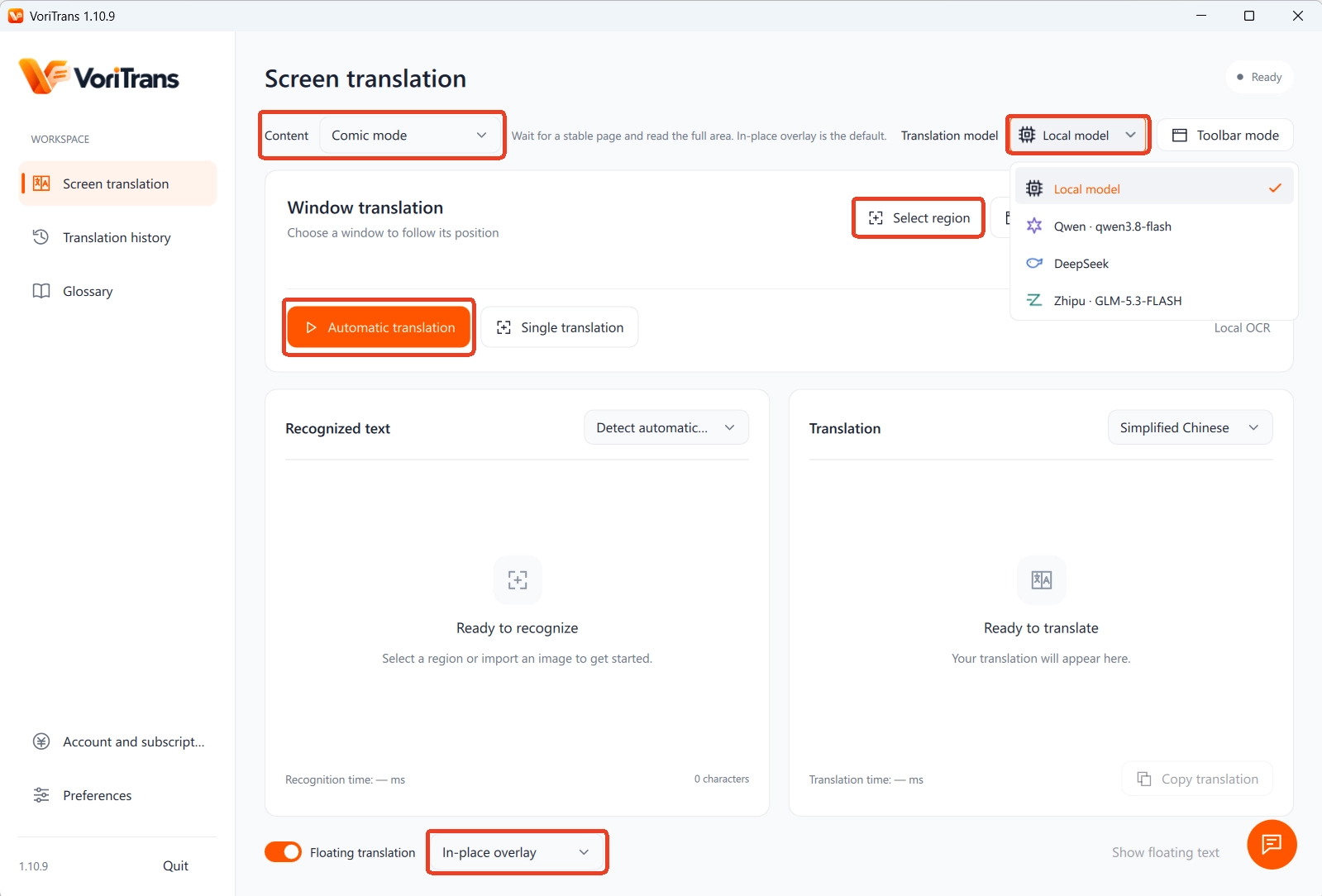
အဆင့် ၁: Manga Mode သို့ ပြောင်းပါ။ ဘယ်ဘက် "Screen Translation" စာမျက်နှာမှာ အပေါ်ပိုင်းရှိ "Content Type" ကို "Manga Mode" သို့ ပြောင်းလိုက်ရင် စာဖတ်ရှုမှု (recognition) က manga စာမျက်နှာရဲ့ စာလုံးလက္ခဏာတွေအတိုင်း ဆောင်ရွက်ပေးမယ်။
အဆင့် ၂: ဖတ်ချင်တဲ့ စာမျက်နှာကို အကွက်ချပါ။ ဝဘ် manga အတွက် "Select Area" နဲ့ လက်ရှိ စာမျက်နှာ ဒါမှမဟုတ် ဖတ်နေတဲ့ panel ကို အကွက်ချဖမ်းပါ—area တစ်ခါ ရွေးချယ်ပြီးရင် ဆက်တိုက် အလုပ်လုပ်ပြီး နောက်စာမျက်နှာကို လှန်လိုက်ရင် တည်နေရာတူမှာ အလိုအလျောက် ဆက်ဘာသာပြန်ပေးလို့ screenshot ထပ်ခါထပ်ခါ မလိုဘူး။ စာမျက်နှာတစ်ခုလုံး စာသိပ်သိပ်ကျပ်ကျပ် ဖြစ်နေရင် panel တစ်ခု အကွက်ချဖတ်ပြီးမှ နောက်တစ်ခု ဆက်ဖမ်း၊ အရေအတွက်က ကိုယ့်စိတ်ကြိုက်။
အဆင့် ၃: Model နဲ့ ဘာသာစကား ရွေးပါ။ ဘာသာပြန် model အဖြစ် ပထမဆုံး "Local Model" ကို ရွေးပါ—credit မကုန်ဘူး; မူလဘာသာကို auto-detect အဖြစ် ထားပြီး ပစ်မှတ်ဘာသာကို ကိုယ်လိုအပ်တဲ့ ဘာသာ ရွေးပါ။
အဆင့် ၄: Auto Translation ဖွင့်ပါ။ ဘယ်ဘက်အောက်ဆုံးမှာ "Auto Translation" switch ကို ဖွင့်ပြီး အောက်ပိုင်း "Translation Mode" မှာ "In-place Overlay" ကို ရွေးပါ—ဘာသာပြန်စာက sidebar မှာ စုဝေးမနေတော့ဘဲ bubble တစ်ခုချင်းရဲ့ မူလတည်နေရာမှာ တိုက်ရိုက် ပြန်အုပ်သွားမယ်။
ဘာသာပြန်စာ bubble ထဲ ပြန်ဝင်ရင် ဖတ်ရတာ ဘယ်လိုခံစားရမလဲ
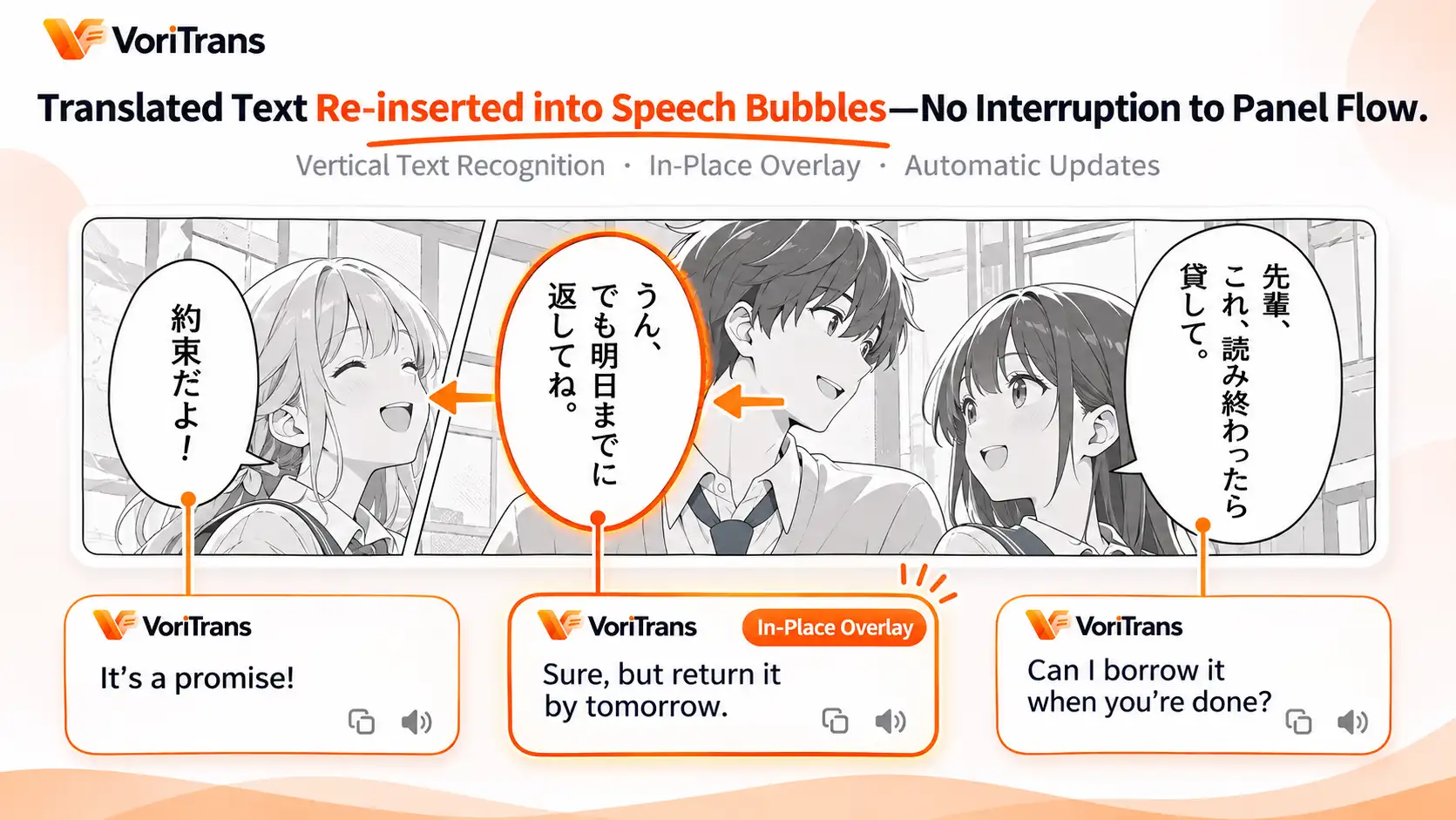
ကွဲပြားချက်က ဖတ်ရှုမှု အတွေ့အကြုံမှာ ဖြစ်တယ်။ tool က စာမျက်နှာပေါ်က bubble တစ်ခုချင်းစီရဲ့ တည်နေရာနဲ့ ပုံသဏ္ဌာန်ကို အရင် မှတ်မိပြီး ဘာသာပြန်စာကို bubble ရဲ့ ပုံရိပ်အတိုင်း ပြန်စီစဉ်ကာ ပြန်အုပ်ပေးတယ်—bubble သုံးခုဆို ဘာသာပြန် သုံးပိုင်း၊ ဘယ်သူ့စကား ဘယ်သူ့အထက်မှာ ရှိနေပြီး panel အစီအစဉ်ကို ကိုယ်တိုင် တွဲကြည့်စရာမလို၊ ညာဘက်ကနေ ဘယ်ဘက် စာမျက်နှာ လှန်လိုက်တာနဲ့ ဆက်ဖတ်လို့ရတယ်။
ဖန်သားပြင် ပြသမှုကိုပါ ချိန်ညှိနိုင်တယ်—bubble သေးပြီး စာကျပ်တဲ့ စာမျက်နှာမျိုးမှာ စာလုံးအရွယ်နဲ့ အထူ-အပါး ချိန်၊ outline ထည့်ပြီး ဘာသာပြန်စာ ဖတ်ရလွယ်အောင် လုပ်နိုင်တယ်; စာမျက်နှာတစ်ခုလုံး စာသိပ်ကျပ်နေရင် ပုံပေါ် မအုပ်ချင်ရင် "Subtitle Bar" mode သို့ ပြောင်းလိုက်ရင် ဘာသာပြန်စာတွေ ပုံအောက်ဆုံးမှာ စုစည်း scroll သွားတယ်။ မူလ layout ကို ကိုယ်တိုင် သတ်မှတ်စရာမလို၊ tool က ဒေါင်လိုက်-အလျားလိုက် ကိုယ်တိုင် ရှာဖွေမှတ်မိလို့ ပိုတည်ငြိမ်တယ်။
Download လုပ်ထားတဲ့ manga ပုံတွေကိုပါ တစ်ပြိုင်နက် ဘာသာပြန်နိုင်
ဇာတ်လမ်းတွဲ လိုက်ဖတ်တဲ့ အပြင် သိမ်းဆည်းထားတဲ့ manga တွေအတွက်ပါ အဖြေရှိတယ်—feature တွေ တစ်ခုချင်း ပေါင်းသုံးကြည့်ပါ:
- Bulk Image Translation: "Import Images" ဝင်ပေါက်ကနေ download လုပ်ထားတဲ့ တစ်ခုလုံးရဲ့ ပုံတွေကို ဆွဲထည့်လိုက်ရင် တစ်ခုချင်း ဆောင်ရွက်ပြီး ဘာသာပြန်စာပါ bubble ထဲ ပြန်ဝင်လို့ screenshot ကူး-paste လုပ်နေစရာမလို; scan ပုံက print အတိုင်း ရှင်းရင် အကောင်းဆုံးဖြစ်ပြီး မှုန်ဝါးနေတဲ့ ပုံက ဖတ်ရှုမှု အရည်အသွေး လျှော့သွားစေတယ်။
- Term Library: ဇာတ်ရဲသူနာမည်၊ နည်းစနစ်နာမည်၊ သီးခြားစကားလုံးတွေကို "Term Library" မှာ မူလစာလုံးနဲ့ ဘာသာပြန် ထည့်သွင်းပြီး ဇာတ်လမ်းတစ်ခုလုံး တစ်သမတ်တည်း ဖြစ်စေတယ်; "OCR Correction" နဲ့ မှားယွင်းစွာ ဖတ်ရှုတတ်တဲ့ စာလုံးတွေကို ပြင်ဆင်ထားလို့ ပြင်ဆင်ပြီးရင် နောက်တစ်ကြိမ် ဘာသာပြန်ရင် အလိုအလျောက် သက်ရောက်မှုရှိတယ်။
- Translation History: ဘာသာပြန်တိုင်း ကိုယ်ပိုင်စက်မှာ အလိုအလျောက် မှတ်တမ်းတင်ပြီး အရင်ပွင့်တွေ ပြန်စစ်၊ အရင်အချက်အလက်တွေ အတည်ပြုရတာ လွယ်ကူတယ်; history က local မှာရှိပြီး ရှင်းလင်းမလား ဆိုတာ ကိုယ့်ဆန္ဒအတိုင်း။
ဘာတွေ လုပ်ဆောင်နိုင်သလဲ၊ ဘာတွေမှာ သတိထားရမလဲ
လုပ်ဆောင်နိုင်တဲ့ အပိုင်းအခြားက ဖန်သားပြင်ပေါ်မှာ ပေါ်နေတဲ့ နဲ့ ပုံထဲ ပုံနှိပ်ထားတဲ့ စာတွေပါ—ဝဘ်ဇာတ်လမ်းတွဲ၊ reader ဝင်းဒိုး၊ download လုပ်ထားတဲ့ ပုံတွေ အားလုံးကို အကွက်ချ ဘာသာပြန်နိုင်ပြီး ဘာသာစကားအရ အပြန်အလှန် ပေါင်းစပ်နိုင်တဲ့ ဘာသာ 105 မျိုး ထောက်ပံ့ပြီး တရုတ်ရိုးရိုး၊ ဟောင်ကောင် တရုတ်၊ ထိုင်ဝမ် တရုတ်ရိုးရိုး ဆိုပြီး သီးခြား ရွေးချယ်မှု သုံးခု ဖြစ်တယ်။ စာမျက်နှာပေါ်မှာ ပုံနှိပ်ပြီးသား စာလုံးတွေကိုပါ ဆောင်ရွက်တာဖြစ်ပြီး စာမပါတဲ့ ပုံတွေက အပိုင်းအခြားထဲ မပါဝင်ဘူး။ နယ်နိမိတ်လည်း သိထားသင့်တယ်—ပုံနှိပ်စာ စကားဝိုင်းနဲ့ narration ကို အတည်ဆုံး ဖတ်ရှုနိုင်ပြီး အသံဆင်ဆင်စာ (onomatopoeia) နဲ့ လက်ရေး art font တွေက နယ်ဘောင် အခြေအနေဖြစ်ကာ panel တစ်ခုလောက် ဖတ်မှားရင် "Single Translation" နဲ့ အပိုင်းအခြား သေးသေးနဲ့ ထပ်ကြိုးစားရင် ပုံမှန်အားဖြင့် ပြီးပြည့်စုံသွားတယ်။
ကုန်ကျစရိတ်အတွက် ကြိုတင် ဆုံးဖြတ်စရာ မလို—Windows client ကို တရားဝင် download စာမျက်နှာ မှာ ရနိုင်ပြီး local model က free credit ကို သုံးတယ်—guest အတွက် တစ်လကို 1,000၊ register ပြီးရင် 2,000၊ လက်ရှိလအတွင်း သက်ဆိုင်ပြီး တစ်ခု လုံးဝ လုံလောက်တယ်; အသုံးပြုမှု များလာရင် membership plan တွေ နှိုင်းယှဉ်ပြီး စည်းမျဉ်းအတွက် တရားဝင် စျေးနှုန်း စာမျက်နှာ ကို ကိုးကားပါ။ ကြာကြာ စုဆောင်းထားတဲ့ ဂျပန်မူလ manga တစ်ခု ရွေးပြီး ပထမ စာမျက်နှာကို အကွက်ချ စမ်းကြည့်ပါ၊ ဖတ်ရှုမှု ကွဲပြားချက်ကို တစ်ခါ စမ်းရုံနဲ့ သိသွားမယ်။
အမေးအများဆုံး မေးခွန်းများ
ဘာသာပြန်စာက မူလ art panel တွေကို ပျက်စီးစေမလား?
မစေပါဘူး။ In-place Overlay က bubble ထဲက စာနေရာကိုပဲ အစားထိုးပြီး ပုံရဲ့ ကျန်နေရာတွေ မထိခိုက်ဘူး၊ tool ပိတ်ရင် မူလ စာမျက်နှာကိုပဲ တွေ့ရမယ်; စာလုံးအရွယ်၊ အထူ၊ outline တွေ ချိန်ညှိလို့ ဘာသာပြန်စာကို bubble ပုံနဲ့ ကိုက်အောင် လုပ်နိုင်တယ်။ ပုံပေါ် မအုပ်ချင်ရင် "Subtitle Bar" mode နဲ့ ဘာသာပြန်စာ ပြနိုင်တယ်။
Download လုပ်ပြီးသား manga ပုံတွေကို ဘာသာပြန်လို့ရမလား?
ရပါတယ်။ "Import Images" ဝင်ပေါက်ကနေ ပုံတွေကို bulk ဆွဲထည့်လိုက်ရင် တစ်ခုချင်း အလိုအလျောက် ဘာသာပြန်ပြီး ဘာသာပြန်စာပါ bubble ထဲ ပြန်ဝင်ကာ တစ်ခါတည်း တစ်ခုလုံး ဆောင်ရွက်နိုင်တယ်; ဝဘ်ဇာတ်လမ်းတွဲအတွက် "Select Area" နဲ့ ချက်ချင်း ဘာသာပြန်လို့ manga ဖတ်တဲ့ အဓိက အခြေအနေနှစ်ခုလုံးကို လုပ်ဆောင်ပေးတယ်။
အသံဆင်ဆင်စာနဲ့ လက်ရေးစာတွေကို မှတ်မိနိုင်မလား?
အသံဆင်ဆင်စာတွေမှာ လက်ရေးနဲ့ ပုံစံပြောင်း font တွေ ပါတတ်ပြီး ဖတ်ရှုမှုရဲ့ နယ်ဘောင် အခြေအနေဖြစ်ကာ တိကျမှုက font ပေါ် မူတည်တယ်; စကားဝိုင်း၊ narration လို ပုံနှိပ်စာတွေက အတည်ဆုံး ဖတ်ရှုနိုင်တယ်။ အရေးကြီးတဲ့ panel တစ်ခုကို "Single Translation" နဲ့ အပိုင်းအခြား သေးသေးနဲ့ ထပ်ကြိုးစားပါ၊ ဒါမှမဟုတ် အကြောင်းအရာနဲ့ ပုံနဲ့ တွဲဖတ်ပါ။


